CREDOOX Flow · Automatisierung & Plattform

Automatisierung & Plattform – Ablage, Freigaben, Regeln, Daten, Mobil, Anbindungen, API, Design, Team, mehrere Unternehmen und Sicherheit

Wo ein Mensch entscheiden muss, etwa bei Freigaben oder KI-erkannten Belegen, erzeugt das System eine Karte „Heute wichtig“ statt stillschweigend zu buchen. Mehr dazu unter Automatisierung, KI-Assistent und Dashboard.

Ablage

Ablage mit Volltext statt Netzlaufwerk

  • Ordner je Unternehmen, verschachtelt; vorbelegt: Verträge, Aufmaße, Fotos, Lieferanten, Steuer.
  • Verknüpft mit Ordner, Kunde oder Beleg – plus frei wählbare Schlagwörter.
  • Volltext automatisch: PDF, Text, CSV, XML werden gelesen; Bilder beschreibt die KI.
  • Eine Suche über Name, Schlagwörter und Inhalt – ein Vertrag ist über eine Klausel auffindbar.
  • Drag-and-drop zum Hochladen und Verschieben, Vorschau für Bild und PDF, Speicherbalken.
  • Rechte: lesen dürfen alle Mitglieder, hochladen und ändern nur mit Anlegen-Recht.
So funktioniert es im Detail

Die Ablage im Hauptmenü ersetzt den Netzwerkordner: Dateien liegen in verschachtelten Ordnern je Unternehmen (vorbelegt mit Verträge, Aufmaße, Fotos, Lieferanten, Steuer) und sind zusätzlich direkt mit einem Kunden oder Beleg verknüpft, sodass sie in der Kundenakte und am Beleg erscheinen. Beim Hochladen wird der Text aus PDF-, Text-, CSV- und XML-Dateien extrahiert; Bilder können optional von der KI beschrieben werden, damit auch ein Foto über seinen Inhalt gefunden wird. Die Suche arbeitet über Name, Schlagwörter und Inhalt in einem Feld. Hochladen per Drag-and-drop, Verschieben per Ziehen auf einen Ordner, Vorschau für Bilder und PDFs; der Speicherbalken zeigt den Verbrauch gegen das Paket-Limit. Festgeschriebene Belege liegen zusätzlich im GoBD-Beleg-Archiv mit Prüfsummen – die Ablage ist der Ort für alles andere.
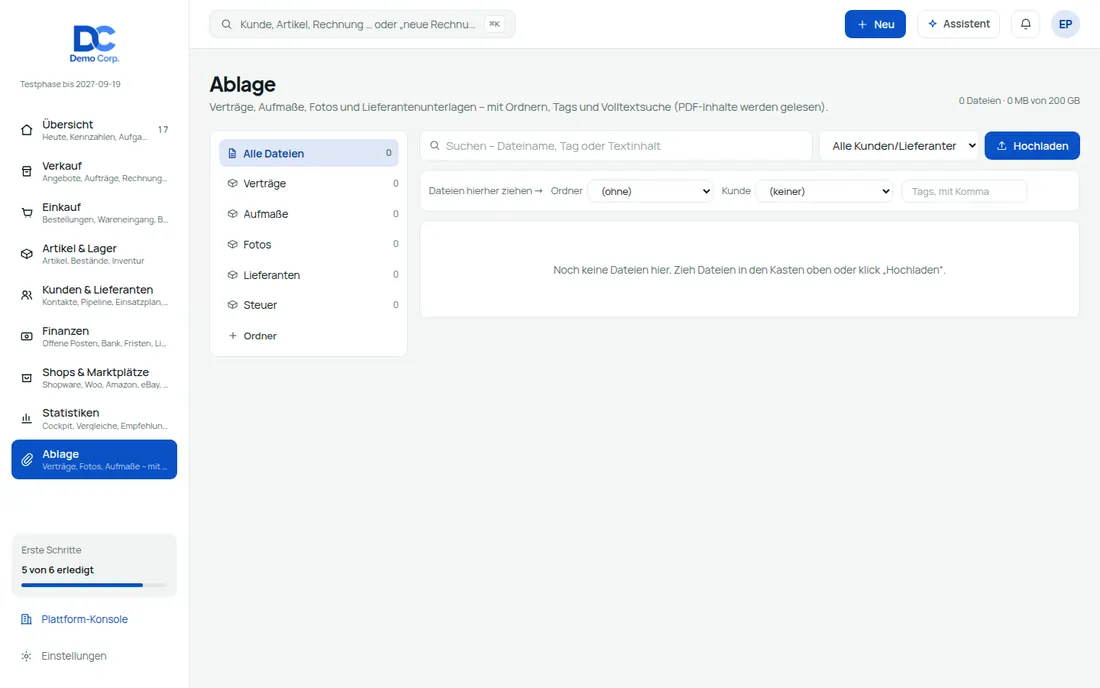
Ablage: Ablage mit Volltext statt Netzlaufwerk – Bildschirm aus der Demo

Genehmigungsläufe

Freigabe nach Regel statt nach Zuruf

  • Für Angebot, Rechnung, Gutschrift, Bestellung und Zahlungslauf.
  • Betrag ≥ X € oder Rabatt ≥ Y %; Genehmiger: Rolle oder Nutzer.
  • Pflicht stoppt das Festschreiben, Hinweis informiert nur.
  • Benachrichtigung: Glocke, E-Mail, Karte „Heute wichtig“.
  • Mit Kommentar freigeben oder ablehnen – auch gesammelt.
  • SEPA-Zahlungslauf erst nach Freigabe – Vier-Augen-Prinzip.
So funktioniert es im Detail

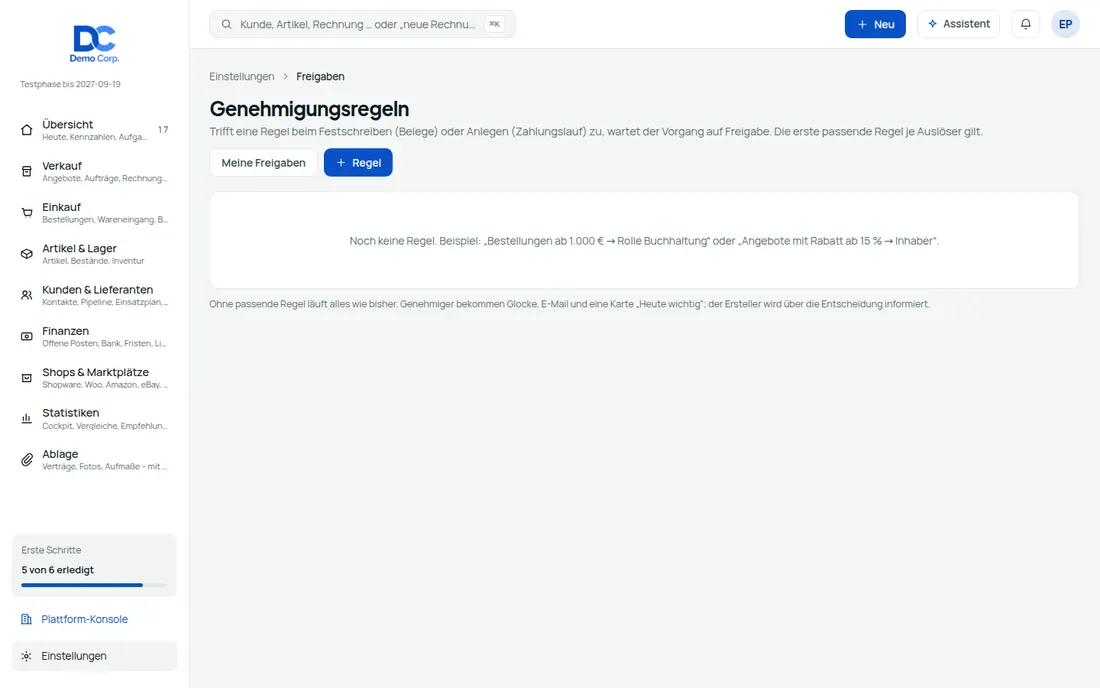
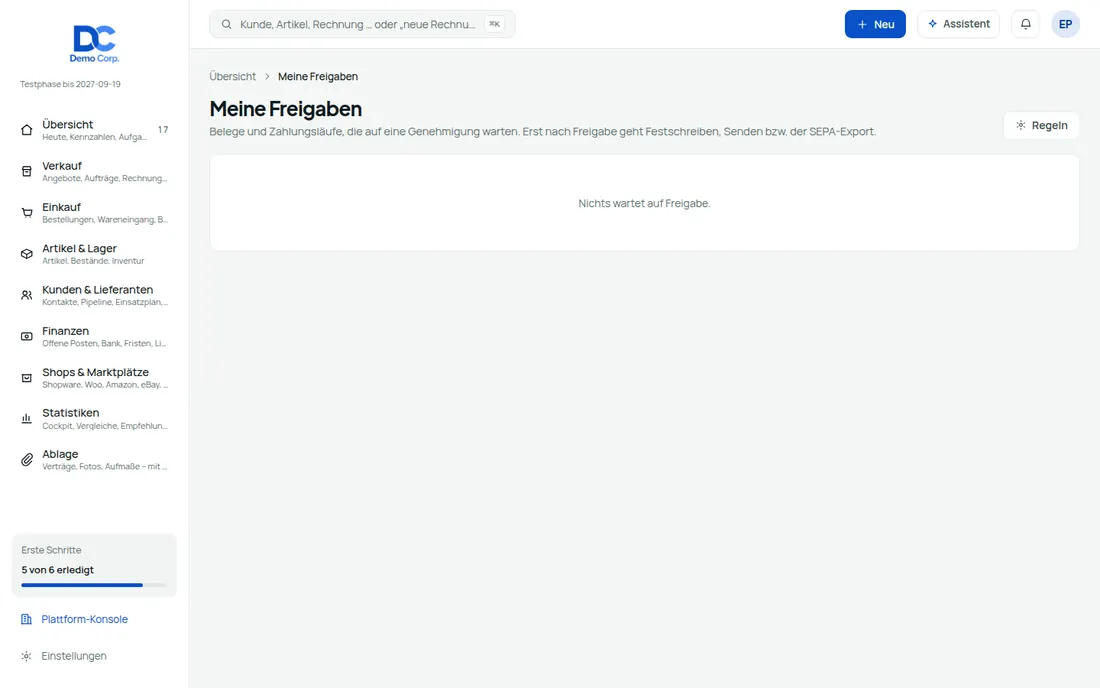
Unter „Einstellungen → Freigaben“ werden Regeln angelegt: Auslöser ist eine Belegart (Angebot, Rechnung, Gutschrift, Bestellung) oder ein Zahlungslauf, Bedingung ein Mindestbetrag oder ein Rabatt ab einem Prozentsatz, Genehmiger eine Rolle oder ein bestimmter Nutzer. Trifft eine Pflichtregel, bleibt der Beleg beim Festschreiben stehen; die Genehmiger sehen ihn in der Glocke, per E-Mail und als Karte „Heute wichtig“, während eine Regel ohne Pflicht nur informiert. Freigabe oder Ablehnung erfolgt mit Kommentar direkt am Beleg oder gesammelt unter „Meine Freigaben“ (auch als Dashboard-Widget); der Ersteller wird informiert, kann nach einer Ablehnung korrigieren und erneut vorlegen, und jede Entscheidung steht im Freigabeprotokoll des Belegs. Ein Zahlungslauf über der Schwelle lässt sich erst nach Freigabe als SEPA-Datei exportieren; Eingangsrechnungen durchlaufen zusätzlich die Rechnungsfreigabe nach dem Vier-Augen-Prinzip. Ergänzend begrenzt jede Rolle, bis zu welchem Rabatt ohne Freigabe verkauft werden darf.

Genehmigungsläufe: Freigabe nach Regel statt nach Zuruf – Bildschirm aus der Demo
Genehmigungsläufe: Freigabe nach Regel statt nach Zuruf (Ansicht 2) – Bildschirm aus der Demo

Automatisierung

Wenn – dann. Regeln ohne Programmierung

  • 9 Ereignisse: Beleg festgeschrieben, bezahlt, versendet, Shop-Bestellung, Bestand, Retoure.
  • Bedingungen: Betrag, Land, Kanal, Zahlungsart, Schlagwort – gleich, größer, enthält, in Liste.
  • Aktionen: Schlagwort, Aufgabe, E-Mail, Notiz, Betreuer, Sperre, Freigabe, Webhook.
  • Test gegen das letzte Ereignis vor dem Speichern; Zähler und letzter Fehler je Regel.
  • Webhooks: HMAC-SHA256-Signatur, 5 Wiederholungen bis 12 h, Zustellprotokoll, Test-Knopf.
  • 20 Textbausteine für Belege und E-Mails mit Platzhaltern, in der Belegsprache des Kunden.
So funktioniert es im Detail

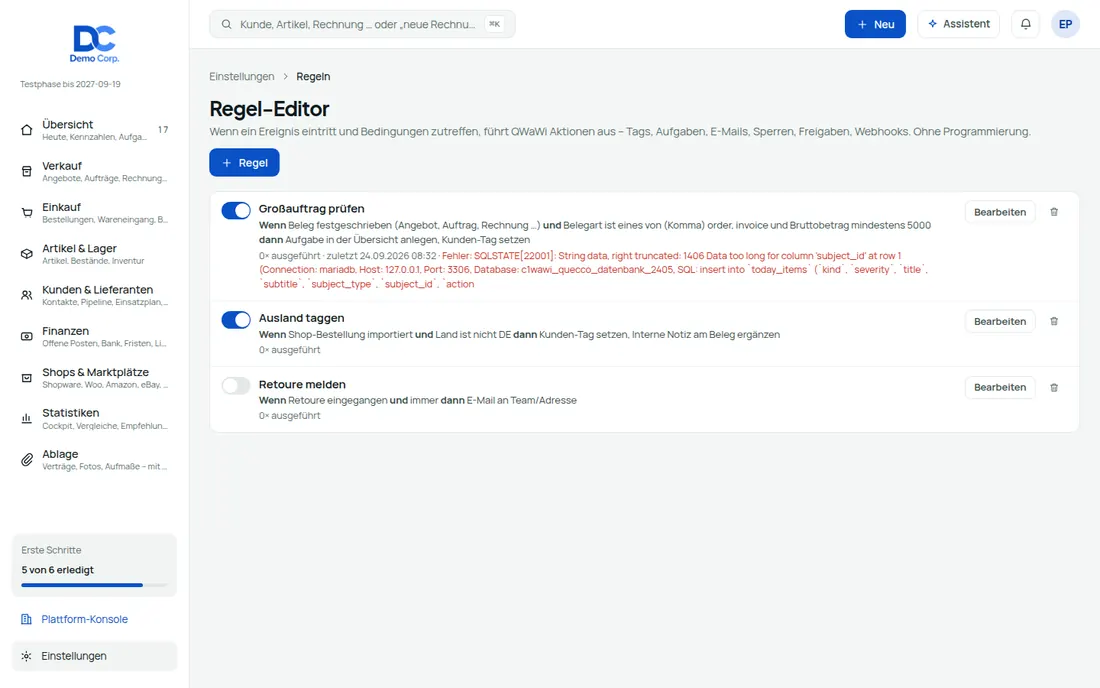
Der Regel-Editor unter „Einstellungen → Regeln“ arbeitet nach dem Muster „Wenn Ereignis und alle Bedingungen zutreffen, dann Aktionen“: Neun Ereignisse stehen zur Wahl, Bedingungen prüfen Felder wie Betrag, Land des Kunden, Kanal, Zahlungsart oder Schlagwörter mit Operatoren von „gleich“ bis „in Liste“. Aktionen setzen oder entfernen Schlagwörter, legen eine Aufgabe als Karte „Heute wichtig“ mit Ampelfarbe an, schreiben E-Mails oder interne Notizen mit Platzhaltern, weisen einen Betreuer zu, setzen Liefer-, Rechnungs- oder Mahnsperre, fordern eine Freigabe an oder rufen einen Webhook – zum Beispiel „Rechnung über 5.000 € → Aufgabe für die Geschäftsführung“ oder „Bestellung aus AT → Schlagwort Österreich“. Vor dem Speichern lässt sich jede Regel gegen das letzte echte Ereignis testen; Zähler und letzter Fehler stehen an der Regel. Ausgehende Webhooks sind mit HMAC-SHA256 signiert, werden bei Fehlern fünfmal wiederholt (1 Minute bis 12 Stunden), im Zustellprotokoll angezeigt und nach 50 Fehlern automatisch abgeschaltet. Zwanzig Textbausteine – Einleitung und Schluss je Belegart, E-Mails für Belegversand, Nachfassen, Kontoauszug, Termine, Service und Anfragen – tragen Platzhalter wie Anrede, Belegnummer, Datum und Firma und erscheinen in der Belegsprache des Kunden.

Automatisierung: Wenn – dann. Regeln ohne Programmierung – Bildschirm aus der Demo

Datenübernahme, eigene Felder & Export

Daten rein, Daten raus – ohne Programmierung

Bestehende Kunden, Lieferanten und Artikel übernehmen Sie per Schnittstelle oder Datei; eigene Felder ergänzen die Stammdaten, und Listen gehen als Excel-Datei hinaus.

  • Per Schnittstelle: Lexware Office und sevDesk mit Ihren Zugangsdaten verbinden – Kontakte und Artikel werden im Hintergrund übernommen.
  • Per Datei: CSV oder Excel (.xlsx) bis 20 MB; Exporte aus Lexware Office, sevDesk, JTL-Wawi, Lexware, WISO MeinBüro, Billbee, Shopware und Odoo werden erkannt, die Spaltenzuordnung schlägt credoox vor.
  • Ohne Risiko: Vorschau vor dem Import, wiederholbar, 24 Stunden rückgängig zu machen; das Protokoll zeigt neu, aktualisiert und übersprungen.
  • Bewusst nicht übernommen: alte Rechnungen und Buchungen – sie bleiben wegen der Aufbewahrungspflicht im Altsystem; offene Posten legen Sie als Rechnung mit früherem Belegdatum an.
  • Eigene Felder an Kontakten, Artikeln und Belegen: Text, mehrzeiliger Text, Zahl, Datum, Auswahl, Ja/Nein, Link – als Pflichtfeld, in Listen, im Excel-Export und auf Wunsch auf dem Beleg-PDF.
  • Export: Excel (XLSX) für Kontakte, Artikel, Belege, Bestände, Bewegungen, offene Posten und Zahlungen mit den Filtern der Liste; Komplettexport aller Daten als ZIP (JSON plus Beleg-PDFs).
So funktioniert es im Detail

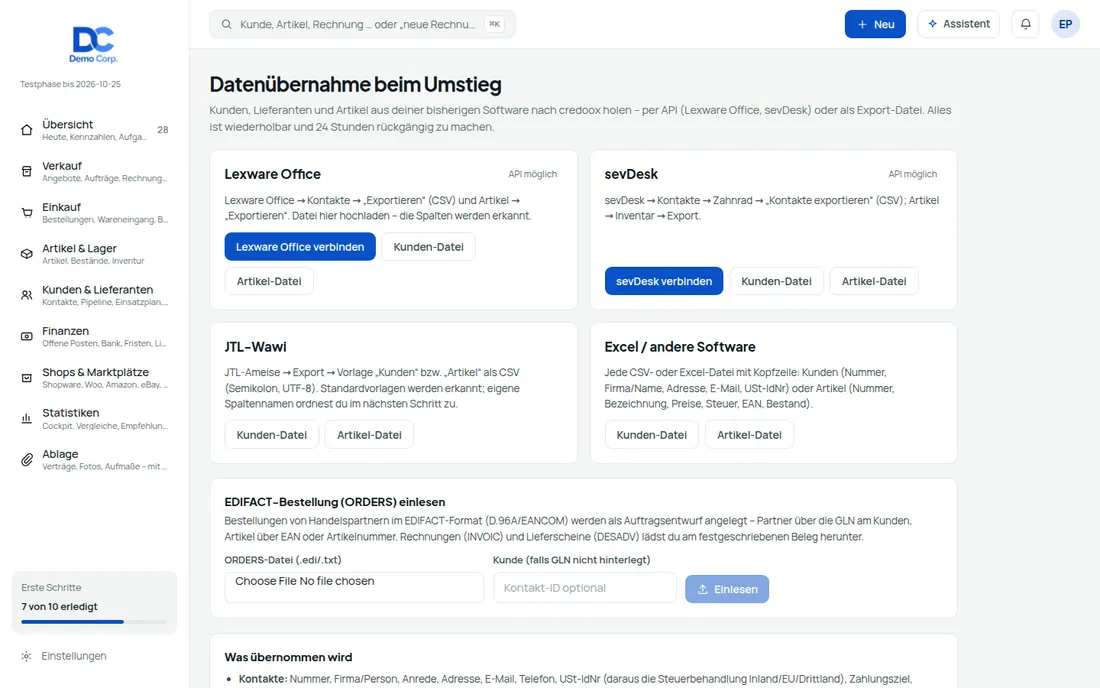
Die Datenübernahme liegt unter „Kunden → Importieren“. Für Lexware Office und sevDesk genügt die Verbindung mit den eigenen Zugangsdaten; aus anderen Programmen laden Sie den Export als CSV- oder Excel-Datei hoch. Übernommen werden bei Kontakten Nummer, Firma oder Person, Anrede, Adresse, E-Mail, Telefon, USt-IdNr (daraus die Steuerbehandlung Inland, EU oder Drittland), Zahlungsziel und Rolle; bei Artikeln Nummer, Bezeichnung, Beschreibung, Preise, Einkaufspreis, Steuersatz, EAN, Einheit, Anfangsbestand und Kategorie. Eigene Felder legen Sie unter „Einstellungen → Eigene Felder“ an. Der Komplettexport unter „Einstellungen → Daten & Domain“ enthält Kunden, Artikel, Belege, Zahlungen, Lagerbewegungen und Verlauf als JSON sowie alle Beleg-PDFs – für die eigene Sicherung, einen Wechsel oder eine Auskunft nach DSGVO.

So gehen Sie vor

  1. „Kunden → Importieren“ öffnen und die Quelle wählen: Schnittstelle oder Datei.
  2. Datei hochladen, die vorgeschlagene Spaltenzuordnung prüfen und die Vorschau ansehen.
  3. Import starten; bei Bedarf innerhalb von 24 Stunden rückgängig machen.
  4. Eigene Felder unter „Einstellungen → Eigene Felder“ ergänzen.
Datenübernahme, eigene Felder & Export: Daten rein, Daten raus – ohne Programmierung – Bildschirm aus der Demo

Mobil & offline

Als App auf dem Handy – Lager und Außendienst ohne Laptop

  • Installierbar auf dem Startbildschirm von Handy und Tablet (Vollbild, eigenes Icon) – kein App-Store nötig.
  • Kommissionieren und Packkontrolle offline: Scans werden gesammelt und beim nächsten Kontakt übertragen.
  • Scannen mit der Handykamera: Pickliste in Wegreihenfolge, zweiter Scan vor dem Verpacken lehnt Fehler ab.
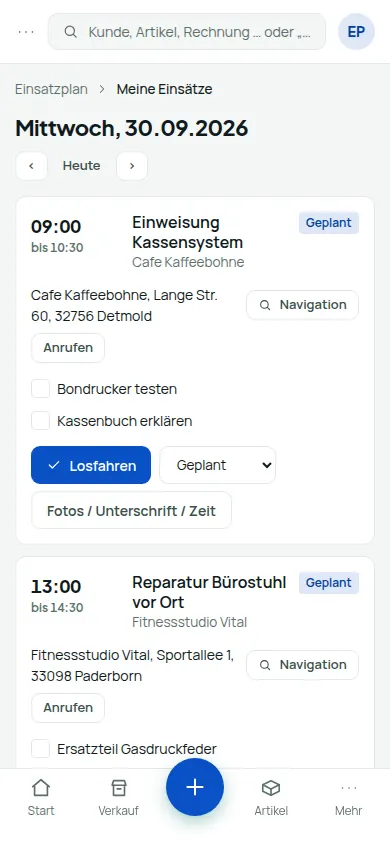
  • „Meine Einsätze“: Losfahren, Angekommen, Erledigt per Knopf; Navigation, Anruf, Checkliste, Foto, Zeit buchen.
  • Unterschrift auf dem Bildschirm für Einsatz, Lieferschein und Angebotsannahme – landet auf dem PDF.
  • Belege fotografieren mit dem Kamera-Knopf; Dashboard und Assistent passen sich der Bildschirmbreite an.
So funktioniert es im Detail

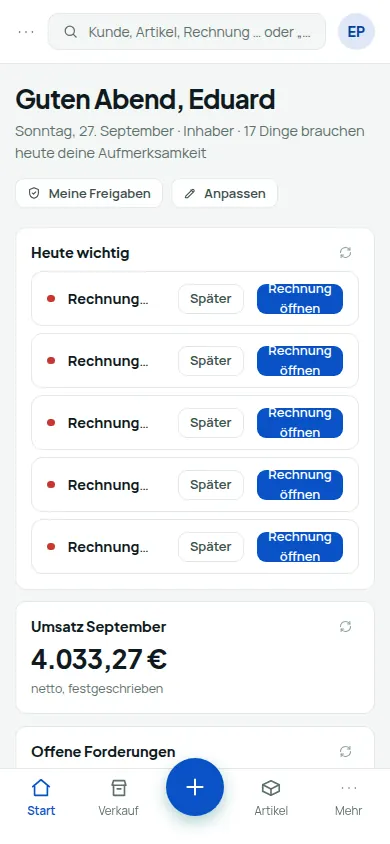
credoox läuft im Browser und lässt sich als App auf dem Startbildschirm installieren – ohne App-Store, mit Vollbild und eigenem Icon; Favicon und Farben kommen aus dem Design des Unternehmens. Kommissionierung und Packkontrolle funktionieren auch ohne Netz: Scans mit der Handykamera werden lokal gesammelt und beim nächsten Kontakt übertragen, fachlich abgelehnte Scans werden gemeldet statt still verworfen. Die Ansicht „Meine Einsätze“ zeigt dem Techniker seine Termine des Tages mit Statusknöpfen, Routenlink, Anruf, Checkliste, Foto-Upload, Zeitbuchung auf das Projekt und Kundenunterschrift auf dem Bildschirm, die als Anhang am Einsatz und auf dem PDF gespeichert wird. Die Empfangsbestätigung auf Lieferschein oder Auftrag wird ebenso per Tablet unterschrieben. Belege für die Erfassung entstehen mit dem Kamera-Knopf direkt als Foto; Dashboard-Widgets ordnen sich auf dem Handy einspaltig an.

Mobil & offline: Als App auf dem Handy – Lager und Außendienst ohne Laptop (Handyansicht) – Bildschirm aus der Demo

Suche, Sprachen & Benachrichtigungen

Schnell finden, in Ihrer Sprache arbeiten, nichts verpassen

Eine Suche für alles, vier Sprachen für Oberfläche und Belege und eine öffentliche Statusseite – kleine Dinge, die im Alltag Zeit sparen.

  • Suche mit Strg + K (Mac: ⌘ + K): Kunden, Lieferanten, Artikel und Belege nach Name, Nummer, Referenz oder Kunde – nur, was Ihre Rolle sehen darf.
  • Befehle im Suchfeld: „neue Rechnung Müller“ legt den Beleg für den gefundenen Kunden an – ebenso für Angebot, Auftrag, Lieferschein, Gutschrift und Bestellung.
  • Vier Sprachen: Deutsch, Englisch, Russisch und Türkisch im Profilmenü – Oberfläche, Meldungen sowie Zahlen- und Datumsformat; Belege erscheinen in der Sprache des Kunden, unabhängig von Ihrer.
  • Glocke: Benachrichtigungen etwa zu Freigaben und @-Erwähnungen, bei Erwähnungen auf Wunsch zusätzlich per Mail.
  • „Was ist neu“: alle Neuerungen der letzten Versionen unter Einstellungen, neue Einträge markiert.
  • Statusseite /status: Zustand von Datenbank, Cache, Zeitplanung, Hintergrundjobs, E-Mail-Versand und Dateiablage sowie Meldungen der letzten 14 Tage; maschinenlesbar als status.json.
So funktioniert es im Detail

Die Suche oben auf jeder Seite durchsucht Kontakte, Artikel und Belege gleichzeitig und berücksichtigt die Rechte der Rolle. Beginnt die Eingabe mit „neue“ oder „neuer“ und einer Belegart, schlägt credoox das Anlegen des Belegs für den passenden Kunden oder Lieferanten vor. Die Sprache stellen Sie im Profilmenü um; Gäste sehen Anmeldung, Registrierung und Preisseite in ihrer Browsersprache. Die Belegsprache hängt am Kunden und ist unabhängig von der Sprache, in der Sie arbeiten. Die Statusseite ist öffentlich erreichbar und zeigt, ob alle Dienste laufen.

Anbindungen

40 Anbindungen mit eigenen Zugangsdaten

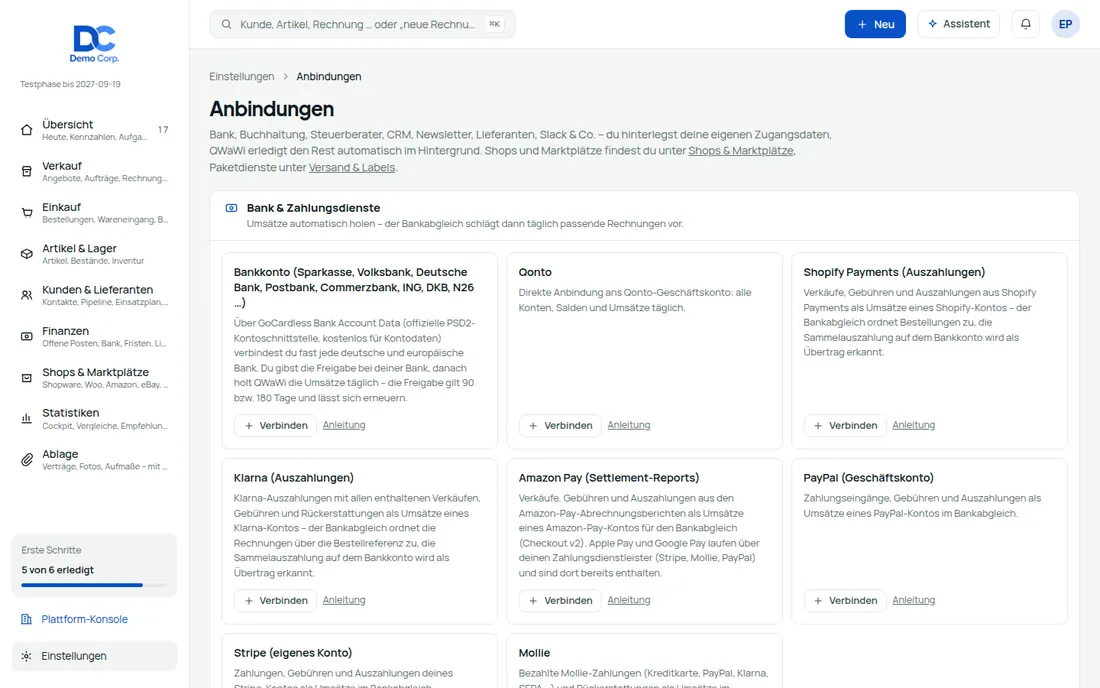
  • Bank: Konto per PSD2, Qonto, PayPal, Stripe, Mollie, Klarna, Amazon Pay, Shopify Payments.
  • Buchhaltung: DATEV online, Lexware Office, sevDesk, FastBill, WISO MeinBüro, Peppol.
  • Vertrieb: HubSpot, Pipedrive, Brevo, Mailchimp, CleverReach – nur mit Einwilligung.
  • Telefonie: sipgate, Placetel – Anruf am Kontakt, Anruferkennung. Kasse: SumUp, fiskaly.
  • Team: Slack, Teams, PrintNode, Dropbox, Google Drive, OneDrive, Nextcloud, Fulfillment.
  • Prüfen-Knopf, Protokoll je Anbindung, Status-Widget – läuft im Hintergrund.
So funktioniert es im Detail

Der Katalog unter „Einstellungen → Anbindungen“ umfasst 40 Dienste in sieben Gruppen; der Admin hinterlegt die eigenen Zugangsdaten, prüft die Verbindung per Knopf und sieht das Protokoll jedes Laufs. Bank und Zahlungsdienste liefern Umsätze für den täglichen Bankabgleich – Konten von Sparkasse, Volksbank, Deutsche Bank, ING oder N26 per PSD2, dazu Qonto, PayPal, Stripe, Mollie, Klarna, Amazon Pay und Shopify Payments. Buchhaltungsanbindungen übertragen jede festgeschriebene Rechnung und Gutschrift mit PDF an Lexware Office, sevDesk, FastBill, BuchhaltungsButler oder WISO MeinBüro, an DATEV Unternehmen online als ZUGFeRD-PDF oder monatlich als DATEV-Paket per E-Mail an den Steuerberater; Peppol stellt XRechnungen an Behörden zu, und ein IMAP-Postfach holt Eingangsrechnungen alle 15 Minuten in „Belege erfassen“. HubSpot und Pipedrive erhalten Kunden und gewonnene Aufträge, Brevo, Mailchimp und CleverReach nur Kontakte mit Einwilligung; Telefonie mit sipgate oder Placetel wählt aus dem Kontakt heraus und erkennt Anrufer. Slack und Teams melden Bestellungen, Zahlungen, Sendungen und Bestandswarnungen, Beleg-PDFs landen automatisch in Dropbox, Google Drive, OneDrive/SharePoint oder einem WebDAV-Ordner, PrintNode druckt Labels und Kassenbons direkt im Lager, SumUp-Terminal und fiskaly-TSE gehören zur Kasse, und Fulfillment läuft über byrd, Everstox, Warehousing1, Quivo oder Amazon MCF.

Anbindungen: 40 Anbindungen mit eigenen Zugangsdaten – Bildschirm aus der Demo

API & Apps

Offen für eigene Anbindungen

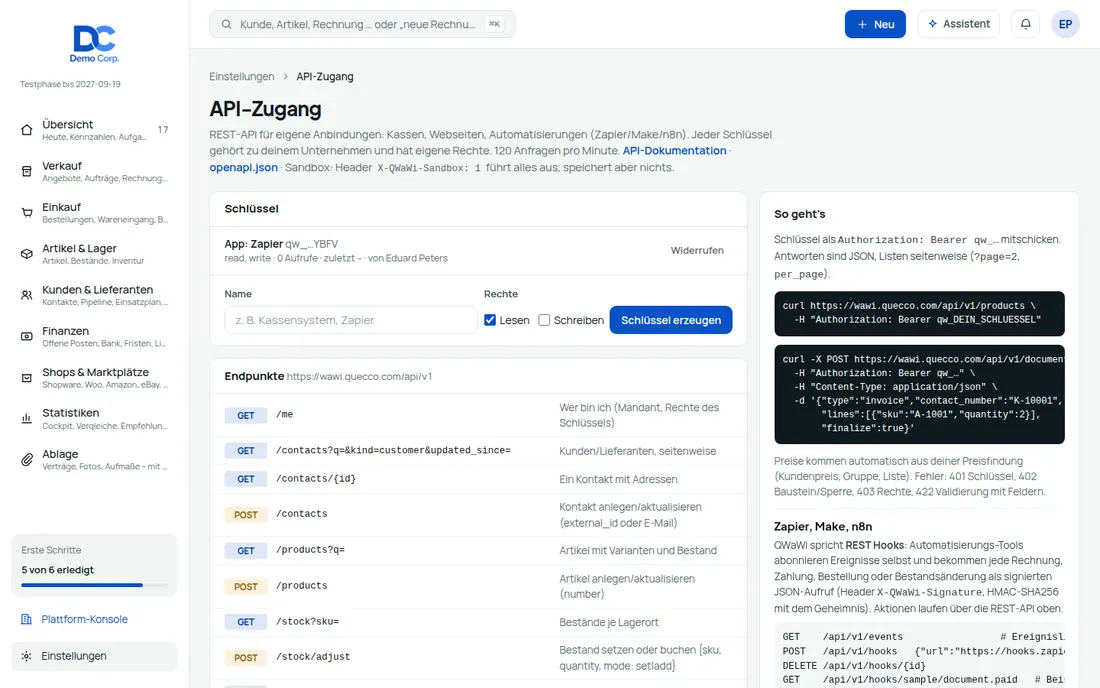
  • REST-API für Kontakte, Artikel, Belege mit PDF, Bestand, Ereignisse; JSON, 120 Anfragen/min.
  • Schlüssel je Unternehmen mit Rechten Lesen/Schreiben, jederzeit widerrufbar.
  • OpenAPI 3.1 und Dokumentation – importierbar in Postman, Insomnia, Code-Generatoren.
  • Sandbox per Header: Anfrage läuft komplett durch und wird zurückgerollt – nichts gespeichert.
  • REST Hooks für Zapier, Make und n8n: Ereignisse abonnieren, signierte Aufrufe erhalten.
  • App-Marktplatz: App per Klick verbinden, eigener Schlüssel mit genau ihren Rechten.
So funktioniert es im Detail

Die REST-API unter „Einstellungen → API-Zugang“ bietet Endpunkte für Kontakte, Artikel, Belege (inklusive PDF), Bestand mit Korrekturbuchung, Ereignisse und Webhooks; Antworten sind JSON, Listen seitenweise, das Limit liegt bei 120 Anfragen pro Minute, Fehler kommen als 401, 402, 403 oder 422 mit Feldangaben. Jeder Schlüssel gehört zum Unternehmen, hat eigene Rechte für Lesen oder Schreiben, wird nur einmal angezeigt und ist jederzeit widerrufbar; beim Anlegen von Belegen greift dieselbe Preisfindung wie im Editor. Die OpenAPI-3.1-Beschreibung und die Dokumentation lassen sich direkt in Postman, Insomnia oder Code-Generatoren laden, und mit dem Sandbox-Header durchläuft eine Anfrage Validierung, Nummernvergabe und Antwort, wird danach aber zurückgerollt – ohne Speichern, Webhooks oder Mails. REST Hooks erlauben Zapier, Make und n8n, Ereignisse selbst zu abonnieren; der App-Marktplatz verbindet Zapier, Make, n8n, einen BI-Lesezugriff und weitere Apps mit einem Klick, wobei jede App einen eigenen Schlüssel mit genau den benötigten Rechten und bei Bedarf einen Webhook erhält und Entfernen alles widerruft. Der Baustein „API-Zugang“ ist im Paket Pro enthalten und sonst zubuchbar.

API & Apps: Offen für eigene Anbindungen – Bildschirm aus der Demo

Design & Domain

Belege und Portal in der eigenen Marke

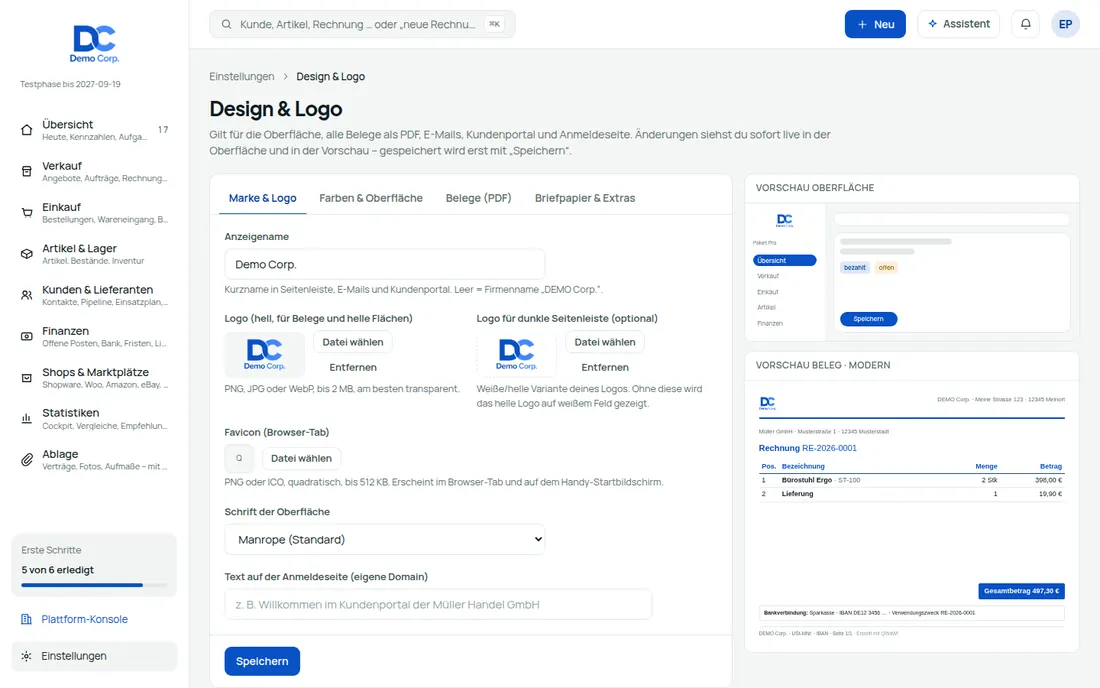
  • Logo hell und dunkel, Favicon, Haupt- und Akzentfarbe, Schrift für Oberfläche und PDF.
  • Beleglayout: Logoposition, Farblinie, Tabellenkopf, Bankverbindung als Kasten, Unterschrift.
  • Schaltbare Spalten: Positionsnummern, Artikelnummern, Kunden-Artikelnummern, EAN, Einheit.
  • Eigenes Briefpapier als PDF: Kopf und Fuß vom Papier, gedruckt wird nur der Inhalt.
  • Live-Vorschau in der Oberfläche und echte PDF-Vorschau – gespeichert erst mit Klick.
  • Eigene Domain per CNAME mit SSL: Login, Kundenportal und E-Mails unter eigener Adresse.
So funktioniert es im Detail

Unter „Einstellungen → Design & Logo“ wird das Erscheinungsbild einmal festgelegt und gilt danach für die Oberfläche, alle Beleg-PDFs, E-Mails an Kunden mit Absendername und Logo, das Kundenportal und die Anmeldeseite. Einstellbar sind helles und dunkles Logo, Favicon für Browser-Tab und Handy-Startbildschirm, Haupt- und Akzentfarbe, Farbschema, Schrift und Schriftgröße für Oberfläche und PDF, Dichte und Eckenradius sowie das Beleglayout mit Logoposition, Farblinie, Tabellenkopf, Bankverbindung als Kasten, Unterschriftenzeile, Schlusstext und Zusatzzeile in der Fußzeile; Positionsnummern, Artikelnummern, Kunden-Artikelnummern, EAN und Einheit lassen sich ein- oder ausblenden. Wer vorhandenes Briefpapier nutzt, lädt eine A4-PDF hoch – Kopf und Fuß kommen dann vom Papier, der obere Rand wird automatisch angepasst. Änderungen sind sofort live in der Oberfläche und in einer echten PDF-Vorschau des letzten Belegs zu sehen, gespeichert wird erst mit „Speichern“. Unter „Daten & Domain“ wird eine eigene Adresse wie wawi.firma.de per CNAME eingetragen, per Knopf geprüft und mit SSL-Zertifikat freigeschaltet; Belege erscheinen je Kunde in dessen Belegsprache (Deutsch, Englisch, Russisch, Türkisch), und für den Hinweis „Erstellt mit credoox“ gilt: Baustein ‚Ohne credoox-Hinweis‘ (5 €) in jedem Paket, in Pro enthalten.

Design & Domain: Belege und Portal in der eigenen Marke – Bildschirm aus der Demo

Einrichtung, E-Mail & Paket

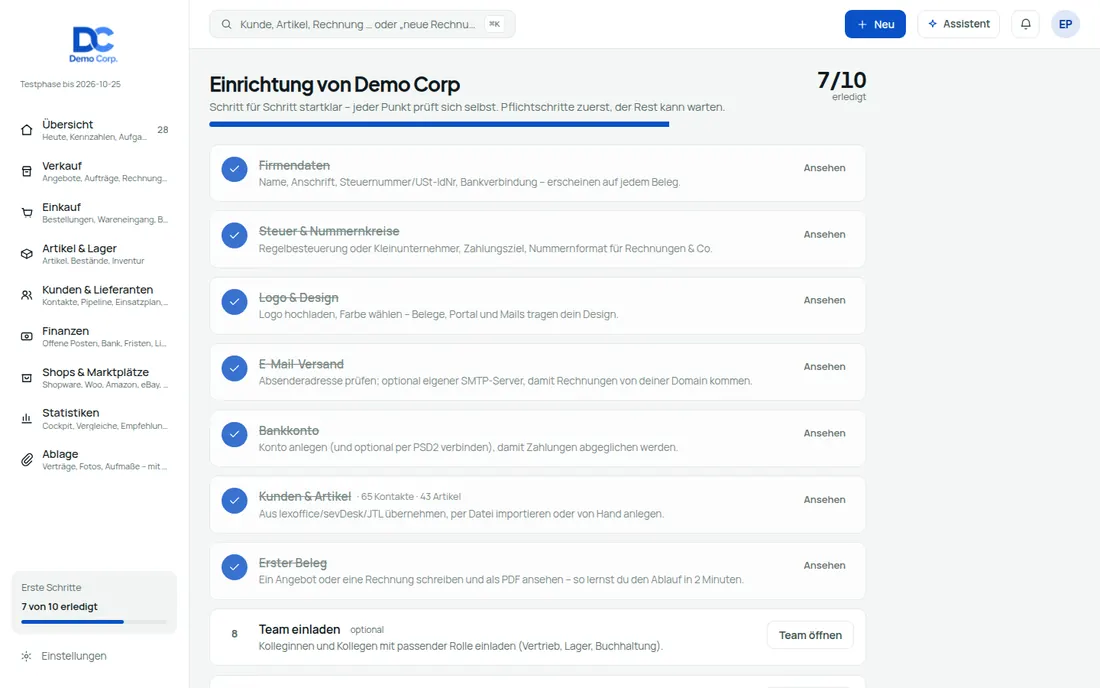
Startklar Schritt für Schritt – mit Beispieldaten zum Ausprobieren

Ein Einrichtungsassistent führt durch die zehn Schritte bis zum ersten Beleg; Beispieldaten zeigen vorher, wie alles zusammenspielt.

  • Einrichtungsassistent: Firmendaten, Steuer & Nummernkreise, Logo & Design, E-Mail-Versand, Bankkonto, Kunden & Artikel, erster Beleg, Team, Shop und Sicherheit – jeder Schritt prüft sich selbst.
  • Beispieldaten: Kunden, Artikel, Belege, Zahlungen und Kasse mit einem Klick laden und später wieder entfernen; echte festgeschriebene Belege bleiben dabei erhalten.
  • E-Mail-Versand: über credoox sofort startklar (Antworten gehen an Ihre Adresse) oder über Ihr eigenes Postfach per SMTP, etwa Microsoft 365, Google Workspace, IONOS oder Strato – mit Testmail.
  • Firmendaten & Texte: Angaben auf dem Beleg und Textbausteine mit Platzhaltern; die Bankverbindung ändern nur Inhaber und Admin mit Passwort, Inhaber und Rechnungs-Postfach erhalten einen Hinweis.
  • Paket & Abrechnung selbst verwalten: Paket wechseln (monatlich oder jährlich), Bausteine einzeln buchen und abbestellen, Nutzung gegen die Grenzen des Pakets, Rechnungen als PDF und E-Rechnung.
  • Support-Zugriff nur mit Ihrer Erlaubnis: standardmäßig gesperrt, freigegeben nur lesend ohne Exporte, jeder Zugriff protokolliert.
So funktioniert es im Detail

Der Assistent unter „Einrichtung“ zeigt, welche Schritte erledigt sind; Pflichtschritte stehen zuerst, Team und Shop können warten. Wer credoox zuerst kennenlernen möchte, lädt Beispieldaten und entfernt sie später wieder. Für den Mailversand gibt es zwei Wege: über credoox mit Ihrer Adresse als Antwortadresse oder über Ihren eigenen SMTP-Server, damit Rechnungen direkt von Ihrer Domain kommen; eine Testmail prüft die Einstellungen. Unter „Einstellungen → Paket & Abrechnung“ sehen Sie Paket, Bausteine, Nutzung und die Rechnungen von credoox; bezahlt wird per Überweisung, optional per Karte. Den Support-Zugriff geben Sie unter „Sicherheit“ frei und sperren ihn dort wieder.

So gehen Sie vor

  1. Nach der Registrierung „Einrichtung“ öffnen und die Schritte der Reihe nach erledigen.
  2. Optional „Beispieldaten laden“ und alles ausprobieren, danach „Beispieldaten entfernen“.
  3. Unter „Einstellungen → E-Mail & Texte“ den Versandweg wählen und eine Testmail senden.
  4. Unter „Einstellungen → Paket & Abrechnung“ Paket und Bausteine wählen.
Einrichtung, E-Mail & Paket: Startklar Schritt für Schritt – mit Beispieldaten zum Ausprobieren – Bildschirm aus der Demo

Nutzer & Rechte

Jeder sieht genau das, was er darf

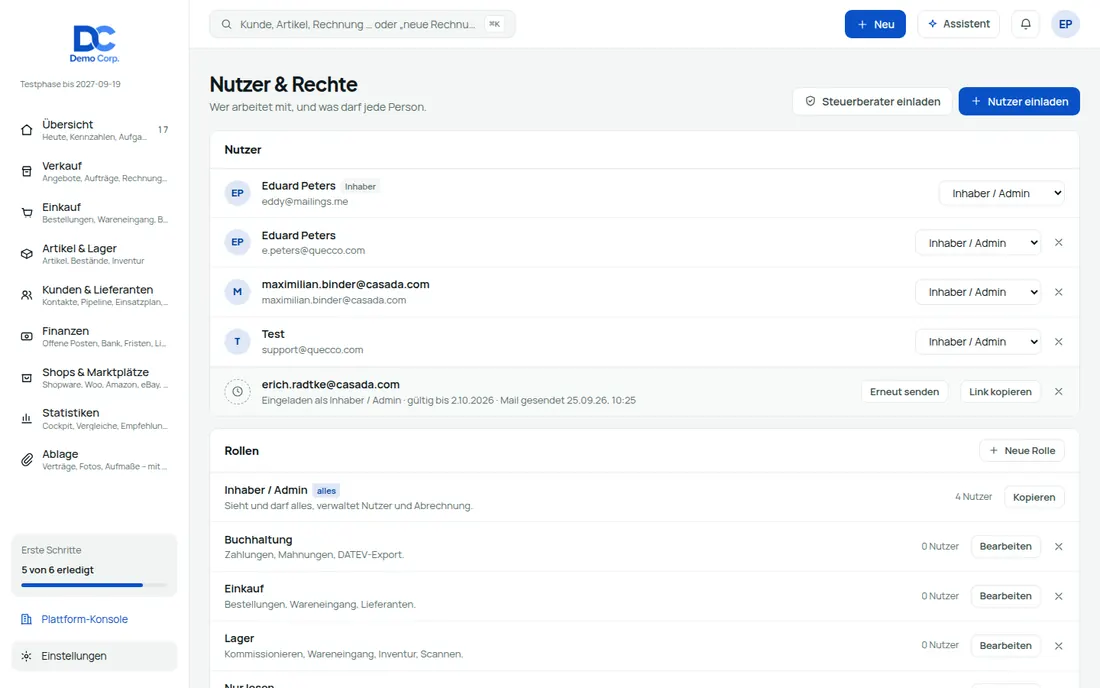
  • Einladung per Mail (7 Tage gültig), Passwort setzt die Person; Steuerberater per Klick.
  • 7 Rollenvorlagen: Inhaber, Verkauf, Einkauf, Lager, Buchhaltung, Steuerberater, Nur lesen.
  • Rechte-Matrix: 8 Bereiche × Ansehen, Anlegen, Festschreiben, Löschen, Exportieren.
  • Sonderschalter: Einkaufspreise/Margen, Kontostand, Vollexport; Rabatt ohne Freigabe bis X %.
  • 2FA per Authenticator-App mit Wiederherstellungscodes, als Teampflicht schaltbar.
  • Änderungsprotokoll: wer hat was wann geändert – Belege, Kontakte, Artikel, Zahlungen.
So funktioniert es im Detail

Unter „Einstellungen → Nutzer & Rechte“ werden Teammitglieder per E-Mail eingeladen; der Link gilt sieben Tage, das Passwort setzt die Person selbst, und der Steuerberater wird mit einem Klick in seiner Nur-lesen-Rolle eingeladen. Sieben Rollenvorlagen sind vorbereitet – Inhaber/Admin, Verkauf (ohne Einkaufspreise und Geld), Einkauf, Lager, Buchhaltung, Steuerberater und Nur lesen – und lassen sich durch eigene Rollen ergänzen. Die Rechte-Matrix umfasst acht Bereiche (Verkaufen, Einkaufen, Lager, Kunden, Geld, Shop, Auswertungen, Einstellungen) mit Aktionen wie Ansehen, Anlegen, Festschreiben, Löschen, Exportieren, Bestand buchen, Inventur, Zahlungen zuordnen oder Mahnen; drei Sonderschalter regeln Einkaufspreise und Margen, Kontostand und Bankbewegungen sowie den Vollexport, je Rolle gilt ein Rabatt bis zu dem ohne Freigabe verkauft werden darf, und eine Vorschau zeigt die Navigation der Rolle. Rechte wirken überall – im Dashboard, im Cockpit, im Assistenten und in der API – und die Zwei-Faktor-Anmeldung per Authenticator-App mit Wiederherstellungscodes kann für das ganze Team verpflichtend gemacht werden. Das unveränderliche Änderungsprotokoll zeigt, wer was wann geändert hat; Support-Zugriffe sind darin markiert und finden nur nach ausdrücklicher Freigabe und nur lesend statt.

Nutzer & Rechte: Jeder sieht genau das, was er darf – Bildschirm aus der Demo

Mehrere Unternehmen

Mehrere Firmen mit einem Login – und alle Zahlen auf einer Seite

Wer mehrere Unternehmen führt, legt sie nebeneinander an und wechselt mit einem Klick; die Konsolidierung zeigt die Kennzahlen aller Firmen, ohne zu wechseln.

  • Getrennte Unternehmen: eigene Stammdaten, Belege, Nummernkreise, Konten, Design, Team und Rechte – die Daten bleiben strikt getrennt.
  • Anlegen & wechseln im Profilmenü: „Weiteres Unternehmen anlegen“ und Wechsel zwischen den Firmen; je Unternehmen gilt ein eigenes Paket.
  • Testphase einmal je Inhaber: Weitere Unternehmen starten direkt im kostenlosen Paket Start, ein größeres Paket ist jederzeit wählbar.
  • Konsolidierung „Alle Unternehmen“: Umsatz Monat, Vormonat und Jahr, Forderungen und Überfälliges, offene Aufträge und Angebote, Kontostände, Lagerwert und rote Karten „Heute“ – je Firma und als Summe.
  • Rechte bleiben: Jede Zahl erscheint nur, wenn Sie sie im jeweiligen Unternehmen auch dort sehen dürften; eine 2FA-Pflicht der Firma wird beachtet. Fremdwährungen sind in Euro umgerechnet.
  • Ein Kalender-Abo für alle Firmen: Termine, Aufgaben und Fristen aus allen Unternehmen in einem Kalender.
So funktioniert es im Detail

Jedes Unternehmen ist in credoox ein eigener Mandant mit eigener Datenbasis; ein Nutzer kann Mitglied in mehreren Unternehmen sein, mit jeweils eigener Rolle. Die Konsolidierung liest die Kennzahlen aller Unternehmen nur lesend und ohne Wechsel: Umsätze aus festgeschriebenen Rechnungen abzüglich Gutschriften nach Belegdatum, Forderungen und Lagerwert als Stichtagswerte. Welche Zahlen erscheinen, richtet sich nach Ihrer Rolle im jeweiligen Unternehmen – ohne Recht auf Finanzen keine Forderungen, ohne Recht auf Einkaufspreise kein Lagerwert. Mit „Öffnen“ wechseln Sie in die Firma.

So gehen Sie vor

  1. Im Profilmenü „Weiteres Unternehmen anlegen“ und den Firmennamen eingeben.
  2. Firmendaten, Design und Team wie beim ersten Unternehmen einrichten.
  3. Im Profilmenü „Alle Unternehmen“ öffnen – die Kennzahlen stehen nebeneinander.

Sicherheit & Compliance

Geprüft, getrennt, gesichert, in Deutschland

Mandantentrennung

Jede Abfrage ist automatisch auf das eigene Unternehmen begrenzt – in Oberfläche, API, Assistent, Jobs und Exporten; durch Tests abgesichert.

GoBD

Festschreibung, Beleg-Archiv mit SHA-256-Prüfsummen, Archiv-ZIP für die Prüfung, Verfahrensdokumentation als PDF, Kasse mit TSE und DSFinV-K.

DSGVO

Datenauskunft als PDF/JSON, Anonymisierung am Kontakt, Komplettexport, Löschkonzept mit 30 Tagen Frist, Newsletter nur mit Einwilligung.

3 Sicherheitsaudits · 457 behobene Funde

Vollständige Audits über alle Bereiche – Rechte, Trennung, Injection, Uploads, API, Zahlungen. Alle Funde behoben und mit Tests belegt.

Backups

Täglich Datenbank und Dateien, AES-256-verschlüsselt, außerhalb des Webservers, 14 Tage vorgehalten, jede Sicherung auf Integrität geprüft.

Zugang & Hosting

2FA mit Teampflicht, Content-Security-Policy, signierte Webhooks, Änderungsprotokoll. Hosting in Deutschland.

Anmeldung & Sitzungen

Passwörter mit mindestens 10 Zeichen, geprüft gegen bekannte Datenlecks; Drossel bei Fehlversuchen; Anmeldung höchstens 12 Stunden gültig; „Andere Geräte abmelden“; E-Mail-Wechsel mit Widerrufslink an die alte Adresse.

Protokoll & Support-Zugriff

Anmeldungen, Fehlversuche, Passwort- und 2FA-Änderungen und Rollenwechsel im Protokoll. Support-Zugriff nur nach Ihrer Freigabe, nur lesend ohne Exporte und protokolliert.

So funktioniert es im Detail

Alle Unternehmen laufen auf einer Plattform, aber jede Datenbankabfrage wird automatisch auf das eigene Unternehmen begrenzt – in Oberfläche, API, KI-Assistent, Hintergrundjobs und Exporten, abgesichert durch automatische Tests. Für die GoBD sorgen die Festschreibung von Belegen, das Beleg-Archiv mit SHA-256-Prüfsummen und Manipulationsprüfung, das Archiv-ZIP für Steuerberater und Betriebsprüfung, die automatisch erzeugte Verfahrensdokumentation sowie Kassenbuch mit fiskaly-TSE und DSFinV-K-Export. Für die DSGVO stehen Datenauskunft als PDF oder JSON, Anonymisierung am Kontakt, ein Komplettexport aller Daten und ein Löschkonzept bereit, bei dem Daten nach dem Löschantrag 30 Tage aufbewahrt und dann endgültig entfernt werden; Newsletter gehen nur an Kontakte mit Einwilligung und tragen einen Abmeldelink. Drei Sicherheitsaudits haben 457 Funde dokumentiert, alle sind behoben und mit Tests belegt (678 automatische Tests); Sicherungen laufen täglich für Datenbank und Dateien, AES-256-verschlüsselt, außerhalb des Webservers, 14 Tage vorgehalten und auf Integrität geprüft. Der Zugang ist durch Zwei-Faktor-Anmeldung mit Teampflicht, Content-Security-Policy, signierte Webhooks und ein unveränderliches Änderungsprotokoll geschützt; das Hosting erfolgt in Deutschland, der Standort des Rechenzentrums wird im Vertrag benannt. Zur Anmeldung gehören außerdem Passwörter mit mindestens zehn Zeichen, die gegen bekannte Datenlecks geprüft werden, eine Drossel bei wiederholten Fehlversuchen, eine Höchstdauer von zwölf Stunden je Anmeldung, das Abmelden aller anderen Geräte und ein Widerrufslink an die alte Adresse, wenn die E-Mail-Adresse geändert wird. Anmeldungen, Fehlversuche, Passwort- und 2FA-Änderungen sowie Rollenwechsel stehen im Protokoll.

Nächster Schritt

Kostenlos starten oder Demo mit den eigenen Daten

↑