CREDOOX Inventory · Lager & Einkauf

Lager & Einkauf – Artikel, Bestände, Chargen, Kommissionierschein, Einkauf, Belegeingang und Bestellvorschläge

Ein Bestand für Direktverkauf, Shops und Marktplätze. Was noch unterwegs ist, zeigt der Zulauf – samt Reservierung für Aufträge. Der Kommissionierschein führt nach Lagerplatz durchs Lager, und muss eine Charge zurückgerufen werden, sperrt der Rückruf sie sofort und findet alle betroffenen Kunden. Belege per Foto oder Mail liest der KI-Assistent und legt sie zur Prüfung vor; aus Bedarf und Mindestbestand entsteht täglich der Bestellvorschlag beim günstigsten Lieferanten – einer der Abläufe unter Automatisierung. Neu im Oktober 2026: Lieferantenportal, permanente Inventur, Sendungsverfolgung, Leergut und Versandkosten-Vergleich.

Artikel

Ein Artikelstamm für Shop, Beleg, Lager und Einkauf

Varianten, Sets, Stücklisten

Bis zu 3 Merkmale mit eigener SKU, EAN und Aufschlag. Set-Bestand aus Komponenten, Stückliste für die Fertigung.

Bezugsquellen & Preise

Mehrere Lieferanten mit Preis, Lieferzeit und Staffeln. Staffel-, Gruppen-, Listen- und Kundenpreise, Aktionen mit Codes.

Stammdaten komplett

EAN/GTIN, Hersteller-Nr., Kunden-Artikelnummern, Bild, Maße, Gewicht, Zolltarifnummer, eigene Felder, Katalog-PDF.

Statistik je Artikel

Absatz und Einkauf der letzten 12 Monate je Monat, Umsatz netto, Rohertrag, Retouren, wer den Artikel kauft, Einkäufe mit Preisverlauf und eine Einkaufsempfehlung mit Reichweite – Marge und Einkaufspreise nur mit dem passenden Recht.

So funktioniert es im Detail

Der Artikelstamm ist die eine Quelle für Shop, Belege, Lager und Einkauf. Artikel sind Ware, Dienstleistung oder Set; Varianten entstehen aus bis zu drei Merkmalen als Matrix mit eigener SKU und EAN. Sets berechnen ihren Bestand aus den Komponenten und buchen diese beim Verkauf ab; eine Stückliste am Artikel versorgt Fertigungsaufträge mit Materialverfügbarkeit und Stückkosten. Je Artikel sind mehrere Bezugsquellen mit Verpackungseinheit und Staffelpreisen hinterlegt, die der Bestellvorschlag nutzt. Die Preisfindung im Beleg folgt einer festen Reihenfolge: Kundenpreis, Kundengruppe, Preisliste, Warengruppen-Rabatt, Staffel, Standard. Auf der Artikelseite zeigt die Statistik Absatz und Einkauf der letzten zwölf Monate, Umsatz, Rohertrag und Retouren, die Käufer des Artikels, den Verlauf der Einkaufspreise und eine Einkaufsempfehlung aus dem Absatz der letzten drei Monate; ein Klick legt die Bestellung über die empfohlene Menge beim Lieferanten als Entwurf an.
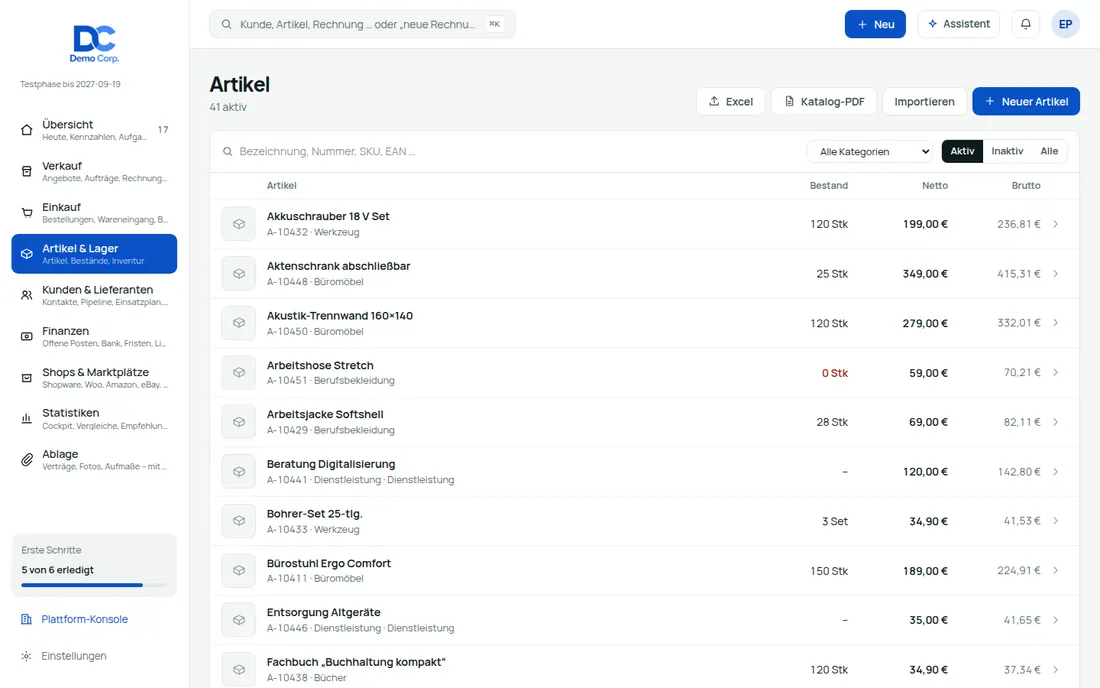
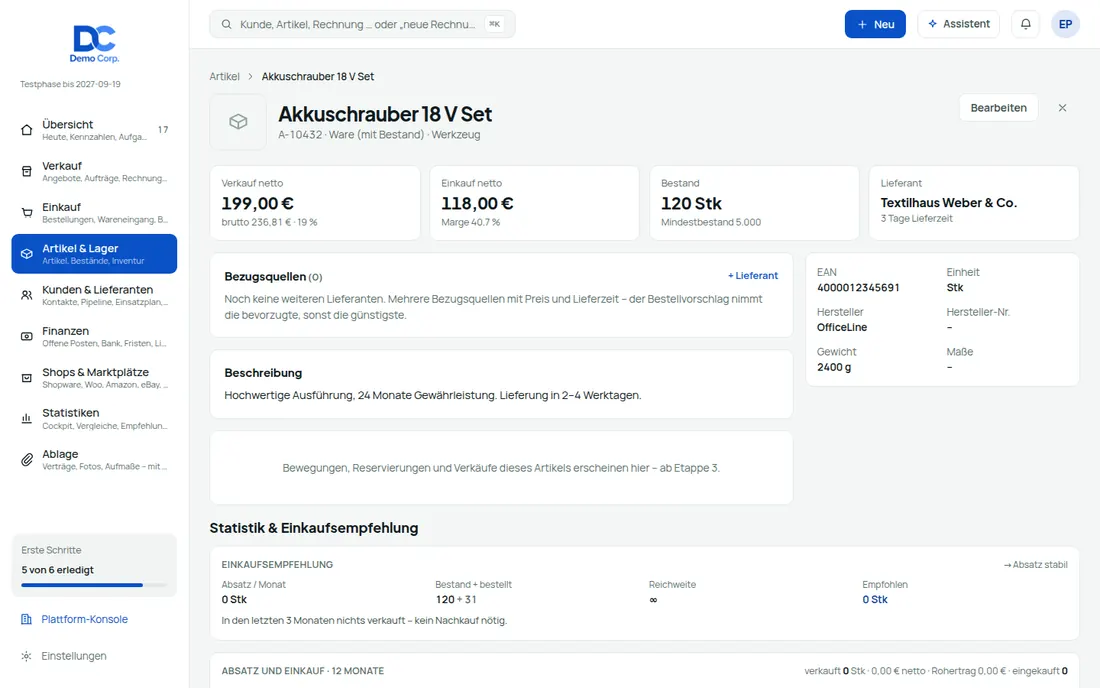
Artikel: Ein Artikelstamm für Shop, Beleg, Lager und Einkauf – Bildschirm aus der Demo
Artikel: Ein Artikelstamm für Shop, Beleg, Lager und Einkauf (Ansicht 2) – Bildschirm aus der Demo

Varianten

Farbe, Größe und Inhalt einmal pflegen – Grundpreis und Raster-Eingabe inklusive

Merkmale wie Farbe, Größenreihen, Inhalt und Material werden zentral angelegt; im Artikel werden nur noch Werte angehakt. Daraus entstehen die Varianten mit eigenem Preis, Gewicht, Bild und Bestand.

  • Zentrale Merkmale unter Einstellungen → Artikel-Merkmale: Farbe mit Farbwert, Größenreihen, Inhalt (z. B. 250 g oder 1 l) und Material.
  • Je Variante: fester Preis oder Aufpreis, Gewicht, Bild, Inhalt, Mindestbestand, Lieferanten-Artikelnummer und ein eigener Preis je Shop.
  • Grundpreis (z. B. 27,76 €/kg) wird aus Inhalt und Preis berechnet und auf der Artikelseite, in der Suche, auf Belegen und im Shop angezeigt.
  • Bestandsmatrix auf der Artikelseite (z. B. Farbe × Größe); in Auftrag und Bestellung geben Sie Mengen im Varianten-Raster ein.
  • WooCommerce bekommt Farbe und Größe als filterbare Merkmale, dazu Variantenbild, Gewicht, EAN und Standardvariante; Etiketten gibt es je Variante, Varianten lassen sich per CSV importieren.
So funktioniert es im Detail

Seit Version 1.65 (Oktober 2026).

So gehen Sie vor

  1. Einstellungen → Artikel-Merkmale: Farben, Größen und Inhalte anlegen.
  2. Im Artikel die passenden Werte anhaken – die Varianten entstehen.
  3. Preise, Gewicht und Bestand je Variante prüfen; im Auftrag per Raster erfassen.

Neue Varianten am Artikel

Neue Farbe oder Größe direkt am Artikel ergänzen – mit passendem Farbpunkt

Kommt eine Farbe dazu, muss niemand erst in die Einstellungen: Unter jedem Merkmal im Artikel steht „+ Neuer Wert“. credoox legt den Wert zentral an, erzeugt die neuen Varianten und lässt die bestehenden unverändert.

  • Direkt im Artikel: Wert eintippen, Enter – er erscheint als „neu“ markiert und ist sofort angehakt.
  • Keine Dubletten: „creme“ und „Creme“ sind derselbe Wert; Farben werden einheitlich großgeschrieben, Inhalte wie „750 g“ als Menge gelesen – für den Grundpreis.
  • Farbpunkt automatisch: Aus rund 100 deutschen und englischen Farbnamen – auch zusammengesetzt wie „Steingrau“ oder „Dunkelblau“ – bestimmt credoox den Farbwert. Eigene Farbwerte aus den Einstellungen bleiben unangetastet.
  • Wie jede Variante: Preis, Gewicht, Bild und Bestand pflegen, mit dem Shop abgleichen, im Auftrag per Raster erfassen.
So funktioniert es im Detail

Seit Version 1.98 und 1.99 (Oktober 2026). Bereits angelegte Farben ohne Farbwert wurden einmalig nachgetragen.

So gehen Sie vor

  1. Artikel bearbeiten → Varianten.
  2. Unter „Farbe“ (oder Größe, Inhalt) einen neuen Wert eintippen und Enter drücken.
  3. Speichern – neue Varianten prüfen, Preis und Bestand ergänzen.

Lager

Bestände, die mit dem Regal übereinstimmen

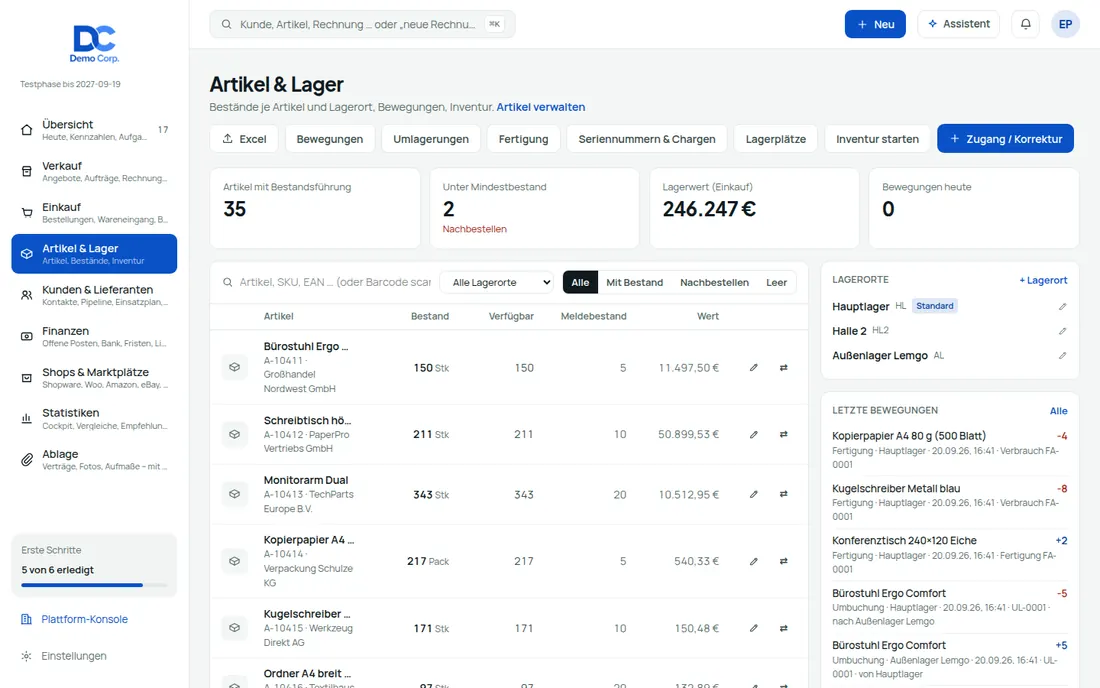
  • Bestand je Artikel und Lagerort, mehrere Lager mit Standardlager. Wareneingang bucht zu, Lieferschein und Rechnung buchen ab.
  • Jede Bewegung lückenlos mit Grund, Beleg und Nutzer – als Liste und als Excel-Export.
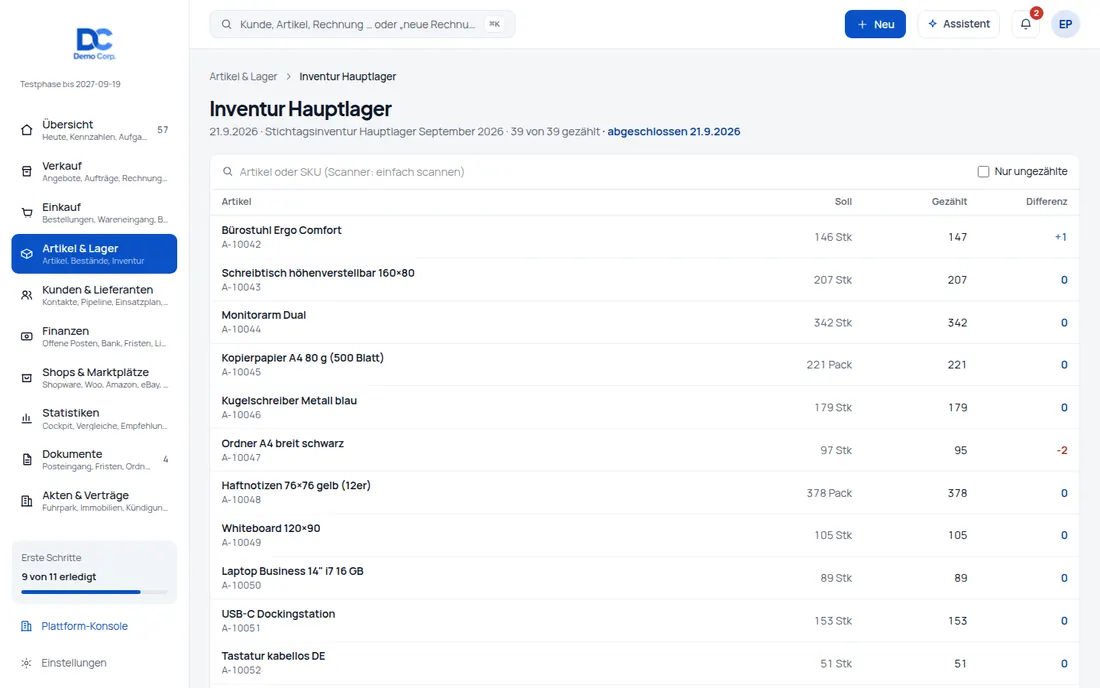
  • Inventur als Zählliste mit Soll-Bestand: gezählte Mengen eintragen, beim Abschluss werden nur die Differenzen gebucht.
  • Umlagerung mit mehreren Positionen und Packzettel. Mindestbestand und Nachbestellmenge speisen Meldebestand, Dashboard und Bestellvorschlag.
  • Übersichtlich: Die Artikelliste zeigt eine Zeile je Artikel mit Bestand und Variantenzahl; die Bestände fassen Varianten zusammen (Bestand, reserviert, verfügbar, unterwegs, Wert) – Varianten und Lagerorte aufklappbar, Korrektur direkt an der Variante.
  • Reserviert & unterwegs: Die Bestandsliste zeigt je Artikel reservierte und unterwegs befindliche Mengen; Reservierungen im Auftrag aus Lager oder Zulauf.
  • Permanente Inventur: ABC/XYZ-Klassen, Zählplan und Tageszählaufträge mit Begründungspflicht; Leergut- und Palettenkonten je Kontakt – siehe Lieferanten & Logistik.
  • Rückstand, Sammelkommissionierung und Konsignationslager beim Kunden – siehe Rückstand, Kommissionierung & Konsignation.
So funktioniert es im Detail

Das Lager wird ausschließlich über Belege bewegt: Wareneingänge buchen zu, Lieferscheine und Rechnungen buchen ab, Korrekturen und Inventur schließen Lücken. Jede Bestandsänderung ist mit Grund, Beleg und Nutzer protokolliert. Die Inventur erzeugt eine Zählliste mit dem aktuellen Soll; ungezählte Artikel bleiben unverändert, nur Differenzen werden gebucht. Umlagerungen zwischen Lagerorten bewegen Quelle und Ziel in einem Schritt. Mindestbestand und Nachbestellmenge am Artikel liefern die Grundlage für Meldebestand und Bestellvorschläge.

Lager: Bestände, die mit dem Regal übereinstimmen – Bildschirm aus der Demo
Lager: Bestände, die mit dem Regal übereinstimmen (Ansicht 2) – Bildschirm aus der Demo

Rückverfolgung & Lagerplätze

Chargen, MHD, Seriennummern – und der kürzeste Weg

  • Seriennummern, Chargen und MHD je Artikel mit Herkunft und Verbleib jeder Einheit. Pflicht bei Wareneingang und Verkauf schaltbar.
  • Verkaufsstopp für abgelaufene Chargen, Warnfrist vor Ablauf, FEFO-Vorschlag beim Kommissionieren.
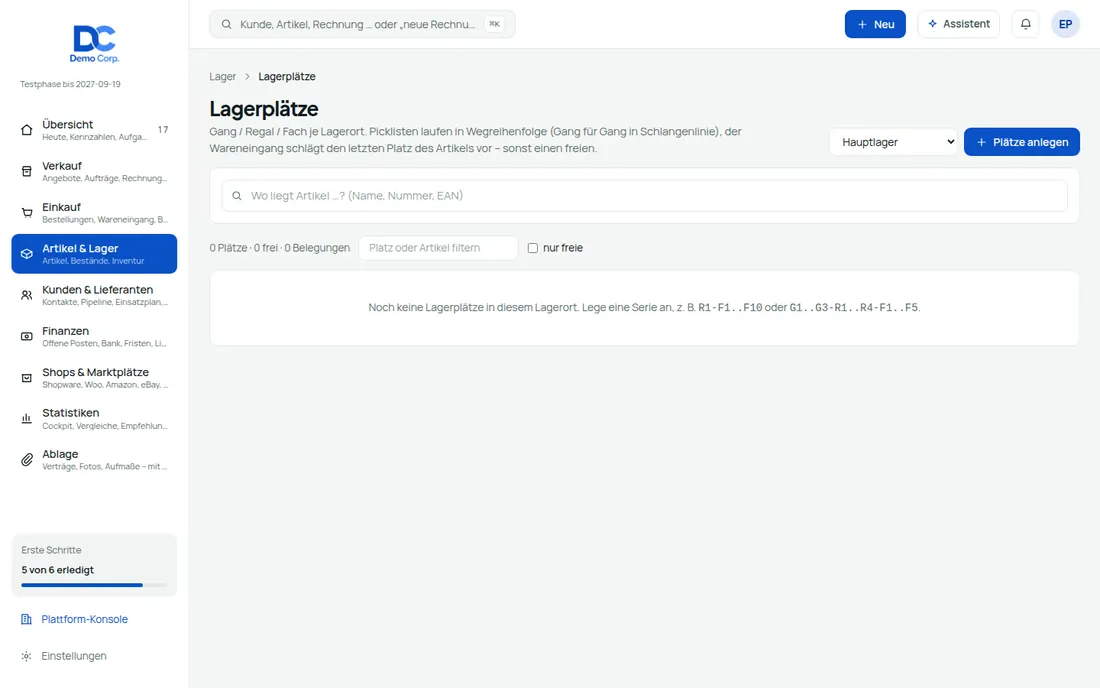
  • Lagerplätze Gang / Regal / Fach mit Kapazität, Suche „Wo liegt Artikel X“. Picklisten in Wegreihenfolge, Gang für Gang in Schlangenlinie.
  • Kommissionieren per Scanner am Smartphone, auch offline. Packkontrolle: zweiter Scan lehnt falsche Artikel und Mehrmengen ab.
  • Rückruf: Charge, MHD-Bereich oder Seriennummern sperren und alle betroffenen Kunden informieren – ausführlich unter Rückruf & Chargen.
  • GS1-Barcodes (Charge, MHD, Menge) im Wareneingang und beim Kommissionieren; Umkarton-EANs mit Stückzahl; Chargenetiketten als GS1-128; Chargen auch bei Sets – ausführlich unter Lager per Scanner.
So funktioniert es im Detail

Rückverfolgung wird je Artikel eingeschaltet: Seriennummer, Charge oder Charge mit MHD. Jede Einheit kennt ihre Herkunft (Wareneingang, Lieferant) und ihren Verbleib (Lieferschein, Kunde). Für verderbliche Ware gibt es Pflichtfelder beim Wareneingang, einen Verkaufsstopp für abgelaufene Chargen und einen FEFO-Vorschlag auf der Kommissionierseite. Lagerplätze werden als Serie angelegt (etwa R1-F1 bis F10); der Wareneingang schlägt den letzten Platz des Artikels vor, die Pickliste sortiert nach dem kürzesten Weg. Beim Kommissionieren und Packen werden Scans lokal gesammelt und übertragen, sobald wieder Verbindung besteht.

Rückverfolgung & Lagerplätze: Chargen, MHD, Seriennummern – und der kürzeste Weg – Bildschirm aus der Demo

Kommissionierschein

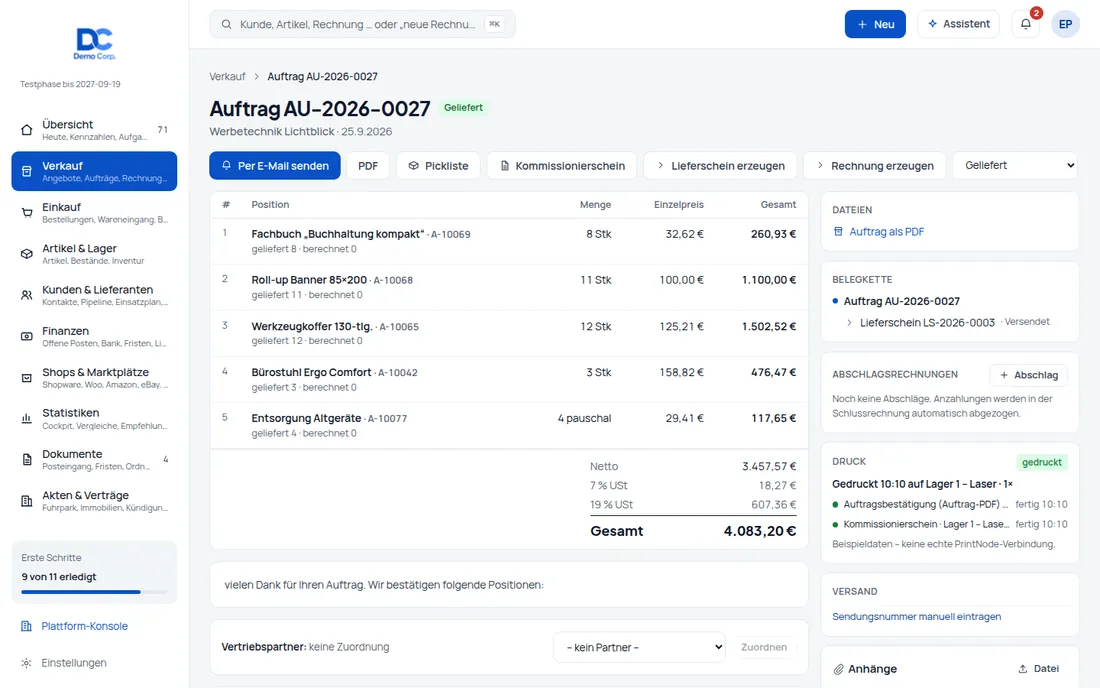
Kommissionierschein mit Barcode, Laufweg nach Lagerplatz und FEFO-Charge

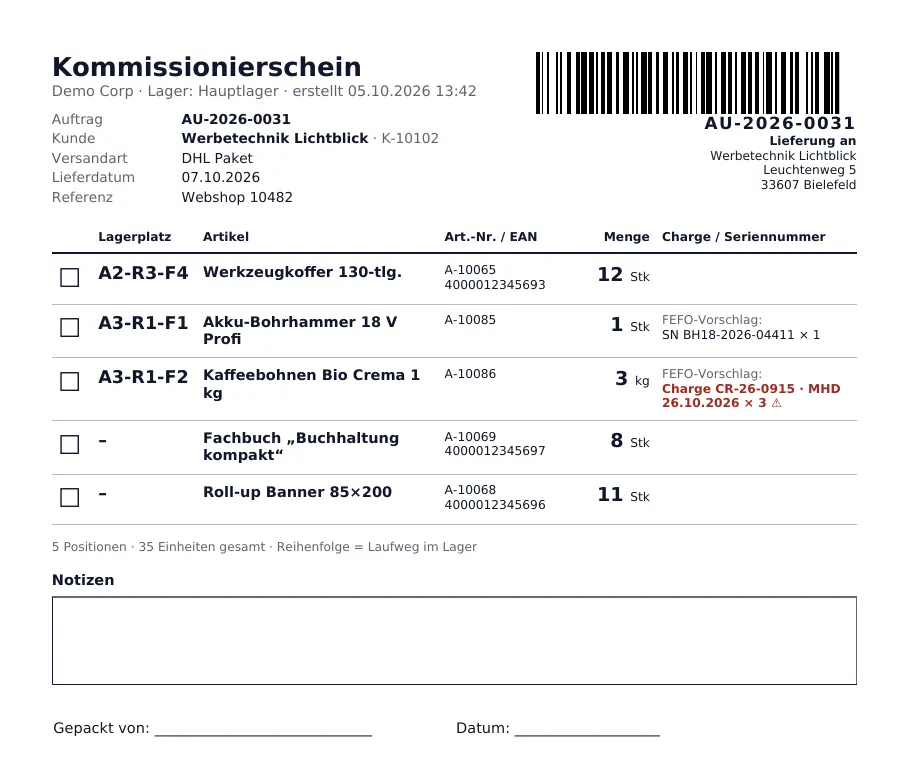
Der neue Kommissionierschein ist für das Lager gemacht: Positionen in der Reihenfolge des Laufwegs, mit Lagerplatz, Charge oder Seriennummer und Kästchen zum Abhaken. Er kommt automatisch über eine Druckregel oder per Knopf am Beleg.

  • Kopf: Auftragsnummer (bei Lieferschein und Rechnung auch die Nummer des Auftrags), Kunde mit Kundennummer, Versandart, Lieferdatum, Referenz und Lieferadresse.
  • Barcode: Code128 der Belegnummer – zum Scannen am Packplatz.
  • Laufweg: Positionen sortiert nach Lagerplatz wie in der Wegeoptimierung der Pickliste, mit Menge, Einheit, Artikelnummer bzw. EAN und Platz; weitere Plätze stehen klein darunter.
  • Charge und MHD: Bei Chargen- oder Seriennummernpflicht steht der FEFO-Vorschlag mit MHD auf dem Schein, eine bald ablaufende Charge mit Warnzeichen; schon gewählte Einheiten werden übernommen.
  • Ohne Bestand: ein leeres Feld „Charge / MHD eintragen“ bzw. „Seriennummer(n) eintragen“.
  • Zum Ausfüllen: Abhak-Kästchen je Position, Notizfeld und „Gepackt von / Datum“.
  • Abrufbar: am Auftrag, am Lieferschein und an der Rechnung über den Knopf „Kommissionierschein“ neben „Pickliste“.

Lagerbeleg

DIN A4 ohne Briefpapier – er ist für das Lager gedacht, nicht für den Kunden.

FEFO über alle Lager

Der Chargen-Vorschlag berücksichtigt wie die bestehende Kommissionierung alle Lager.

So funktioniert es im Detail

Der Kommissionierschein nutzt dieselbe Wegeoptimierung wie Pickliste und Scanner-Kommissionierung: Die Positionen werden nach Gang, Regal und Fach sortiert, damit der Weg durchs Lager kurz bleibt. Für Artikel mit Rückverfolgung schlägt credoox die Charge mit dem frühesten MHD vor (FEFO); eine Charge, die wegen eines Rückrufs gesperrt ist, schlägt credoox nicht vor. Wurden am Beleg bereits Einheiten gewählt, stehen diese auf dem Schein.

So gehen Sie vor

  1. Am Auftrag auf „Kommissionierschein“ klicken – oder eine Druckregel „Neue Bestellung → Kommissionierschein“ anlegen.
  2. Im Lager dem Laufweg folgen, Positionen abhaken, Charge oder Seriennummer bei Bedarf eintragen.
  3. „Gepackt von / Datum“ ausfüllen und den Schein zur Sendung legen.
Kommissionierschein: Kommissionierschein mit Barcode, Laufweg nach Lagerplatz und FEFO-Charge – Bildschirm aus der Demo
Kommissionierschein: Kommissionierschein mit Barcode, Laufweg nach Lagerplatz und FEFO-Charge (Ansicht 2) – Bildschirm aus der Demo

Fertigung

Aus Komponenten wird ein Artikel – mit echten Stückkosten

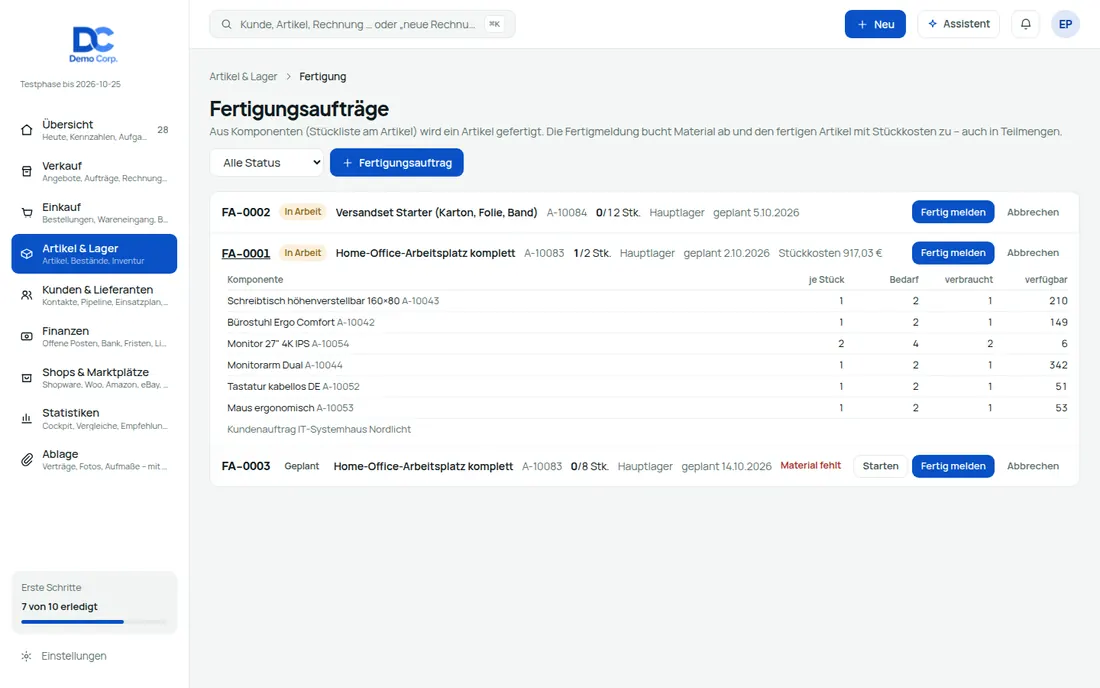
Fertigungsaufträge verbrauchen Material nach Stückliste und buchen den fertigen Artikel mit seinen Stückkosten ins Lager.

  • Stückliste: kommt aus den Bestandteilen des Fertigartikels oder wird im Auftrag frei erfasst (Menge je Stück).
  • Auftrag: Fertigartikel, Menge, Fertigungslager, geplantes Datum, Lohn- und Maschinenkosten, Notiz; Status geplant, in Arbeit, fertig.
  • Verfügbarkeit je Komponente: Bedarf, verbraucht und verfügbar im Fertigungslager; fehlt Material, steht „Material fehlt“ am Auftrag.
  • Fertig melden – auch in Teilmengen: Komponenten werden anteilig abgebucht, der Fertigartikel zugebucht; reicht das Material nicht, wird nichts gebucht.
  • Stückkosten: Einkaufspreise der Komponenten plus Lohn ÷ Menge; sie fließen als Einstandspreis in den Lagerwert, jede Buchung steht in den Lagerbewegungen.
So funktioniert es im Detail

Ein Fertigungsauftrag nennt, welcher Artikel in welcher Menge in welchem Lager entsteht. Die Komponenten übernimmt credoox aus der Stückliste des Artikels (Artikel → Bearbeiten) oder Sie erfassen sie im Auftrag. Beim Start wird nichts reserviert – die Seite zeigt je Komponente, wie viel gebraucht wird und verfügbar ist. Die Fertigmeldung bucht die Komponenten anteilig ab und den Fertigartikel zu; Teilmengen sind möglich, die Stückkosten werden über alle Teilmeldungen gemittelt. Die Stückkosten setzen sich aus den Einkaufspreisen der Komponenten und den Lohn- bzw. Maschinenkosten zusammen und gehen als Einstandspreis in den Lagerwert.

So gehen Sie vor

  1. Am Fertigartikel die Stückliste hinterlegen (Artikel → Bearbeiten).
  2. Unter „Artikel & Lager → Fertigung“ einen Fertigungsauftrag mit Menge, Lager, Datum und Lohnkosten anlegen.
  3. „Starten“ und die Verfügbarkeit der Komponenten prüfen.
  4. „Fertig melden“ – ganz oder in Teilmengen; Bestand und Stückkosten werden gebucht.
Fertigung: Aus Komponenten wird ein Artikel – mit echten Stückkosten – Bildschirm aus der Demo

Einkauf

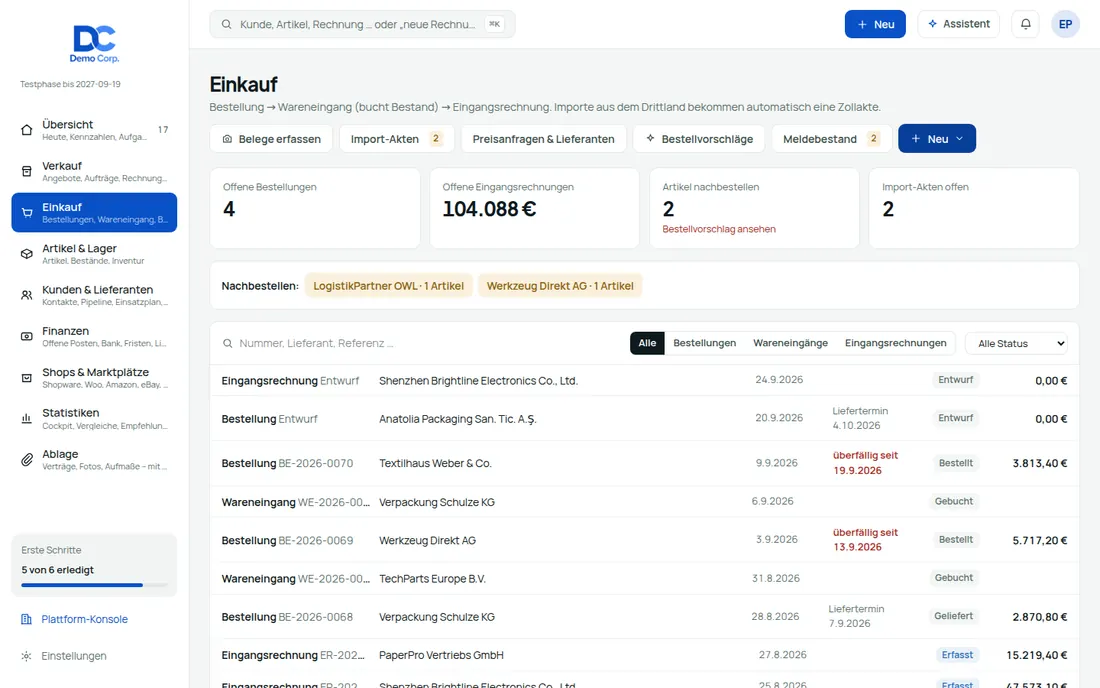
Bestellung → Wareneingang → Eingangsrechnung

  • Bestellung an den Lieferanten, Wareneingang bucht den Bestand, Eingangsrechnung mit 3-Wege-Abgleich: Bestellung · Wareneingang · Rechnung, Preistoleranz einstellbar.
  • Auftragsbestätigung des Lieferanten an der Bestellung erfassen – Abweichungen bei Menge, Preis und Termin werden sichtbar.
  • Preisanfragen bei mehreren Lieferanten, Angebote vergleichen, beim Günstigsten bestellen. Lieferantenbewertung zeigt, wer zuverlässig liefert.
  • Streckengeschäft: Bestellung mit Kundenadresse, der Lieferschein entsteht beim Wareneingang automatisch. Fulfillment-Dienstleister und Amazon MCF als Außenlager.
  • Zulauf: Sendungen per Schiff, Flug, LKW, Spedition oder Paket an der Bestellung, mit Ankunft, Ziellager und ETA-Verlauf – ausführlich unter Zulauf & Reservierung.
  • Lieferantenportal: Link ohne Login je Bestellung – bestätigen, Sendung melden, Rechnung hochladen – siehe Lieferanten & Logistik.
So funktioniert es im Detail

Der Einkauf folgt der Belegkette Bestellung, Wareneingang, Eingangsrechnung. Der Wareneingang bucht den Bestand und lagert auf Lagerplätze ein; die Eingangsrechnung wird automatisch gegen Bestellung und Wareneingang abgeglichen – Positionen, die nicht bestellt oder nicht geliefert wurden, erscheinen rot, Mengen- und Preisabweichungen gelb. Die Auftragsbestätigung des Lieferanten wird an der Bestellung erfasst. Preisanfragen laufen an mehrere Lieferanten gleichzeitig, aus dem besten Angebot wird die Bestellung. Beim Streckengeschäft liefert der Lieferant direkt an den Kunden; credoox erzeugt den Lieferschein beim Wareneingang. Fulfillment-Anbieter wie byrd, Everstox, Warehousing1 und Quivo sowie Amazon Multi-Channel-Fulfillment werden als Außenlager angebunden.

Einkauf: Bestellung → Wareneingang → Eingangsrechnung – Bildschirm aus der Demo

Preisanfragen & Lieferantenbewertung

Mehrere Lieferanten fragen, vergleichen, beim besten bestellen

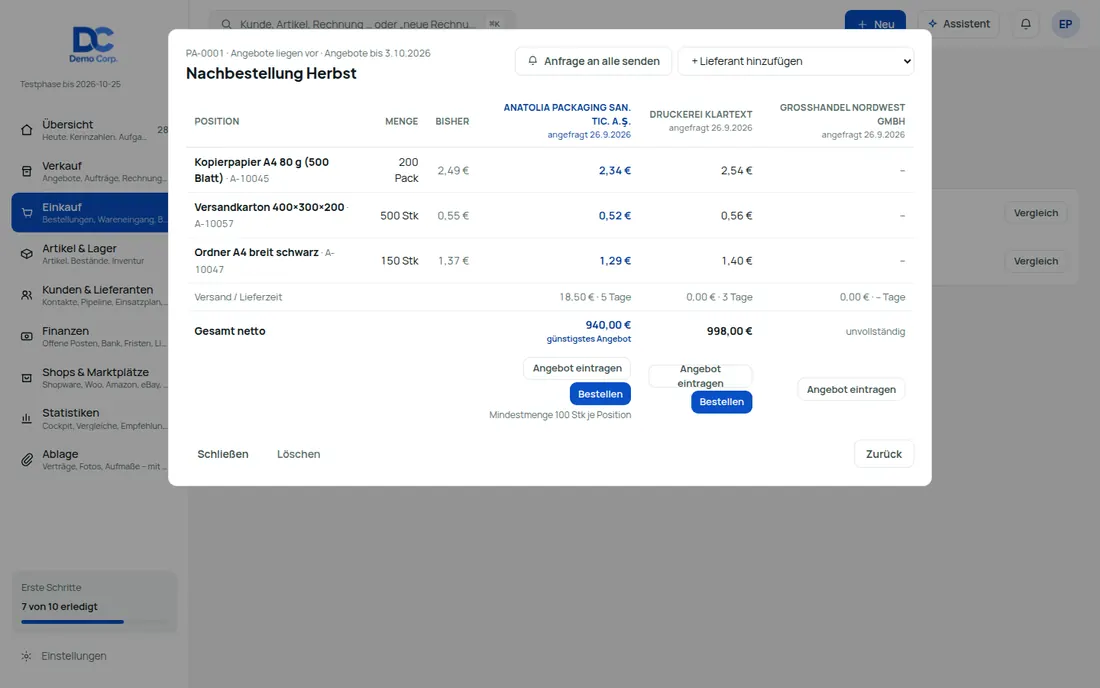
Für größere Einkäufe fragen Sie mehrere Lieferanten gleichzeitig an, tragen die Angebote ein und bestellen aus dem Vergleich heraus – die Bewertung zeigt, wer zuverlässig liefert.

  • Preisanfrage: Positionen aus dem Artikelstamm oder frei, Mengen, Frist für Angebote und Lieferanten wählen; Versand per Mail an alle oder an einzelne Lieferanten.
  • Angebote eintragen: Einzelpreise netto, Lieferzeit, Versandkosten und Notiz je Lieferant; der Vergleich zeigt den bisherigen Preis, die Gesamtsumme und markiert das günstigste Angebot.
  • Bestellen: Ein Klick legt die Bestellung beim gewählten Lieferanten als Entwurf an – mit Preisen, Versandkosten und Liefertermin; optional werden Einkaufspreis und Lieferant am Artikel aktualisiert.
  • Lieferantenbewertung aus 12 Monaten: Liefertreue (45 %), Mengentreue (30 %) und Preistreue (25 %) als Sterne am Lieferanten, dazu Anzahl Bestellungen, Volumen und Ø Lieferzeit.
  • Status je Anfrage: Entwurf, angefragt, Angebote liegen vor, bestellt, geschlossen.
So funktioniert es im Detail

Eine Preisanfrage bündelt Positionen und Lieferanten. credoox verschickt die Anfrage mit Positionen, Mengen, eigener Artikelnummer und Frist per Mail; die Antworten der Lieferanten tragen Sie ein. Die Vergleichsansicht stellt die Angebote nebeneinander, rechnet die Summe inklusive Versand und hebt das günstigste hervor. Aus dem gewählten Angebot entsteht eine Bestellung als Entwurf, die Sie prüfen und festschreiben. Die Lieferantenbewertung berechnet sich aus den festgeschriebenen Bestellungen der letzten zwölf Monate: pünktlicher Wareneingang, gelieferte gegenüber bestellter Menge und Abweichung der Eingangsrechnung vom Bestellpreis.

So gehen Sie vor

  1. „Einkauf → Preisanfragen“ öffnen und mit „Preisanfrage“ Titel, Frist, Positionen und Lieferanten erfassen.
  2. „Anfrage an alle senden“ – oder einzeln je Lieferant.
  3. Eingehende Angebote mit „Angebot eintragen“ erfassen und vergleichen.
  4. Beim gewählten Lieferanten „Bestellen“ – die Bestellung öffnet sich als Entwurf.
Preisanfragen & Lieferantenbewertung: Mehrere Lieferanten fragen, vergleichen, beim besten bestellen – Bildschirm aus der Demo

Import aus Drittländern

Import-Akte: Zollwert, Einfuhrabgaben und Einstandspreis je Stück

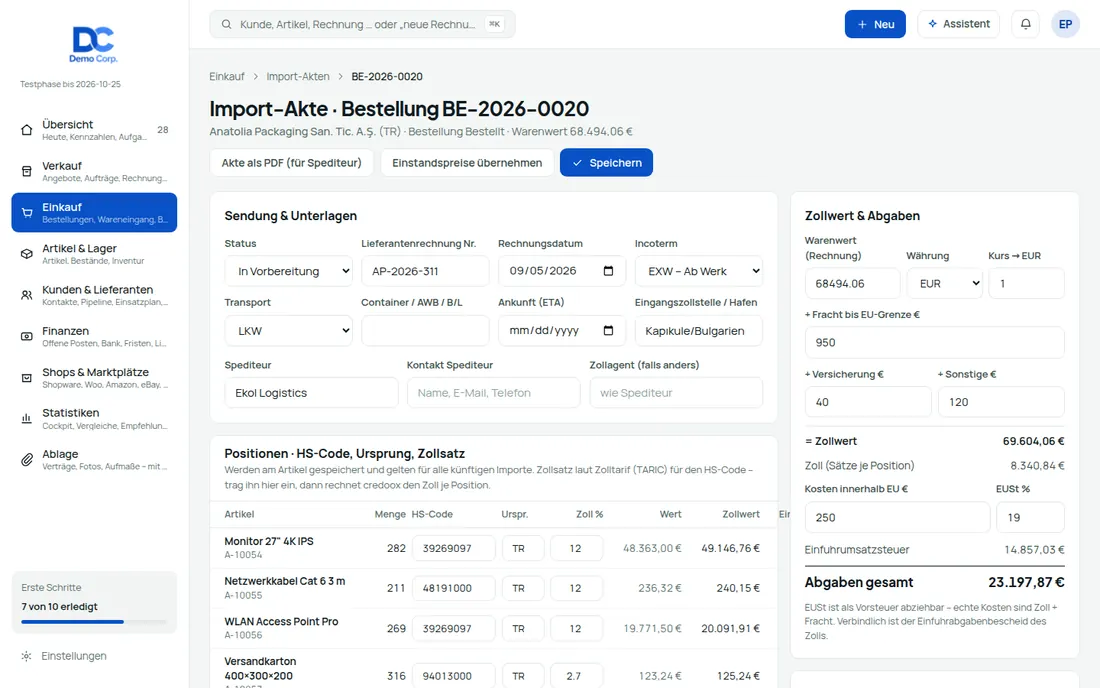
Für jede Bestellung bei einem Lieferanten außerhalb der EU legt credoox eine Import-Akte an – mit Unterlagen, Zollwert, Abgaben und dem Einstandspreis, der am Ende am Artikel steht.

  • Automatisch angelegt: mit der ersten festgeschriebenen Bestellung bei einem Lieferanten im Drittland (Adresse außerhalb der EU oder Steuerbehandlung „Drittland“).
  • Sendung & Unterlagen: Lieferantenrechnung, Incoterm, Transportweg, Container/AWB/B/L, Ankunft, Eingangszollstelle, Spediteur und Zollagent; Status in Vorbereitung, Unterlagen vollständig, verzollt.
  • Positionen: HS-Code, Ursprungsland und Zollsatz laut TARIC – am Artikel gespeichert für künftige Importe; fehlende Angaben sind rot markiert.
  • Zollwert & Abgaben: Warenwert (mit Währungskurs) plus Fracht bis zur EU-Grenze, Versicherung und Sonstiges ergeben den Zollwert; daraus Zoll je Position, Einfuhrumsatzsteuer und Abgaben gesamt.
  • Einstandspreis je Stück: (Zollwert + Zoll + Kosten innerhalb der EU) ÷ Menge; „Einstandspreise übernehmen“ setzt ihn als Einkaufspreis am Artikel.
  • Checkliste & PDF: Checkliste Einfuhr und PDF-Akte für den Spediteur; eine fehlende EORI-Nummer wird angezeigt.
So funktioniert es im Detail

Die Import-Akte ist das Gegenstück zu den Ausfuhrpapieren. Sie sammelt alles, was für die Einfuhr gebraucht wird: Lieferantenrechnung und Packliste, Transportdaten, Spediteur und die Angaben je Position. Zolltarifnummer, Ursprung und Zollsatz tragen Sie einmal ein – credoox merkt sie sich am Artikel. Aus Warenwert, Kurs, Fracht und Versicherung ergibt sich der Zollwert, daraus Zoll und Einfuhrumsatzsteuer; die Einfuhrumsatzsteuer ist als Vorsteuer abziehbar, echte Kosten sind Zoll und Fracht. Verbindlich bleibt der Einfuhrabgabenbescheid des Zolls. Der errechnete Einstandspreis je Stück wird auf Wunsch als Einkaufspreis übernommen und fließt so in Marge und Lagerwert.

So gehen Sie vor

  1. Bestellung beim Drittland-Lieferanten festschreiben – die Import-Akte entsteht unter „Einkauf → Import-Akten“.
  2. Handelsrechnung, Packliste und Transportdaten eintragen; HS-Code, Ursprung und Zollsatz je Position prüfen.
  3. Die PDF-Akte an den Spediteur geben; nach dem Zollbescheid Zoll und Einfuhrumsatzsteuer zahlen.
  4. Wareneingang buchen und „Einstandspreise übernehmen“.
Import aus Drittländern: Import-Akte: Zollwert, Einfuhrabgaben und Einstandspreis je Stück – Bildschirm aus der Demo

Belege erfassen mit KI

Belege fotografieren statt abtippen

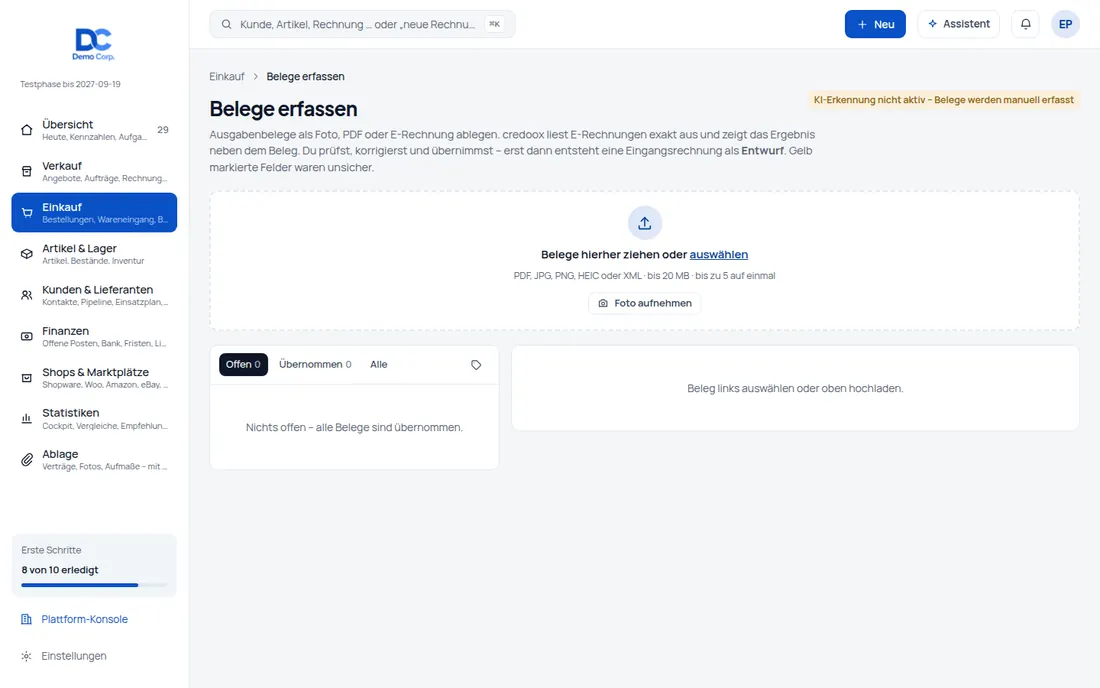
  • Eingang: Foto per Kamera-Knopf, Drag-and-drop, Mehrfach-Upload oder Rechnungs-Postfach (IMAP) – Anhänge landen automatisch im Belegeingang.
  • Erkennung: E-Rechnung exakt; sonst liest die KI Lieferant, USt-IdNr, IBAN, Nummer, Daten und Beträge je Steuersatz.
  • Unsicher = gelb: Felder unter 70 % Vertrauen sind markiert und werden vor der Übernahme geprüft.
  • Kategorien: 10 Standardkategorien mit SKR03/SKR04-Konto, je Unternehmen erweiterbar; Zahlungsart und Notiz.
  • Nichts ungesehen gebucht: Neu → Erkannt → Geprüft → Übernommen → Verbucht; erst „Übernehmen“ erzeugt die Eingangsrechnung.
  • Duplikate & Abgleich: Warnung bei Nummer + Lieferant + Betrag; 3-Wege-Abgleich Bestellung · Wareneingang · Rechnung.
  • Aus dem Dokumente-Posteingang: „Eingangsrechnung daraus erstellen“ übergibt ein ausgelesenes Dokument vorbelegt an den Belegeingang – ohne zweiten KI-Aufruf, danach automatisch verknüpft.
So funktioniert es im Detail

Eingangsbelege kommen per Foto, Upload oder automatisch aus einem Rechnungs-Postfach in den Belegeingang. Eine E-Rechnung wird exakt ausgelesen, jeder andere Beleg per KI – jedes Feld trägt einen Vertrauenswert, unsichere Werte sind gelb markiert. Die Kategorie mit dem passenden Konto (SKR03 oder SKR04) wird vorgeschlagen, eine Duplikatprüfung warnt bei doppelt eingereichten Rechnungen. Gebucht wird nichts ohne Sichtkontrolle: Erst „Übernehmen“ erzeugt die Eingangsrechnung mit angehängtem Beleg, das Festschreiben setzt den Status auf „Verbucht“. Liegt eine Bestellung vor, prüft der 3-Wege-Abgleich Menge und Preis gegen Bestellung und Wareneingang.

Belege erfassen mit KI: Belege fotografieren statt abtippen – Bildschirm aus der Demo

Bestellvorschläge

Bestellen, was der Bedarf verlangt – ein Klick

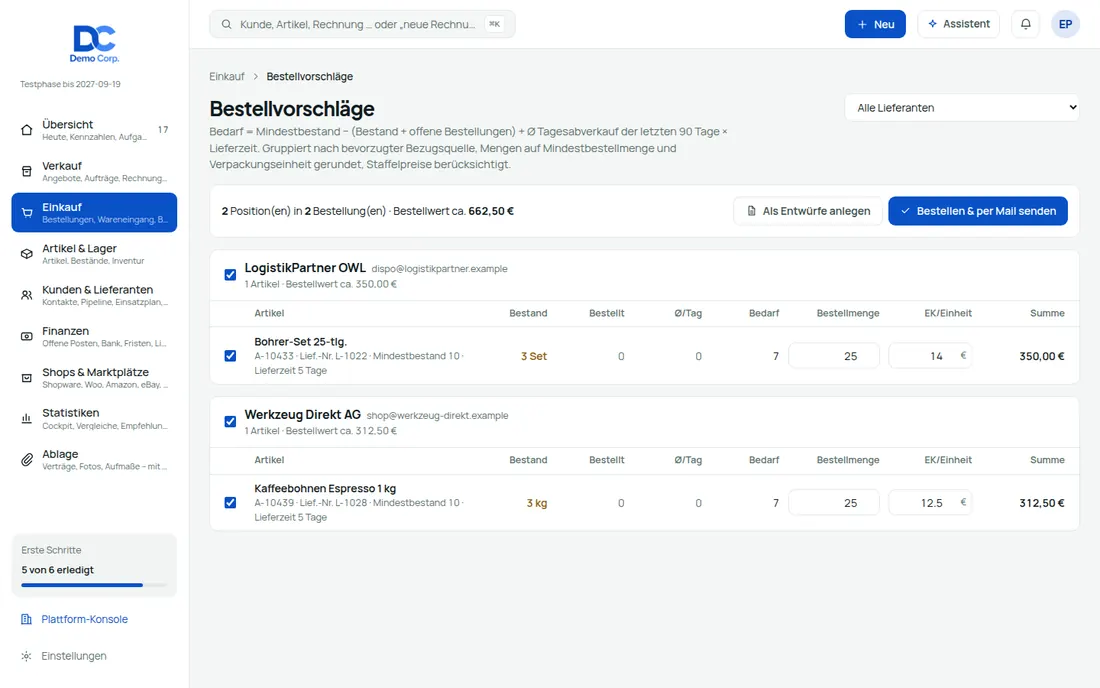
  • Bedarf: Mindestbestand − (Bestand + offene Bestellungen) + Ø Tagesabverkauf der letzten 90 Tage × Lieferzeit der Bezugsquelle.
  • Bezugsquelle: mehrere je Artikel; bevorzugte → günstigste → Hauptlieferant, Vorschläge gruppiert je Lieferant.
  • Menge: mindestens Mindestbestellmenge, aufgerundet auf die Verpackungseinheit, Staffelpreis der Bezugsquelle.
  • Ein Klick: Bestellentwürfe je Lieferant; „Bestellen & per Mail senden“ schreibt fest und verschickt über den Belegversand.
  • Automatisch: täglich 06:40 neu berechnet und nach jedem Anlegen; Karte „Heute wichtig“ und Dashboard-Widget „Nachbestellen“.
  • Danach: Lieferanten-AB mit Abweichungen erfassen, Wareneingang bucht zu, Streckengeschäft erzeugt den Lieferschein.
So funktioniert es im Detail

Der Bestellvorschlag rechnet den Bedarf je Artikel aus Mindestbestand, aktuellem Bestand, offenen Bestellungen und dem durchschnittlichen Abverkauf der letzten 90 Tage multipliziert mit der Lieferzeit. Er wählt die passende Bezugsquelle, rundet auf Mindestbestellmenge und Verpackungseinheit auf und zieht den hinterlegten Staffelpreis. Ein Klick erzeugt Bestellentwürfe je Lieferant, ein zweiter schreibt sie fest und verschickt sie per Mail. Die Berechnung läuft jeden Morgen automatisch und meldet sich als Karte „Heute wichtig“.

Bestellvorschläge: Bestellen, was der Bedarf verlangt – ein Klick – Bildschirm aus der Demo

Nächster Schritt

Zugang anfragen oder Demo mit den eigenen Daten

Vergrößerte Bildansicht

↑