CREDOOX CRM · Vertrieb vorausschauend

Vertrieb vorausschauend – E-Mail-Postfach im CRM, Umsatzprognose und Verlustgründe

Ein Team-Postfach hängt jede Kundenmail automatisch an die Kundenakte, Antworten gehen aus der Akte heraus, Anhänge wandern in Dokumente oder den Belegeingang. Die Prognose rechnet aus Pipeline, Abos und Wiederkaufsrhythmus den Umsatz der nächsten Monate, und jedes abgelehnte Angebot bekommt einen Grund – damit die Auswertung zeigt, woran es lag.

Postfach im CRM

Kundenmails landen in der Kundenakte – ein Team-Posteingang für alle

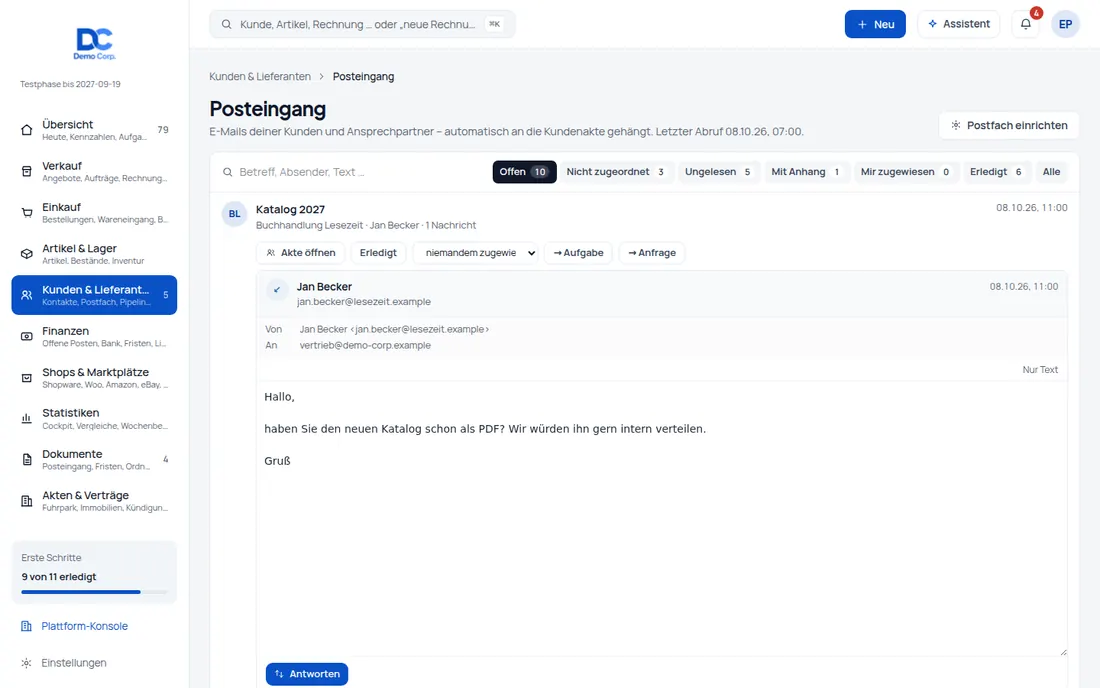
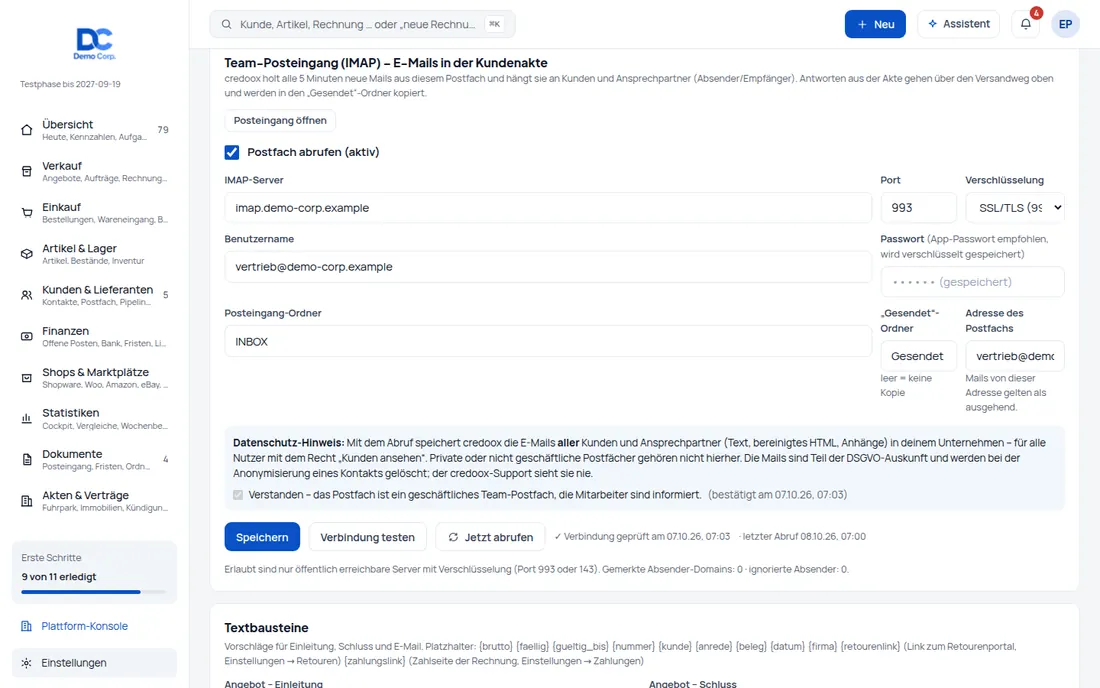
credoox holt alle fünf Minuten die Mails Ihres Team-Postfachs per IMAP ab, erkennt den Absender und hängt jede Mail an den passenden Kunden oder Ansprechpartner. Was nicht zuzuordnen ist, steht im Posteingang unter „nicht zugeordnet“ – mit einem Klick wird daraus ein Kontakt, eine Aufgabe oder eine Anfrage.

  • Zuordnung: zuerst die E-Mail des Ansprechpartners, dann die des Kontakts, dann eine gemerkte Absender-Domain – Freemail-Domains wie gmail.com werden nie gemerkt.
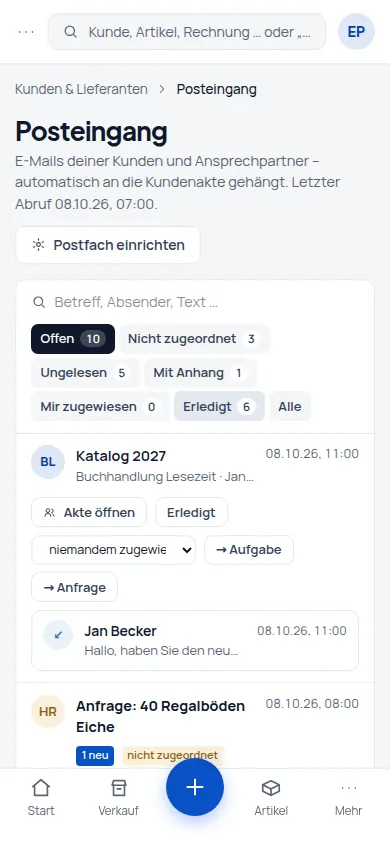
  • Posteingang: Filter offen, nicht zugeordnet, ungelesen, mit Anhang, mir zugewiesen, erledigt; Suche in Betreff, Absender und Text.
  • Je Thread: Kontakt zuordnen (optional „Domain merken“), Kontakt anlegen, ignorieren, erledigen, einem Teammitglied zuweisen, Aufgabe oder Anfrage daraus machen.
  • Ausgehende Mails: Mails vom eigenen Postfach oder der Firmenadresse gelten als gesendet und werden beim Empfänger abgelegt.
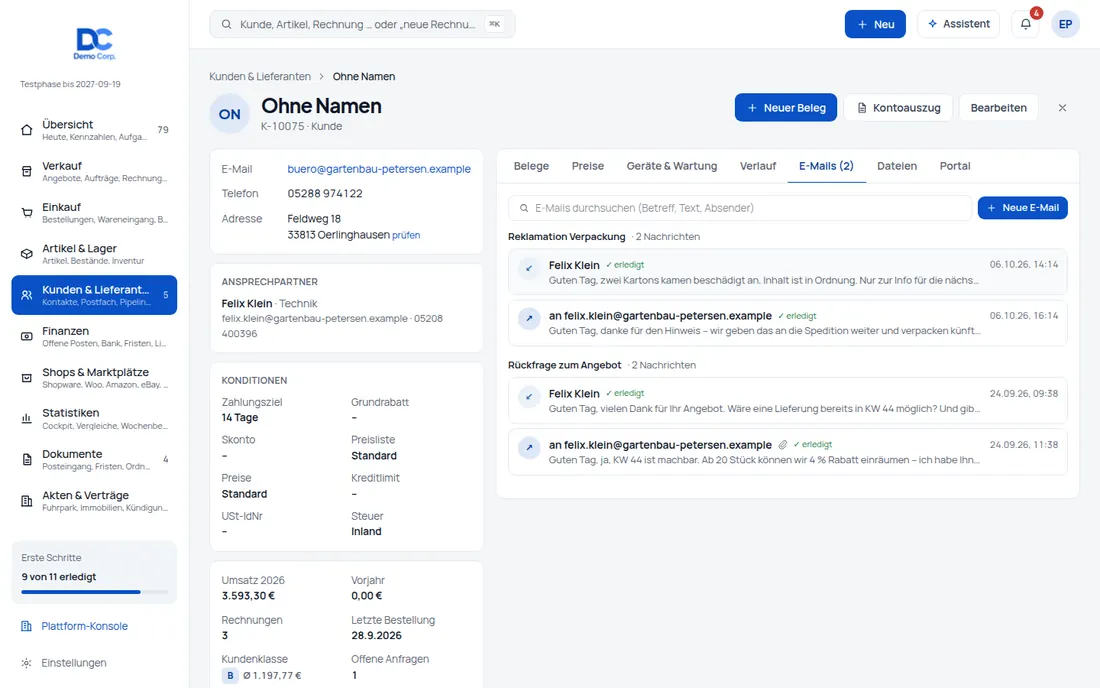
  • Verlauf: jede ein- und ausgehende Mail und jede Zuordnung steht als Eintrag in der Kundenakte.
  • Nur abholen: credoox liest das Postfach, markiert nichts als gelesen und verschiebt oder löscht keine Mails – Ihr Mailprogramm bleibt, wie es ist.
  • Rechte: sehen darf, wer Kontakte sehen darf; zuordnen, antworten und Anhänge übernehmen, wer Kontakte anlegen darf.

Ungelesen-Zähler

Die Zahl neuer Mails steht am Menüpunkt „Kunden & Lieferanten“ und am Knopf „Postfach“.

Ein Postfach je Unternehmen

Angebunden wird ein Team-Postfach, zum Beispiel vertrieb@…; die Weiterleitung aus persönlichen Postfächern richten Sie beim Mailanbieter ein.

So funktioniert es im Detail

Abgeholt werden nur neue Mails (höchstens 50 je Lauf); Dubletten werden über Message-ID und UID erkannt. Wechselt das Postfach seine UID-Zählung, holt credoox nur die letzten 50 Mails neu. Die Verbindung läuft ausschließlich verschlüsselt (SSL/TLS oder STARTTLS), das Zertifikat wird gegen den Hostnamen geprüft, das Passwort verschlüsselt gespeichert. Das Postfach ist Teil des Bausteins CRM & Pipeline.

So gehen Sie vor

  1. Einstellungen → E-Mail & Texte → „Team-Posteingang (IMAP)“: Server, Port, Benutzer, Passwort und Ordner eintragen, Verbindung testen.
  2. Datenschutz-Hinweis bestätigen und das Postfach aktivieren; „Jetzt abrufen“ holt die ersten Mails.
  3. Unter Kunden & Lieferanten → Postfach die nicht zugeordneten Mails durchgehen – zuordnen, Kontakt anlegen oder ignorieren.
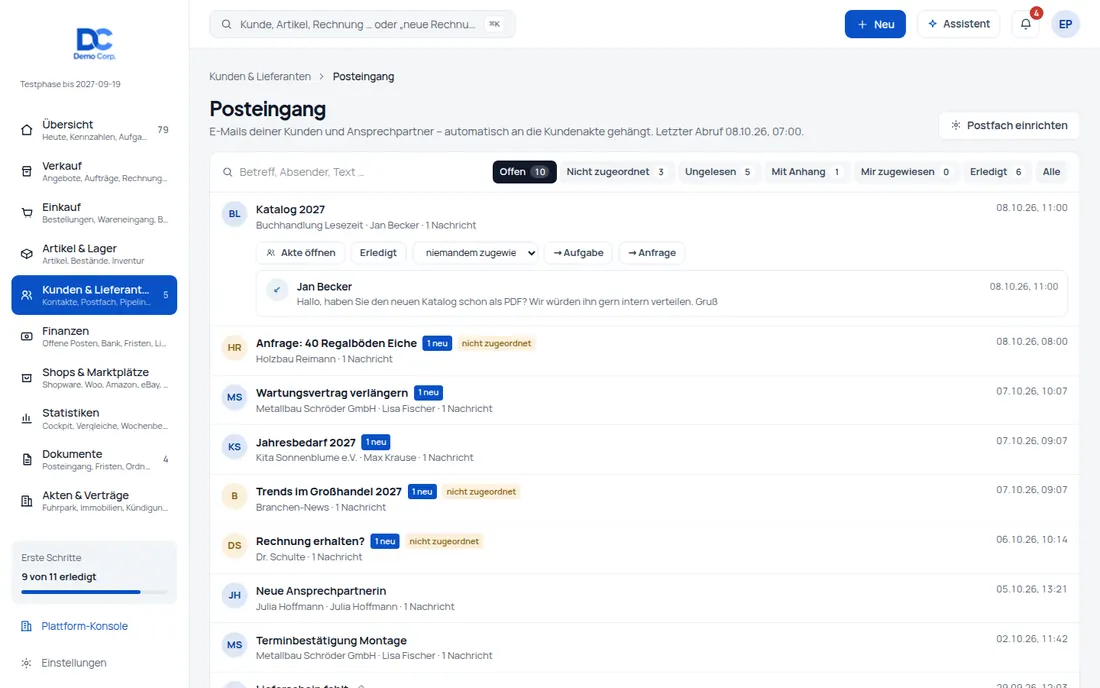
Postfach im CRM: Kundenmails landen in der Kundenakte – ein Team-Posteingang für alle – Bildschirm aus der Demo
Postfach im CRM: Kundenmails landen in der Kundenakte – ein Team-Posteingang für alle (Ansicht 2) – Bildschirm aus der Demo

Antworten aus der Akte

Reiter „E-Mails“ in der Kundenakte: lesen, antworten, Belege anhängen

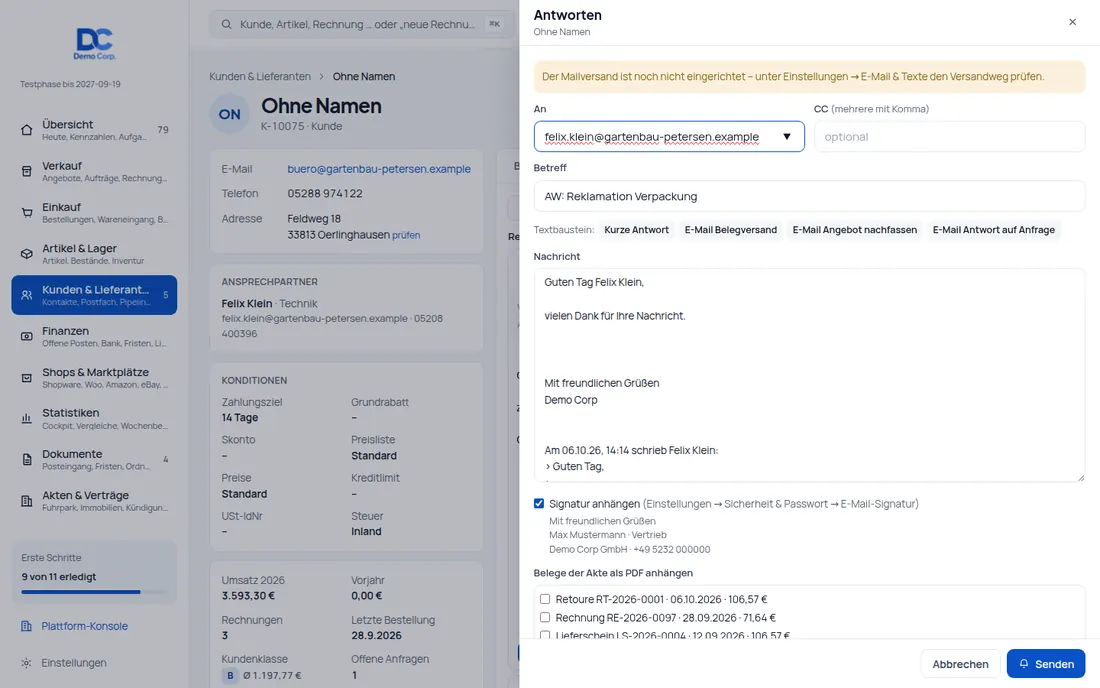
In der Kundenakte stehen alle Mails des Kunden chronologisch – neueste zuerst. „Antworten“ oder „Neue E-Mail“ öffnet den Entwurf direkt in der Akte, mit Textbausteinen, Signatur und den Belegen des Kunden als PDF.

  • Empfänger: aus Kontakt und Ansprechpartnern wählbar, CC möglich; geht die Antwort an einen Ansprechpartner, lautet die Anrede auf seinen Namen.
  • Anhänge: Belege der Akte als PDF (nur mit Sicht-Recht für die Belegart), Anhänge der beantworteten Mail, dazu eigene Dateien.
  • Textbausteine: Belegversand, Nachfassen und Anfrage mit Platzhaltern; Signatur je Nutzer und Unternehmen.
  • Versand: über Ihren Team-SMTP bzw. den Plattformversand, mit eigener Message-ID und korrekter Antwort-Verkettung – Mailprogramme zeigen den Thread richtig an.
  • Gesendet-Ordner: die Antwort landet als ausgehende Mail in der Akte und, wenn eingestellt, per IMAP-Kopie im „Gesendet“-Ordner Ihres Postfachs.
  • Sichere Anzeige: HTML-Mails werden bereinigt (keine Skripte, Formulare oder Frames) und in einem abgeschotteten Rahmen gezeigt; externe Bilder lädt credoox erst nach Klick auf „Bilder laden“.
  • Anhänge weiterverwenden: „In Dokumente/Ablage“ legt den Anhang im Dokumentenmanagement bzw. in der Ablage ab, „Als Beleg erfassen“ schiebt ihn in den Belegeingang – wie eine Rechnung per Mail.

Reiner Text

Antworten sind Textmails ohne HTML-Editor – schnell, kompatibel, ohne Formatierungsprobleme.

Anhang-Grenzen

Zugelassen sind PDF, Bilder, Office, XML/CSV/TXT, ZIP, EML und ICS bis 25 MB je Anhang; ausführbare Dateien werden abgewiesen.

So funktioniert es im Detail

Mail-Anhänge liegen in Ihrem Mandanten-Speicher und zählen auf das Speicherkontingent. Der Support sieht Kundenmails nie – im Support-Zugriff ist der Posteingang leer und die Akte ohne Threads. Die DSGVO-Auskunft eines Kunden enthält seine Mails (Datum, Richtung, Betreff, Textauszug, Anhangsnamen); die Anonymisierung löscht Mails samt Anhängen.

Antworten aus der Akte: Reiter „E-Mails“ in der Kundenakte: lesen, antworten, Belege anhängen – Bildschirm aus der Demo
Antworten aus der Akte: Reiter „E-Mails“ in der Kundenakte: lesen, antworten, Belege anhängen (Ansicht 2) – Bildschirm aus der Demo
Antworten aus der Akte: Reiter „E-Mails“ in der Kundenakte: lesen, antworten, Belege anhängen (Handyansicht) – Bildschirm aus der Demo

Datenschutz-Hinweis

Was Sie vor dem Einschalten wissen sollten

Ein Team-Postfach im CRM bedeutet: Alle Mails dieses Postfachs werden in credoox gespeichert und sind für jeden sichtbar, der Kontakte sehen darf. Deshalb lässt sich das Postfach erst aktivieren, nachdem der Hinweis bestätigt wurde – mit Zeitstempel.

  • Geeignet: ein geschäftliches Team-Postfach (vertrieb@, info@, service@) – kein privates oder persönliches Postfach.
  • Trennung vom Belegeingang: Zeigt das CRM-Postfach auf dieselbe Adresse wie der „Belegeingang per E-Mail“, landen Rechnungen doppelt (als Beleg und als Mail-Anhang). Empfehlung: getrennte Postfächer.
  • Ignorieren statt speichern: Absender lassen sich dauerhaft ignorieren – etwa Newsletter; ihre Mails werden dann nicht mehr übernommen.
  • Löschen: anonymisierte Kontakte werden nie zugeordnet, ihre Mails und die gemerkte Domain werden entfernt; „Beispieldaten entfernen“ und die Mandantenlöschung räumen alle Mails ab.
  • AVV: Nehmen Sie die Verarbeitung von Kundenmails und Ihren Mailanbieter in Ihr Verfahrensverzeichnis auf – credoox liefert den Hinweistext im IMAP-Abschnitt.

Keine Aufbewahrungsautomatik

Eine automatische Löschfrist für Mails gibt es noch nicht; gelöscht wird über Anonymisierung oder Mandantenlöschung.

So funktioniert es im Detail

Der IMAP-Abruf läuft gegen Ihren Mailanbieter; credoox hat keinen eigenen Mailserver und erzeugt keine Weiterleitungsadresse. Der Zugriff auf ein echtes Postfach (z. B. IONOS oder Microsoft 365 mit App-Passwort) wurde vom Betreiber noch nicht abgenommen – siehe „Für den Betreiber zu prüfen“ im Bericht.

Datenschutz-Hinweis: Was Sie vor dem Einschalten wissen sollten – Bildschirm aus der Demo

Umsatzprognose

Erwarteter Umsatz der nächsten 3, 6 oder 12 Monate – aus vier Quellen

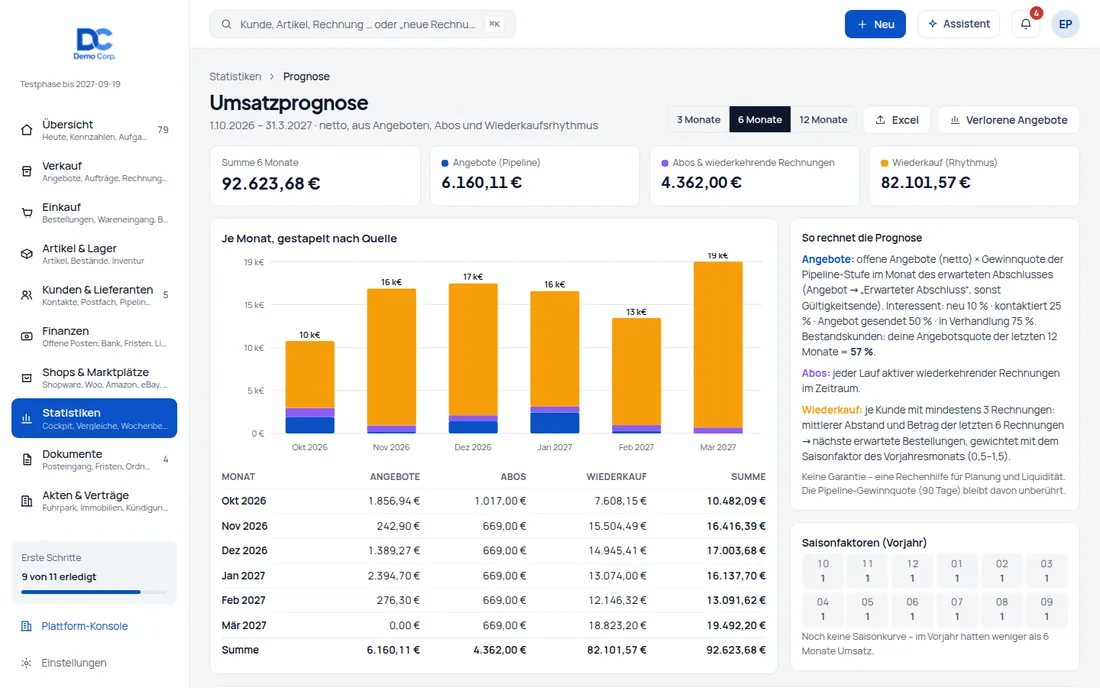
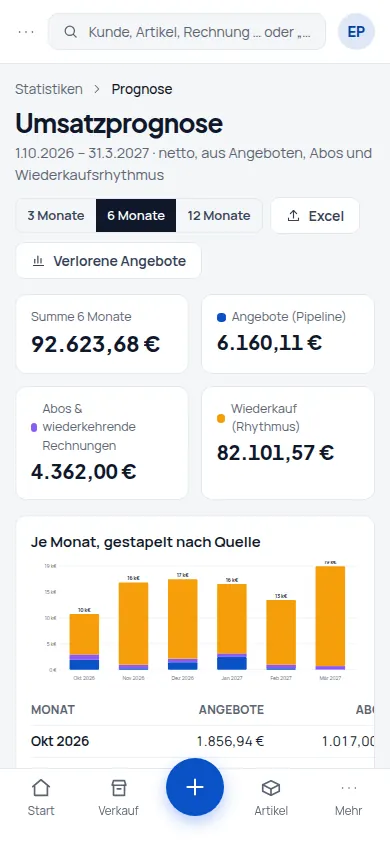
Statistiken → Prognose rechnet aus offenen Angeboten, laufenden Abos, dem Wiederkaufsrhythmus Ihrer Kunden und der Saison des Vorjahres, welcher Netto-Umsatz in den kommenden Monaten zu erwarten ist – als gestapelte Balken je Monat, Tabelle und Liste der größten Beiträge.

  • Pipeline: festgeschriebene offene Angebote × Gewinnquote der Stufe im Monat des erwarteten Abschlusses – neu 10 %, kontaktiert 25 %, Angebot 50 %, Verhandlung 75 %; Bestandskunden mit ihrer eigenen Angebotsquote der letzten zwölf Monate.
  • Beispiel Pipeline: Angebot 10.000 € netto, Kunde „in Verhandlung“, Abschluss 15.11. → 7.500 € im November.
  • Abos: jeder Lauf einer aktiven wiederkehrenden Rechnung mit der Nettosumme der Vorlage – 250 €/Monat ab 20.10. ergibt 1.500 € in sechs Monaten.
  • Wiederkaufsrhythmus: aus den letzten sechs Rechnungen eines Kunden (mindestens drei) der mittlere Abstand und Betrag; überfällige Bestellungen zählen im laufenden Monat.
  • Saisonfaktor: Monatsumsatz des Vorjahres geteilt durch den Durchschnitt, gekappt auf 0,5 bis 1,5 – wirkt nur auf den Wiederkaufsrhythmus und nur bei mindestens sechs Umsatzmonaten.
  • Erwarteter Abschluss: ein Datumsfeld am Angebot – im Editor und am festgeschriebenen Angebot änderbar; ohne Datum gilt „gültig bis“, sonst Belegdatum + 30 Tage.
  • Excel: Monate je Quelle und die größten Beiträge; Widget „Prognose 90 Tage“ fürs Dashboard; der KI-Assistent beantwortet „Wie viel Umsatz erwarten wir bis Jahresende?“ mit derselben Rechnung.

Rechenhilfe, kein Versprechen

Die Prognose ist eine Hochrechnung aus Ihren Daten – der Hilfe-Block „So rechnet die Prognose“ erklärt jede Quelle.

Netto in Euro

Fremdwährungen werden zum Belegkurs umgerechnet; Angebotsentwürfe zählen nicht, erst festgeschriebene Angebote.

So funktioniert es im Detail

Der Klick auf einen Monat filtert die Tabelle, der Klick auf einen Beitrag öffnet Angebot, Abo-Liste oder Kundenakte. Die Stufenquoten, die Kappung des Saisonfaktors und die Mindestzahl von drei Rechnungen sind feste Werte; die Gewinnquote der Pipeline-Seite (90 Tage) bleibt unverändert. Prognose, verlorene Angebote und das Postfach gehören zum Baustein CRM & Pipeline.

Umsatzprognose: Erwarteter Umsatz der nächsten 3, 6 oder 12 Monate – aus vier Quellen – Bildschirm aus der Demo
Umsatzprognose: Erwarteter Umsatz der nächsten 3, 6 oder 12 Monate – aus vier Quellen (Handyansicht) – Bildschirm aus der Demo

Verlustgrund

Warum ging das Angebot verloren? Grund als Pflicht, Auswertung inklusive

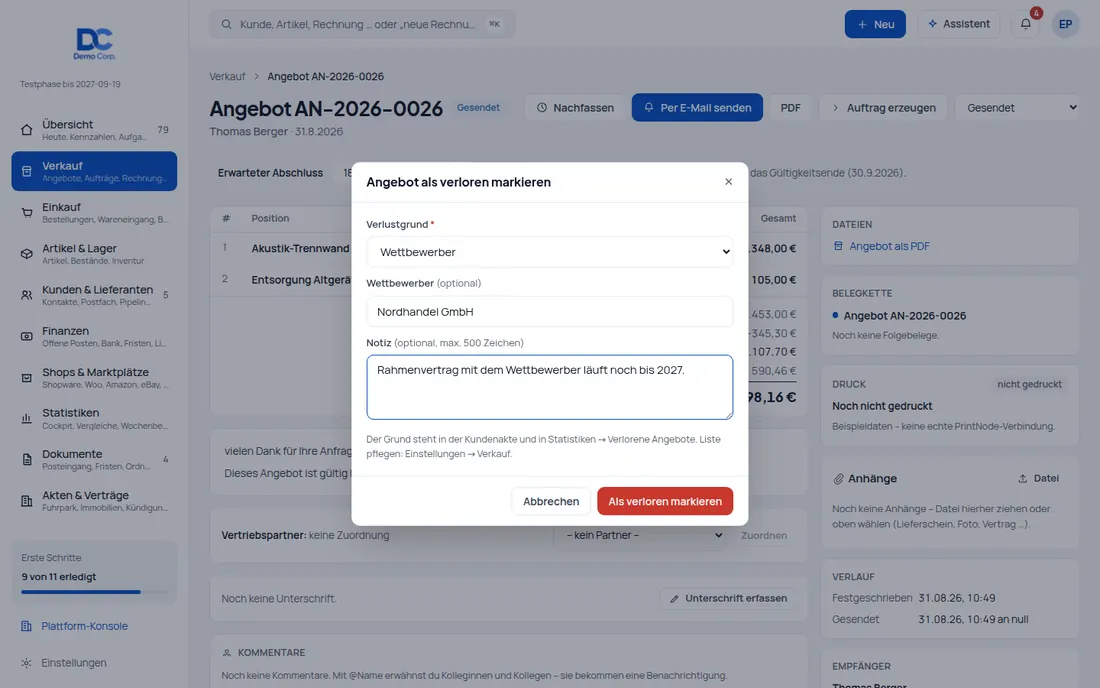
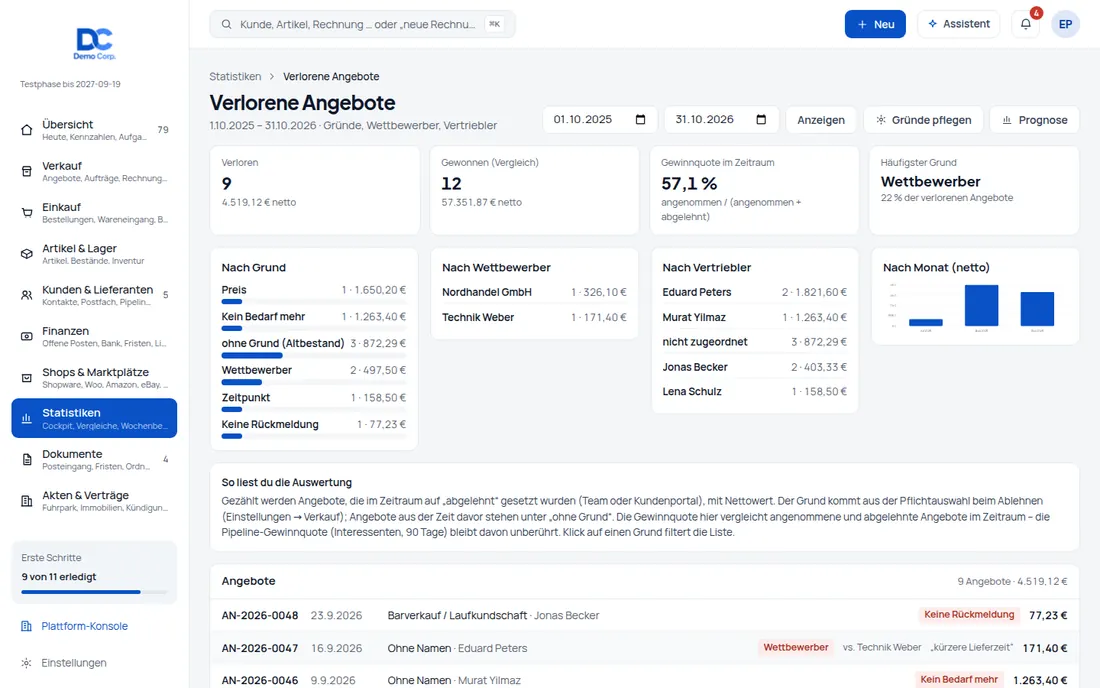
Wer ein Angebot auf „abgelehnt“ setzt, muss einen Grund wählen – Preis, Wettbewerber, Zeitpunkt, kein Bedarf mehr, keine Rückmeldung oder Sonstiges, optional mit Wettbewerber und Notiz. Statistiken → „Verlorene Angebote“ zeigt, woran es lag.

  • Eigene Liste: unter Einstellungen → Verkauf bis zu 30 Gründe pflegen; „Sonstiges“ bleibt immer und verlangt eine Notiz.
  • Auswertung: Summen nach Grund, Wettbewerber, Vertriebler und Monat; Vergleich mit den angenommenen Angeboten und Gewinnquote im Zeitraum; Klick auf einen Balken filtert die Liste.
  • Kundenakte: Karte „Verlorene Angebote“ je Kunde – nur für Nutzer mit Recht auf den Verkauf.
  • Kundenportal: Kunden können ein gesendetes Angebot mit „Ablehnen“ zurückweisen und optional einen Grund aus derselben Liste nennen – „Heute wichtig“ meldet es.
  • Altbestand: Angebote, die vor dieser Funktion abgelehnt wurden, erscheinen als „ohne Grund (Altbestand)“.
  • Verlauf: Grund, Wettbewerber und Notiz stehen als Eintrag am Angebot – mit Quelle Team oder Portal.

Für alle Pakete

Die Grundpflicht hängt am Angebot und gilt in jedem Paket; die Auswertung gehört zum Baustein CRM & Pipeline.

Pipeline bleibt getrennt

Die Ablehnung eines Angebots setzt den Interessenten nicht automatisch auf „verloren“ – die Pipeline hat ihren eigenen Verlustgrund.

So funktioniert es im Detail

Entfernte Gründe bleiben an alten Belegen lesbar. Die Kachel „Häufigster Grund“ zählt echte Gründe nach Anzahl, die Liste ist nach Summe sortiert. Für Aufträge gibt es keinen Verlustgrund.

So gehen Sie vor

  1. Angebot öffnen und den Status auf „Abgelehnt“ stellen – der Dialog fragt nach Grund, Wettbewerber und Notiz.
  2. Unter Statistiken → Verlorene Angebote den Zeitraum wählen (Standard zwölf Monate).
  3. Bei Bedarf unter Einstellungen → Verkauf die Liste der Gründe anpassen.
Verlustgrund: Warum ging das Angebot verloren? Grund als Pflicht, Auswertung inklusive – Bildschirm aus der Demo
Verlustgrund: Warum ging das Angebot verloren? Grund als Pflicht, Auswertung inklusive (Ansicht 2) – Bildschirm aus der Demo

Nächster Schritt

Zugang anfragen oder Demo mit den eigenen Daten

↑