CREDOOX Plattform · Partnerprogramm & Shop-Anbindung

Partnerprogramm & Shop-Anbindung – Registrierung, Gutscheine, Empfehlungslink und API

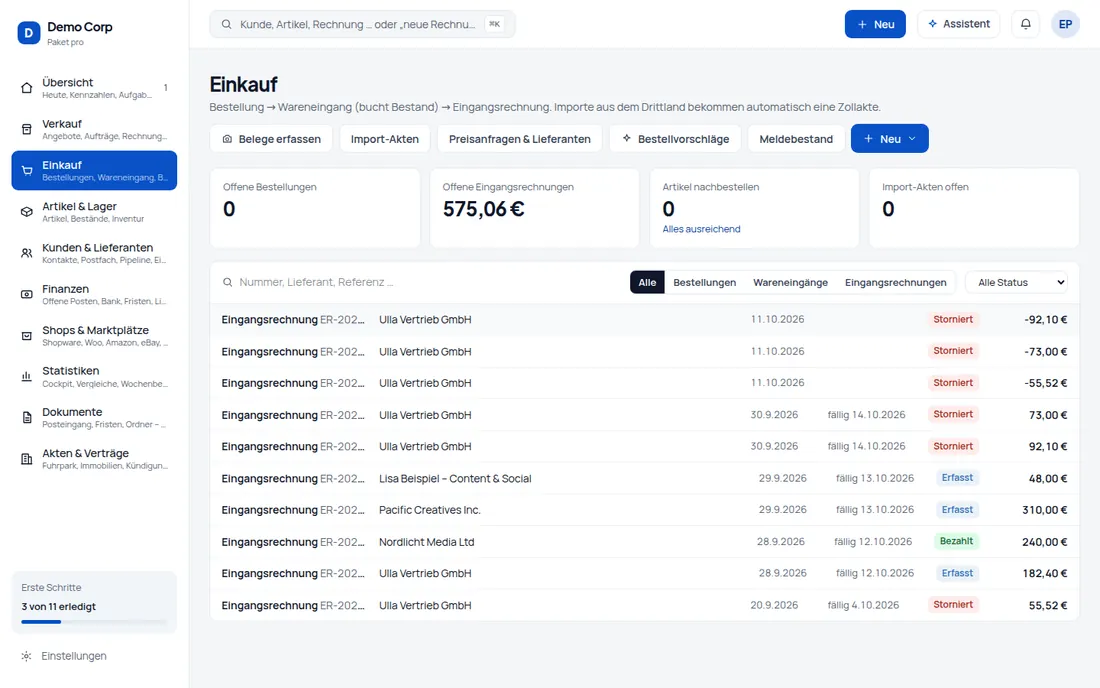
Das ganze Partnerprogramm läuft in credoox: Partner bewerben sich über ein Registrierungsformular, ihre Codes werden automatisch Gutscheine in WooCommerce, Empfehlungslinks merkt sich das kostenlose Plugin credoox Connect (ZIP, 1.1.0), Zahlungen, Stornos und Erstattungen aus dem Shop kommen sofort in credoox, und die Provisionsabrechnung rechnet ab. Bestehende Partner übernehmen Sie per CSV oder REST-API. Wer Gutschriften weiter aus einem eigenen System schickt, bucht sie wie bisher als Eingangsrechnung – mit UStVA-Kennzahlen, Webhooks und Storno.

Partner werden

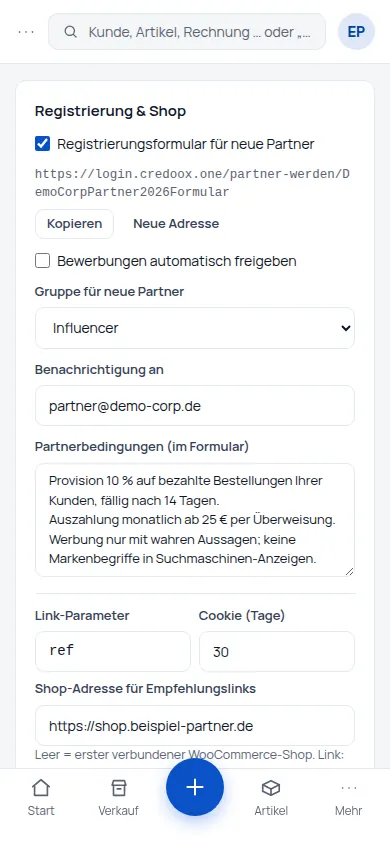
Neue Partner bewerben sich über ein Formular von credoox – Sie geben mit einem Klick frei

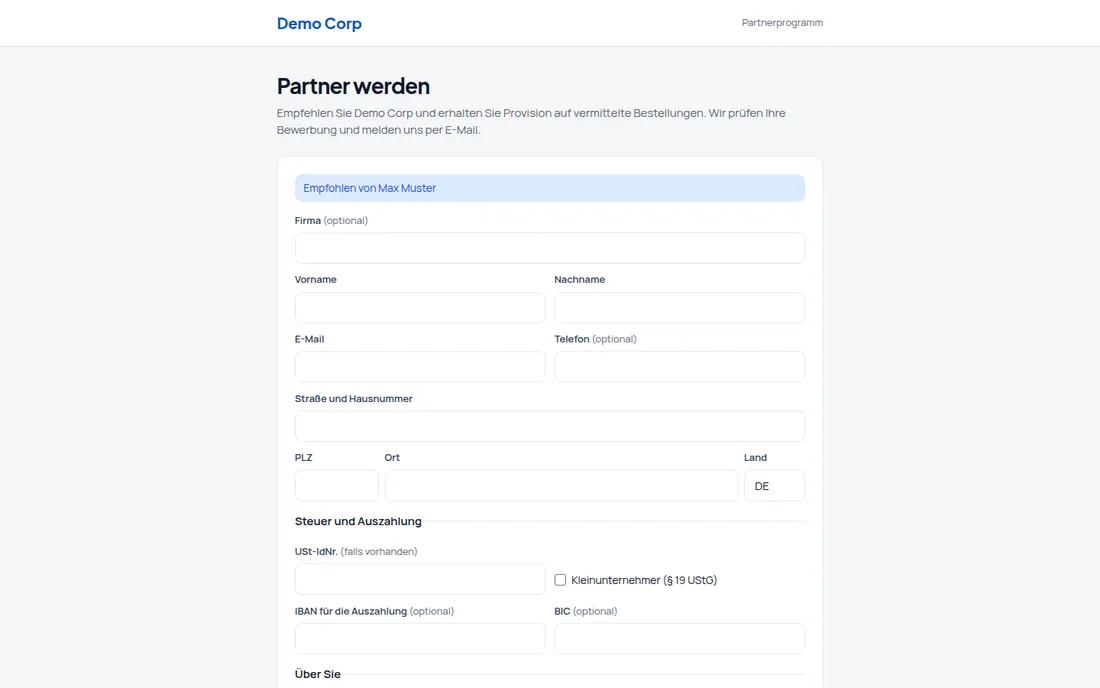
Das Partnerprogramm läuft komplett in credoox: Interessenten füllen ein Registrierungsformular mit Ihrem Logo aus, Sie prüfen die Bewerbung und geben frei. Danach bekommt der neue Partner seinen Zugang, seinen Empfehlungslink und seinen Gutscheincode per E-Mail – ohne Plugin-Formular im Shop und ohne doppelte Datenpflege.

  • Formular mit Adresse, Steuerangaben (USt-IdNr., Kleinunternehmer), IBAN für die Auszahlung, Webseite, Reichweite, Nachricht und Wunsch-Gutscheincode; die Partnerbedingungen stehen im Formular und werden mit Zeitpunkt bestätigt.
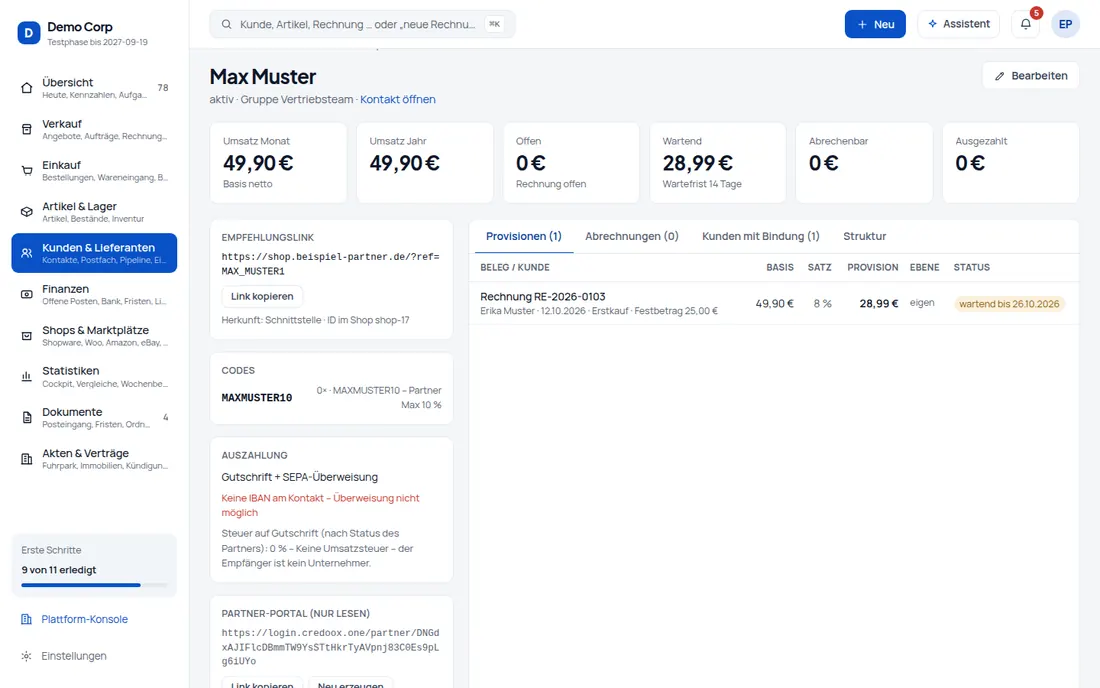
  • Werbender Partner: Kommt der Interessent über einen Empfehlungslink (?ref=CODE), steht „Empfohlen von …“ im Formular und der Sponsor wird übernommen – die Grundlage für Provisionen über mehrere Ebenen.
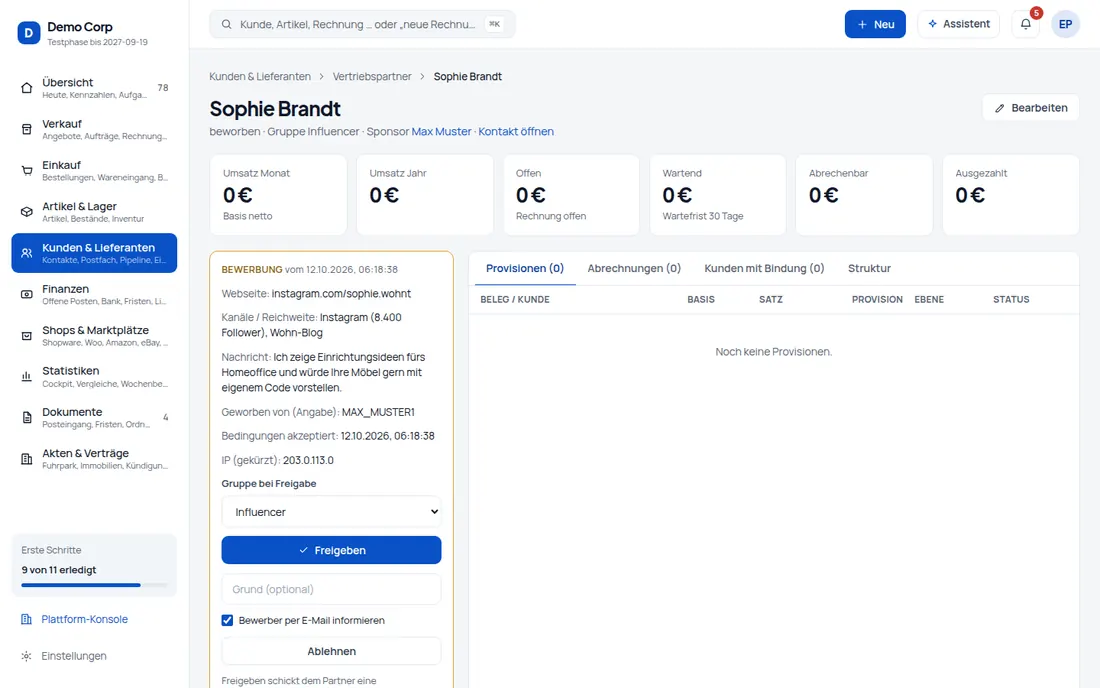
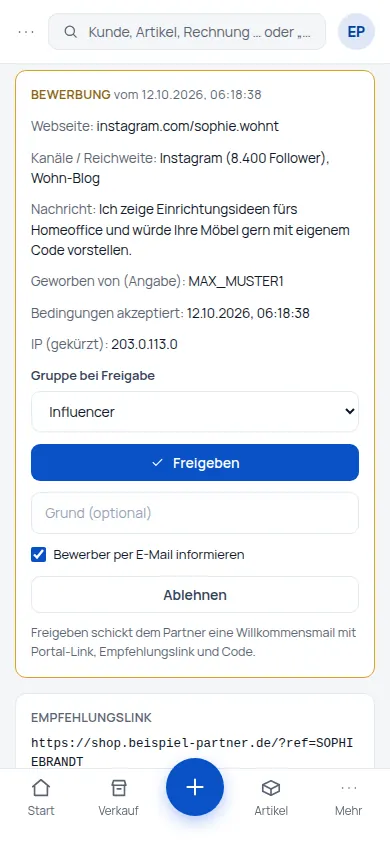
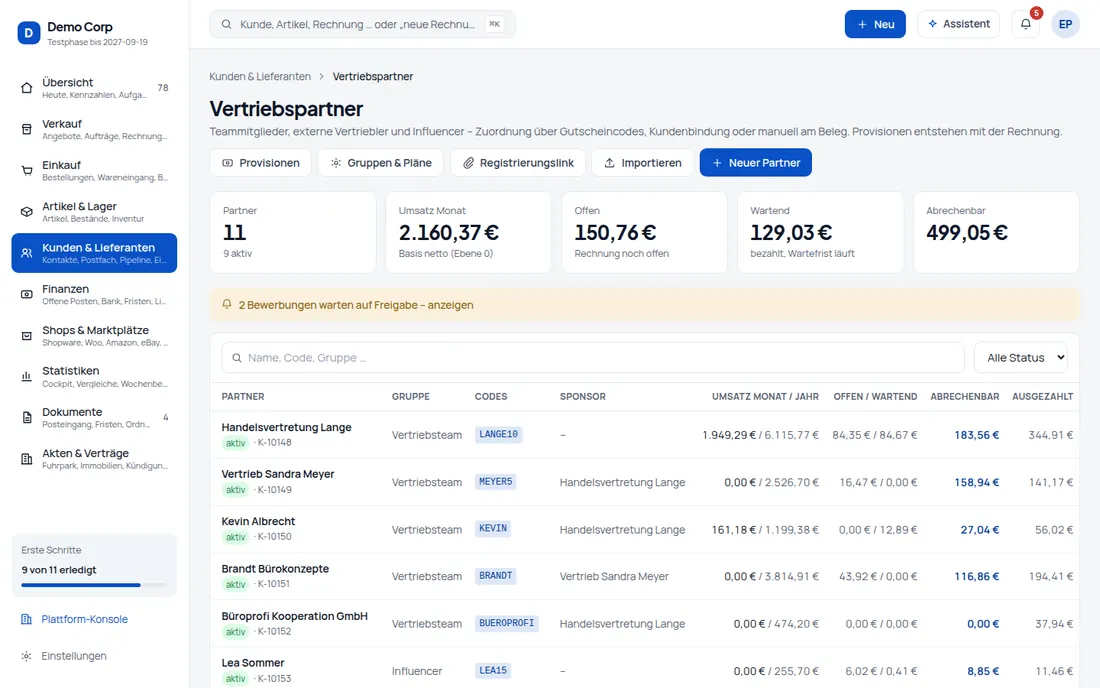
  • Freigabe: Bewerbungen erscheinen unter Vertriebspartner mit Hinweis „Bewerbungen warten“, in „Heute wichtig“ und auf Wunsch per E-Mail an eine Adresse Ihrer Wahl. Freigeben mit Gruppe oder ablehnen mit Grund – auf Wunsch mit E-Mail an den Bewerber.
  • Automatisch freigeben: Wer jede Bewerbung sofort aktiv schalten möchte, stellt das in den Einstellungen ein; der Partner bekommt die Willkommensmail dann direkt nach dem Absenden.
  • Schutz vor Spam und Missbrauch: unsichtbares Fangfeld, höchstens fünf Absendungen je zehn Minuten, keine Indexierung durch Suchmaschinen; die IP-Adresse wird nur gekürzt gespeichert. „Neue Adresse“ macht den bisherigen Formular-Link ungültig.
  • Im Shop verlinken: Ein Button „Partner werden“ auf Ihrer Webseite führt zum Formular – mit dem Plugin credoox Connect als Shortcode, der den gemerkten Empfehlungscode gleich mitgibt.

Bewerbung bleibt erhalten

Angaben aus dem Formular, Zustimmung zu den Bedingungen und Entscheidung (wer, wann) stehen am Partner; abgelehnte Bewerber sehen kein Partner-Portal.

So funktioniert es im Detail

Das Formular erreichen Sie unter Einstellungen → Vertriebspartner → „Registrierung & Shop“. Die Adresse enthält einen zufälligen Schlüssel und ist nur über Ihren Link zu finden.

So gehen Sie vor

  1. Einstellungen → Vertriebspartner → „Registrierung & Shop“: Registrierungsformular einschalten, Gruppe für neue Partner, Benachrichtigungsadresse und Partnerbedingungen eintragen.
  2. Den Link kopieren und auf Ihrer Webseite oder im Shop als „Partner werden“ verlinken.
  3. Bewerbungen unter Kunden & Lieferanten → Vertriebspartner prüfen und freigeben.
Partner werden: Neue Partner bewerben sich über ein Formular von credoox – Sie geben mit einem Klick frei – Bildschirm aus der Demo
Partner werden: Neue Partner bewerben sich über ein Formular von credoox – Sie geben mit einem Klick frei (Ansicht 2) – Bildschirm aus der Demo
Partner werden: Neue Partner bewerben sich über ein Formular von credoox – Sie geben mit einem Klick frei (Handyansicht) – Bildschirm aus der Demo

Gutscheine im Shop

Partner-Codes werden automatisch WooCommerce-Gutscheine – mit Rabatt, Laufzeit und Artikelauswahl aus credoox

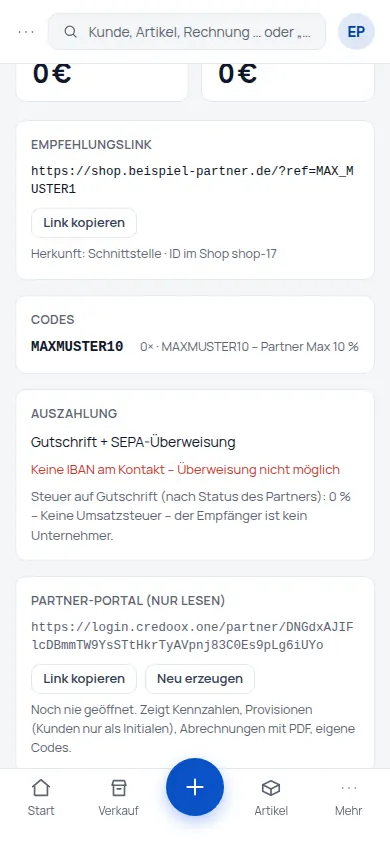
Sie legen den Code einmal in credoox am Partner an; credoox legt ihn im WooCommerce-Shop als Gutschein an, ändert ihn bei Bedarf und löscht ihn, wenn der Code oder der Partner nicht mehr aktiv ist. Bestellungen mit dem Code ordnet credoox beim Abholen wieder dem Partner zu.

  • Rabatt aus der Aktion mit demselben Code: Prozent, fester Betrag auf den Warenkorb oder kostenloser Versand, dazu Ablaufdatum, Gesamtzahl der Einlösungen, einmal je Kunde und Mindestbestellwert. Ohne Aktion wird der Code als Gutschein ohne Rabatt angelegt – er dient dann nur der Zuordnung.
  • Nur für bestimmte Artikel: Gilt die Aktion für einzelne Artikel oder Kategorien, beschränkt credoox den Gutschein auf die verknüpften Shop-Artikel. Ist keiner davon verknüpft, gilt der Gutschein für keinen Artikel – nie versehentlich für den ganzen Shop.
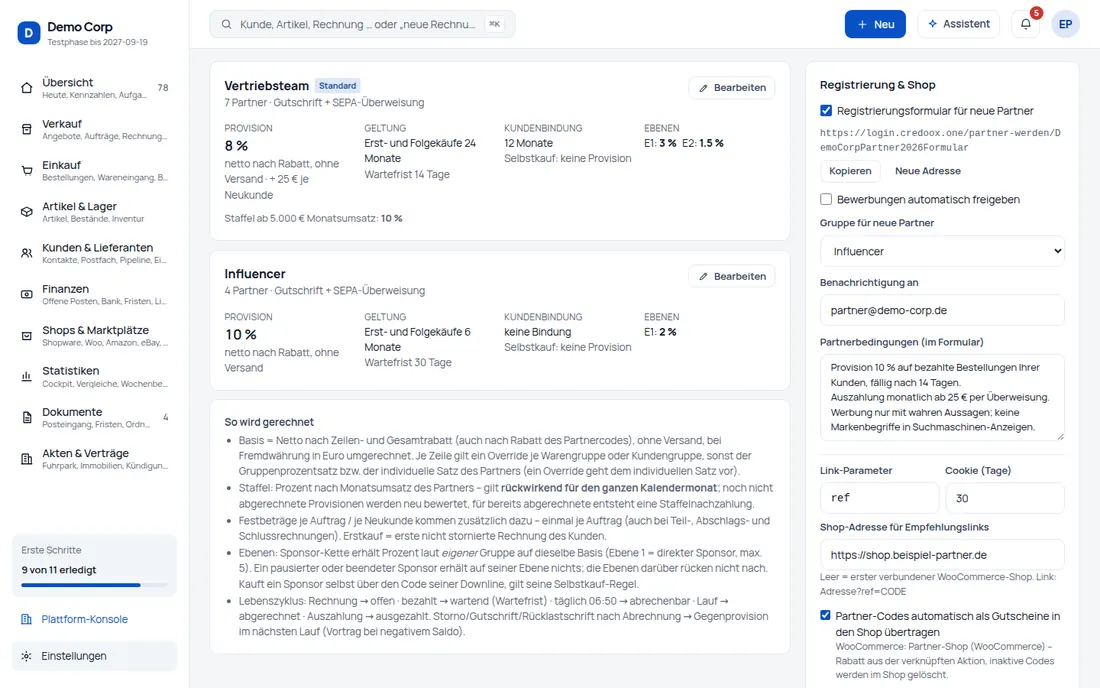
  • Automatisch oder per Knopf: Mit der Einstellung „Partner-Codes automatisch als Gutscheine in den Shop übertragen“ startet nach jeder Änderung an Partnern oder Codes ein Abgleich je WooCommerce-Shop; ohne sie gibt es den Knopf „Partner-Codes senden“.
  • Schonend: Unveränderte Gutscheine werden übersprungen, ein schon vorhandener Gutschein mit gleichem Code wird übernommen statt doppelt angelegt. Jeder Lauf steht mit Zählern und Meldungen unter „Letzte Läufe“.
  • Löschen: Wird ein Code deaktiviert oder ein Partner pausiert bzw. beendet, entfernt der nächste Abgleich den Gutschein aus dem Shop. Aktionen mit späterem Beginn kommen erst ab dem Starttag in den Shop.

Nur WooCommerce

Gutscheine überträgt credoox derzeit an WooCommerce. In Shopware und anderen Shops legen Sie die Codes wie bisher selbst an – die Zuordnung der Bestellungen funktioniert dort genauso.

So funktioniert es im Detail

Das Bild zeigt eine Demo-Installation: oben die Einstellung „Registrierung & Shop“, darunter der WooCommerce-Kanal mit dem Knopf „Partner-Codes senden“.

Gutscheine im Shop: Partner-Codes werden automatisch WooCommerce-Gutscheine – mit Rabatt, Laufzeit und Artikelauswahl aus credoox – Bildschirm aus der Demo
Gutscheine im Shop: Partner-Codes werden automatisch WooCommerce-Gutscheine – mit Rabatt, Laufzeit und Artikelauswahl aus credoox (Ansicht 2) – Bildschirm aus der Demo
Gutscheine im Shop: Partner-Codes werden automatisch WooCommerce-Gutscheine – mit Rabatt, Laufzeit und Artikelauswahl aus credoox (Handyansicht) – Bildschirm aus der Demo

Zahlungsabgleich

Bezahlt, storniert, erstattet – der Stand aus dem Shop kommt sofort in credoox, und Vorkasse geht zurück an den Shop

Eine Bestellung ist nicht fertig, wenn sie abgeholt ist: Vorkasse wird später bezahlt, Kunden stornieren, Zahlungsanbieter erstatten. credoox gleicht WooCommerce-Bestellungen deshalb laufend ab – mit dem Plugin credoox Connect sofort, sonst beim nächsten Abgleich.

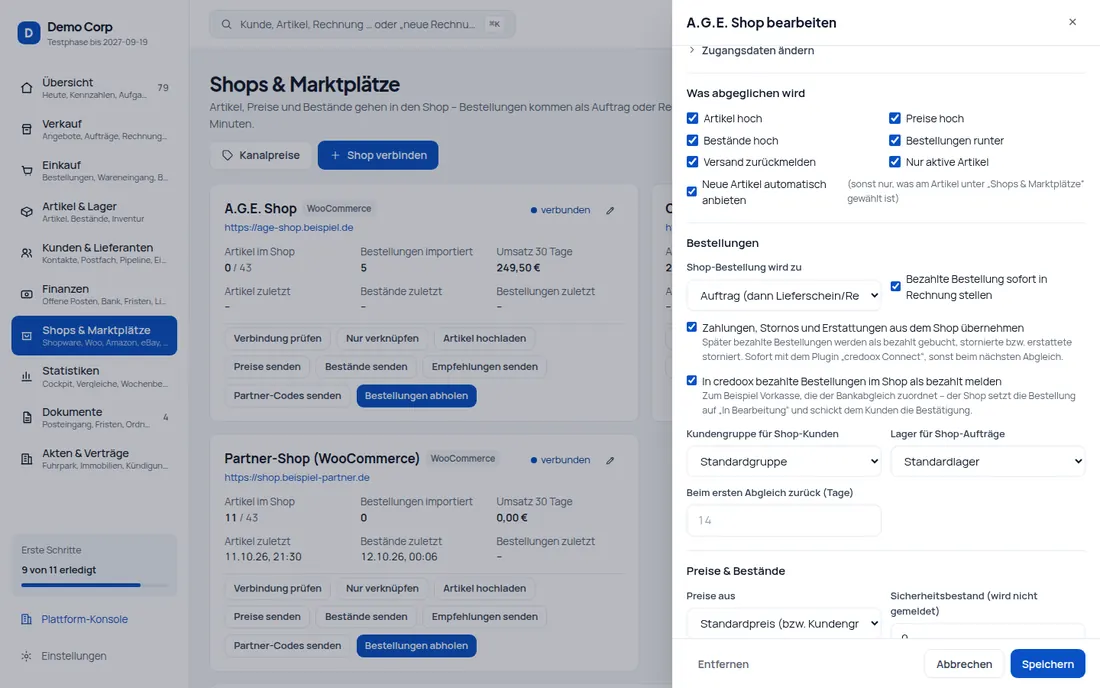
  • Später bezahlt: Wird eine Vorkasse- oder „wartende“ Bestellung im Shop bezahlt, bucht credoox die Zahlung mit Zahlungsart und Bestellnummer; mit „Bezahlte Bestellung sofort in Rechnung stellen“ entsteht dabei gleich die Rechnung.
  • Storniert oder erstattet: Eine Rechnung wird per Storno-Beleg storniert; war sie bezahlt und im Shop erstattet, bucht credoox die Erstattung auf den Storno. Ein noch nicht berechneter Auftrag wird storniert und die Reservierungen werden frei.
  • Schon geliefert: Ist ein im Shop stornierter Auftrag schon (teilweise) geliefert, storniert credoox nichts automatisch, sondern meldet es in „Heute wichtig“ – Retoure oder Storno entscheiden Sie.
  • Teilerstattung: Erstattet der Shop nur einen Teil, erscheint ein Hinweis mit Betrag in „Heute wichtig“, damit Sie die passende Rechnungskorrektur erstellen.
  • Rückmeldung an den Shop: Ordnet der Bankabgleich in credoox eine Vorkasse-Zahlung zu, setzt credoox die Bestellung im Shop auf „In Bearbeitung“ – der Kunde bekommt die Bestätigung aus dem Shop. Eine automatische Rechnung „bezahlt“ meldet dabei keinen Versand.
  • Sicher: Das Plugin meldet nur die Bestellnummer; credoox ruft die Bestellung selbst über die WooCommerce-Schnittstelle ab. Doppelte Buchungen verhindert eine Sperre je Bestellung, jeder Vorgang steht im Protokoll.

Abschaltbar je Shop

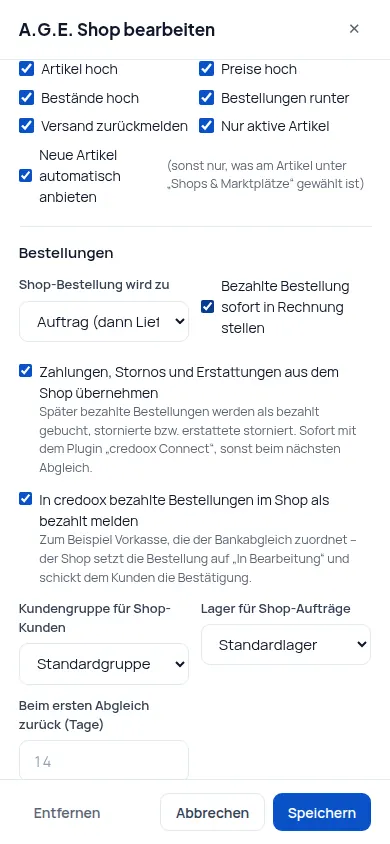
Unter Shops & Marktplätze → Shop bearbeiten: „Zahlungen, Stornos und Erstattungen übernehmen“ und „In credoox bezahlte Bestellungen im Shop als bezahlt melden“.

Provisionen inklusive

Provisionen werden erst nach der Zahlung fällig; ein Storno aus dem Shop erzeugt automatisch die Gegenprovision.

So funktioniert es im Detail

Das Bild zeigt die Einstellungen eines WooCommerce-Kanals in einer Demo-Installation.

Zahlungsabgleich: Bezahlt, storniert, erstattet – der Stand aus dem Shop kommt sofort in credoox, und Vorkasse geht zurück an den Shop – Bildschirm aus der Demo
Zahlungsabgleich: Bezahlt, storniert, erstattet – der Stand aus dem Shop kommt sofort in credoox, und Vorkasse geht zurück an den Shop (Handyansicht) – Bildschirm aus der Demo

Umzug in credoox

Bestehende Partner übernehmen – per CSV-Datei oder Schnittstelle, ohne Dubletten

Wer sein Partnerprogramm bisher im Shop-Plugin geführt hat, holt die Partner zu einem Stichtag nach credoox. Ab dann rechnet credoox die Provisionen selbst; der Shop liefert nur noch Bestellungen, Codes und Empfehlungen.

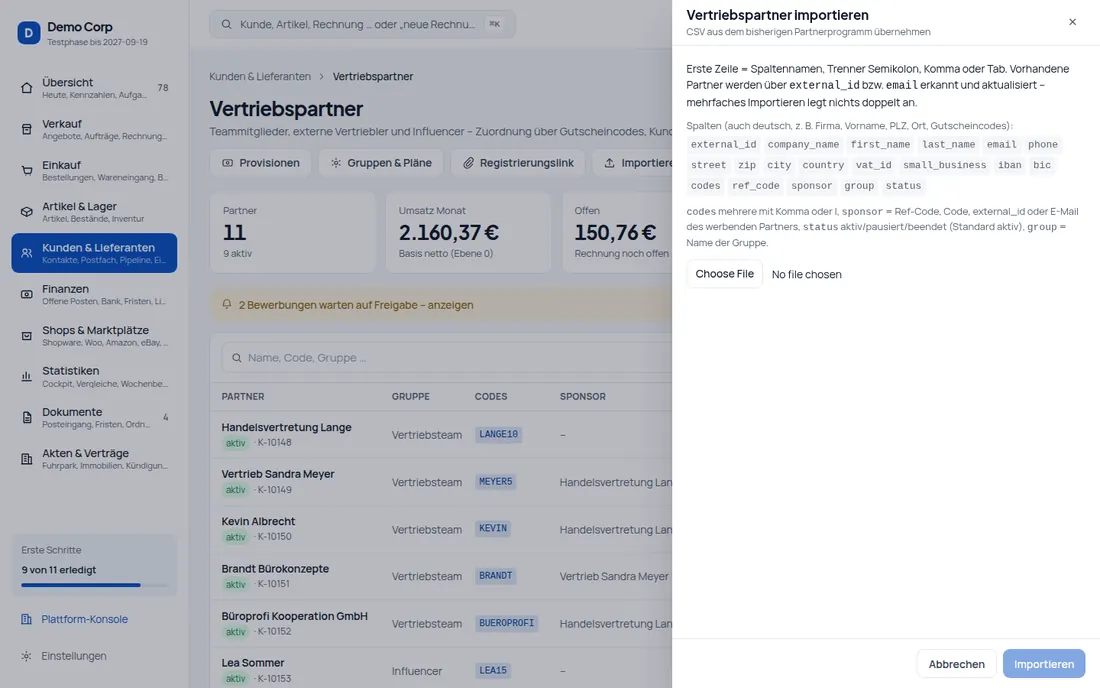
  • CSV-Import unter Vertriebspartner → Importieren: Spaltennamen englisch oder deutsch (Firma, Vorname, PLZ, Ort, Gutscheincodes, Sponsor, Gruppe, Status …), Trenner Semikolon, Komma oder Tab, bis zu 5.000 Zeilen.
  • Ohne Dubletten: Vorhandene Partner werden über die ID aus dem bisherigen System (external_id) oder die E-Mail-Adresse erkannt und aktualisiert. Ein Kontakt, den das bisherige Plugin als Lieferant für Gutschriften angelegt hat, wird übernommen und zusätzlich Kunde.
  • Strukturen bleiben erhalten: Sponsoren werden in einem zweiten Durchgang zugeordnet – auch wenn der Sponsor weiter unten in der Datei steht. Fehler meldet credoox je Zeile, der Rest wird trotzdem übernommen.
  • Schnittstelle: POST /api/v1/partners legt Partner an oder aktualisiert sie über external_id; GET liefert Liste und einzelne Partner. Webhooks partner.created, partner.approved und partner.status_changed melden Änderungen an Ihr System.
  • Herkunft sichtbar: Am Partner steht, ob er manuell, über das Formular, die Schnittstelle oder den Import angelegt wurde – mit der ID aus dem bisherigen System.

Stichtag

Ab dem Umstieg darf das bisherige Plugin keine Provisionsgutschriften mehr an credoox senden – sonst würden Provisionen doppelt abgerechnet.

So funktioniert es im Detail

So gehen Sie vor

  1. Partnerliste aus dem bisherigen Plugin als CSV exportieren und in credoox importieren; Gruppen und Provisionspläne vorher anlegen.
  2. Gutschein-Übertragung einschalten und das Plugin credoox Connect installieren.
  3. Zum Stichtag die Gutschrift-Übertragung des bisherigen Plugins abschalten; ab dann rechnet credoox ab.
Umzug in credoox: Bestehende Partner übernehmen – per CSV-Datei oder Schnittstelle, ohne Dubletten – Bildschirm aus der Demo
Umzug in credoox: Bestehende Partner übernehmen – per CSV-Datei oder Schnittstelle, ohne Dubletten (Ansicht 2) – Bildschirm aus der Demo

Gutschriften per API

Partner-Gutschriften als Eingangsrechnung anliefern – einmal gesendet, nie doppelt

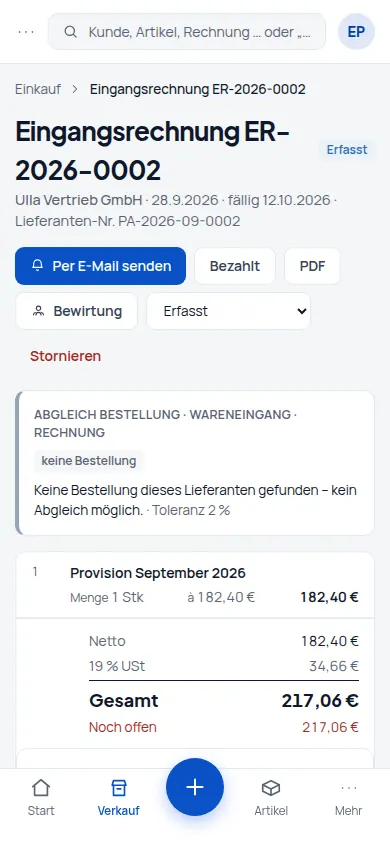
Wer Provisionen, Honorare oder Lieferantenrechnungen in einem Shop, einer Plattform oder einem Partnerprogramm erzeugt, schickt sie per REST-API an credoox. Aus jedem Aufruf wird eine Eingangsrechnung im Einkauf – mit Lieferant, Steuer, Fälligkeit und dem Original-PDF. Der Lieferant bekommt seine Zahlung später über den normalen Zahlungslauf, und der Shop erfährt per Webhook, wann sie ausgezahlt wurde.

  • Lieferant anlegen oder aktualisieren: POST /api/v1/contacts mit kind „supplier“ und Ihrer eigenen external_id, zum Beispiel agp-partner-17. Ein zweiter Aufruf mit derselben external_id ändert nur die mitgeschickten Felder – IBAN, Steuernummer und Kleinunternehmer-Kennzeichen bleiben erhalten, wenn Sie sie nicht erneut senden. Die IBAN kommt aus Sicherheitsgründen nur maskiert zurück.
  • Lieferantenfelder: Firma oder Privatperson (Vorname, Nachname), Anschrift, USt-IdNr., Steuernummer, IBAN (wird auf Gültigkeit geprüft), Kleinunternehmer ja oder nein und die Steuerbehandlung – Inland, EU-Unternehmen oder Drittland.
  • Gutschrift anlegen: POST /api/v1/documents mit type „purchase_invoice“, Ihrer Gutschrift-Nummer als external_id, Belegdatum, Fälligkeit und den Positionen. Mit finalize: true ist die Eingangsrechnung sofort festgeschrieben und im Einkauf sichtbar.
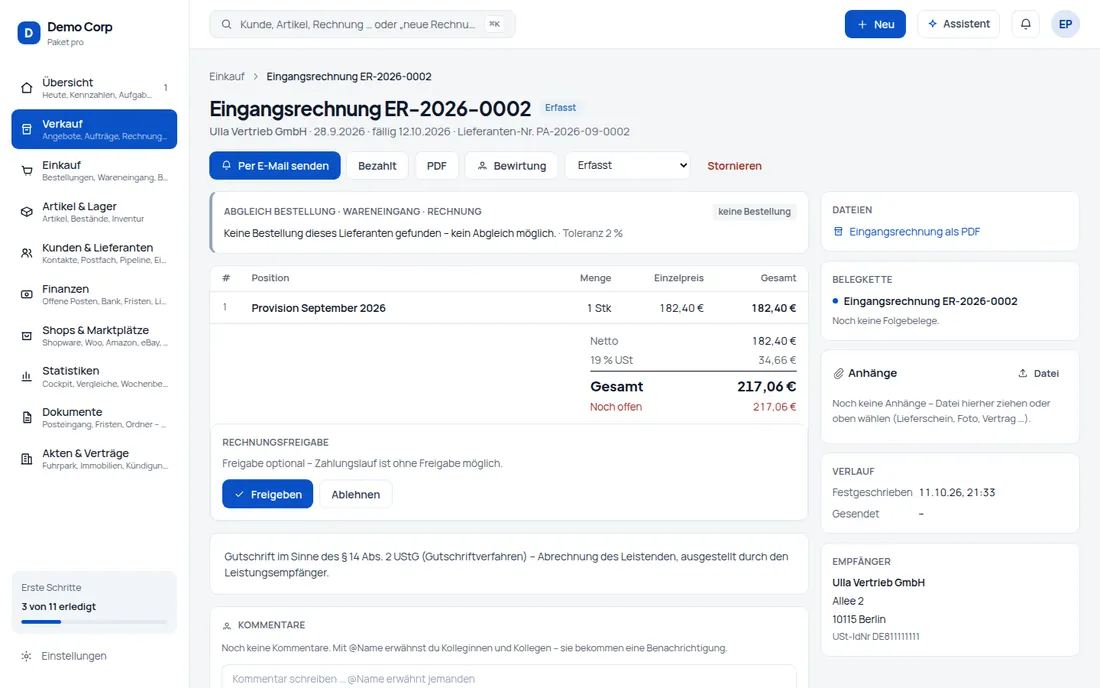
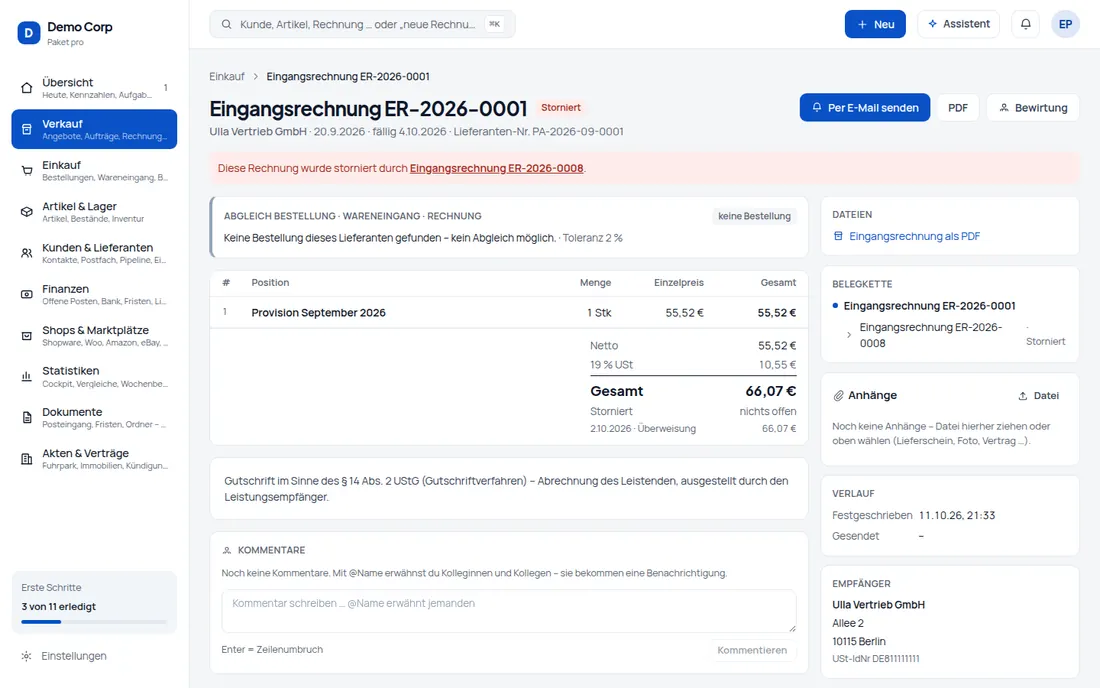
  • Gutschriftverfahren: Mit self_billing: true trägt der Beleg den Hinweis auf § 14 Abs. 2 UStG – „Abrechnung des Leistenden, ausgestellt durch den Leistungsempfänger“ – wie auf dem Bild unter dem Belegtitel zu sehen.
  • PDF mitsenden: Das Original-PDF der Gutschrift geht als attachment mit Dateiname und Base64-Inhalt mit und hängt danach am Beleg unter „Dateien“.
  • Idempotent über die external_id: Der erste Aufruf antwortet mit 201 Created, jeder weitere mit 200, dem vorhandenen Beleg und dem Header Idempotent-Replayed: true. Ein Netzwerkfehler mit erneutem Versand erzeugt also nie eine zweite Rechnung.
  • Abgleich bei Bedarf: GET /api/v1/documents mit type=purchase_invoice und external_id liefert Status und Zahlungsdatum – falls ein Webhook einmal nicht ankam.
  • Klare Fehler: Eine ungültige IBAN, ein unbekannter Lieferant oder ein fehlendes Pflichtfeld kommen als 422 mit dem Feldnamen zurück – nie als halb angelegter Beleg.

Ausgabenkategorie „Provision“

Mit expense_category „provision“ landet die Gutschrift im Provisionsaufwand und gilt für die Steuer automatisch als Dienstleistung.

Sandbox zum Üben

Mit dem Header X-Credoox-Sandbox: 1 läuft ein Aufruf vollständig durch – Prüfung, Nummer, Antwort –, wird am Ende aber zurückgerollt. Es entsteht nichts im Unternehmen.

Rechte je Schlüssel

Jeder API-Schlüssel bekommt nur die Rechte, die Sie ihm geben – zum Beispiel Kontakte und Einkauf anlegen, aber nicht löschen oder stornieren.

So funktioniert es im Detail

Die Bilder zeigen eine Demo-Installation mit dem Unternehmen „Demo Corp“ und frei erfundenen Partnern. Den Schlüssel und das Webhook-Geheimnis legen Sie selbst unter Einstellungen → API-Zugang an; credoox speichert vom Schlüssel nur einen Hash und zeigt ihn deshalb ein einziges Mal beim Anlegen. Anlegen und Widerrufen von Schlüsseln und Webhooks stehen im Änderungsprotokoll.

So gehen Sie vor

  1. Einstellungen → API-Zugang → „Schlüssel“: Name vergeben, Rechte wählen (Lesen und Schreiben, dazu die Bausteine Einkauf und Kontakte), Schlüssel einmal kopieren.
  2. Im Shop oder Plugin den Lieferanten per POST /api/v1/contacts übertragen und danach die Gutschrift per POST /api/v1/documents mit finalize: true und PDF-Anhang.
  3. Zuerst mit dem Sandbox-Header testen, dann ohne ihn senden; die Eingangsrechnung erscheint unter Einkauf → Eingangsrechnungen.
Gutschriften per API: Partner-Gutschriften als Eingangsrechnung anliefern – einmal gesendet, nie doppelt – Bildschirm aus der Demo
Gutschriften per API: Partner-Gutschriften als Eingangsrechnung anliefern – einmal gesendet, nie doppelt (Ansicht 2) – Bildschirm aus der Demo
Gutschriften per API: Partner-Gutschriften als Eingangsrechnung anliefern – einmal gesendet, nie doppelt (Handyansicht) – Bildschirm aus der Demo

Steuer richtig

Inland, Kleinunternehmer, EU und Drittland – credoox wählt das Steuerschema und meldet in der UStVA

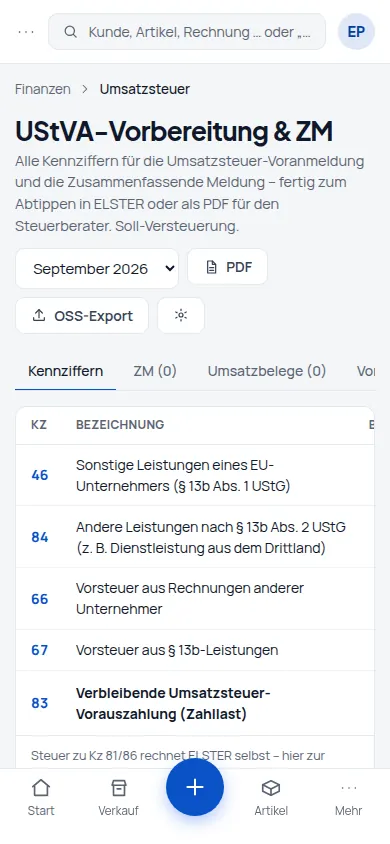
Die Steuerbehandlung hängt am Lieferanten: Wer in Deutschland regelbesteuert ist, bekommt 19 Prozent Vorsteuer, ein EU-Unternehmen mit USt-IdNr. und ein Partner im Drittland fallen unter die Steuerschuld des Leistungsempfängers nach § 13b UStG. credoox bucht, berechnet und meldet das ohne Handarbeit – in der UStVA-Vorbereitung ebenso wie im Journal.

  • Deutscher Partner, regelbesteuert: Steuersatz 19 Prozent, Vorsteuer in Kennzahl 66, self_billing true für das Gutschriftverfahren.
  • Kleinunternehmer als Partner: small_business true am Lieferanten, Steuersatz 0 – die Gutschrift trägt keine Umsatzsteuer und es gibt keine Vorsteuer.
  • Privatperson: type „person“ mit Vorname und Nachname, Steuersatz 0, self_billing false.
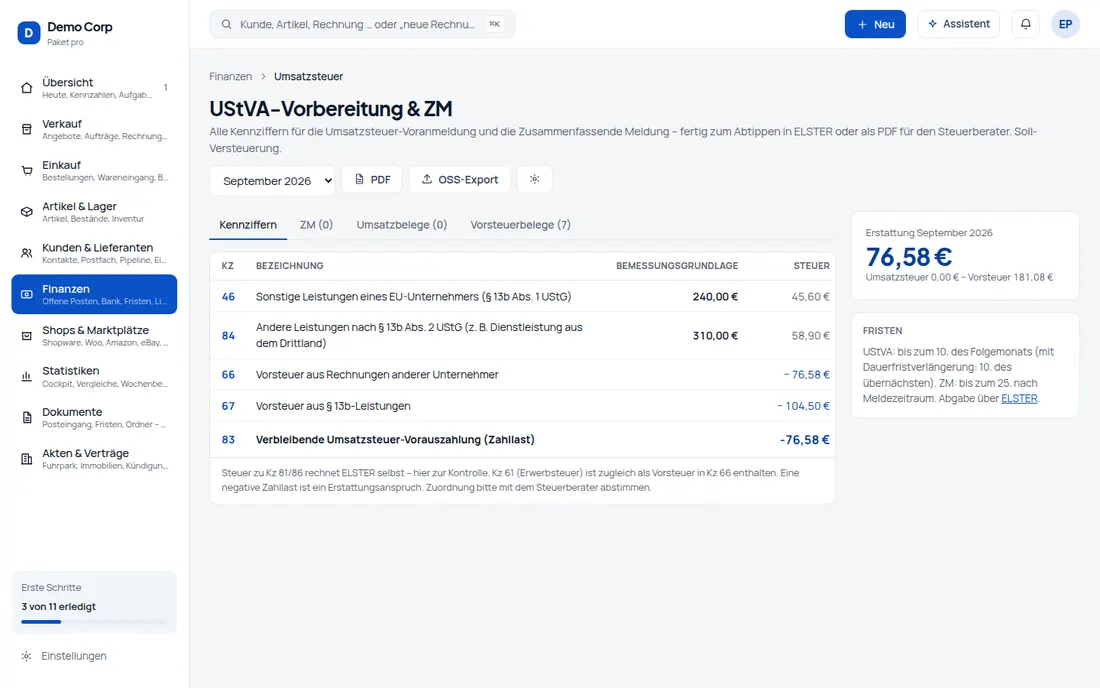
  • EU-Unternehmen mit USt-IdNr.: Steuersatz 0 senden. Die Leistung wird nach § 13b Abs. 1 UStG gemeldet – Kennzahl 46 (Bemessungsgrundlage), Kennzahl 47 (Steuer) – und die Vorsteuer in Kennzahl 67 gegengerechnet. Im Journal landet sie auf einem eigenen Konto mit Buchungsschlüssel.
  • Partner im Drittland: Dienstleistungen wie Provisionen laufen nach § 13b Abs. 2 Nr. 1 UStG über Kennzahl 84 und 85, Vorsteuer wieder in Kennzahl 67 – auf dem Bild: 310,00 € Bemessungsgrundlage, 58,90 € Steuer, die sich mit dem Vorsteuerabzug aufheben.
  • Leistungsart: Das Feld supply kennt „service“ und „goods“. Provisionen (expense_category „provision“) gelten automatisch als Dienstleistung. Ware aus dem Drittland löst keine § 13b-Meldung aus – dafür gibt es die Einfuhrumsatzsteuer über den Zoll, und die Antwort weist darauf hin.
  • Hinweise statt Stillschweigen: Sendet das Plugin bei einem Reverse-Charge-Fall dennoch 19 Prozent, setzt credoox den Satz auf 0 und meldet das in der Antwort als warnings mit dem Code tax_rate_ignored und einer Erklärung – so merkt das Plugin den Fehler sofort.
  • Kleinunternehmer als Unternehmen: Ist Ihr eigenes Unternehmen Kleinunternehmer, schuldet es die § 13b-Steuer, darf sie aber nicht als Vorsteuer abziehen. credoox meldet und bucht die Steuer, setzt Kennzahl 67 auf 0 und führt die Steuer als Aufwand.
  • Stornos in der richtigen Periode: Die ursprüngliche Gutschrift zählt in ihrem Monat, der Storno-Gegenbeleg im Monat des Stornos – die Berichtigung nach § 17 UStG ergibt sich von selbst.

Soll-Versteuerung und Journal

Die Kennzahlen kommen aus der UStVA-Vorbereitung; in der Finanzbuchhaltung buchen dieselben Fälle mit den Steuerschlüsseln für EU- und Drittland-Dienstleistungen, auch im DATEV-Export.

So funktioniert es im Detail

credoox ersetzt keine Steuerberatung. Lassen Sie die Zuordnung zu den Kennzahlen 46, 47, 84, 85 und 67 – besonders für Drittland-Provisionen und Kleinunternehmer – einmal von Ihrer Steuerberatung bestätigen; die Fälle sind im Programm hinterlegt und durch automatische Tests abgesichert.

Steuer richtig: Inland, Kleinunternehmer, EU und Drittland – credoox wählt das Steuerschema und meldet in der UStVA – Bildschirm aus der Demo
Steuer richtig: Inland, Kleinunternehmer, EU und Drittland – credoox wählt das Steuerschema und meldet in der UStVA (Handyansicht) – Bildschirm aus der Demo

Webhooks

Der Shop erfährt sofort, was mit seiner Gutschrift passiert – signiert, wiederholt und testbar

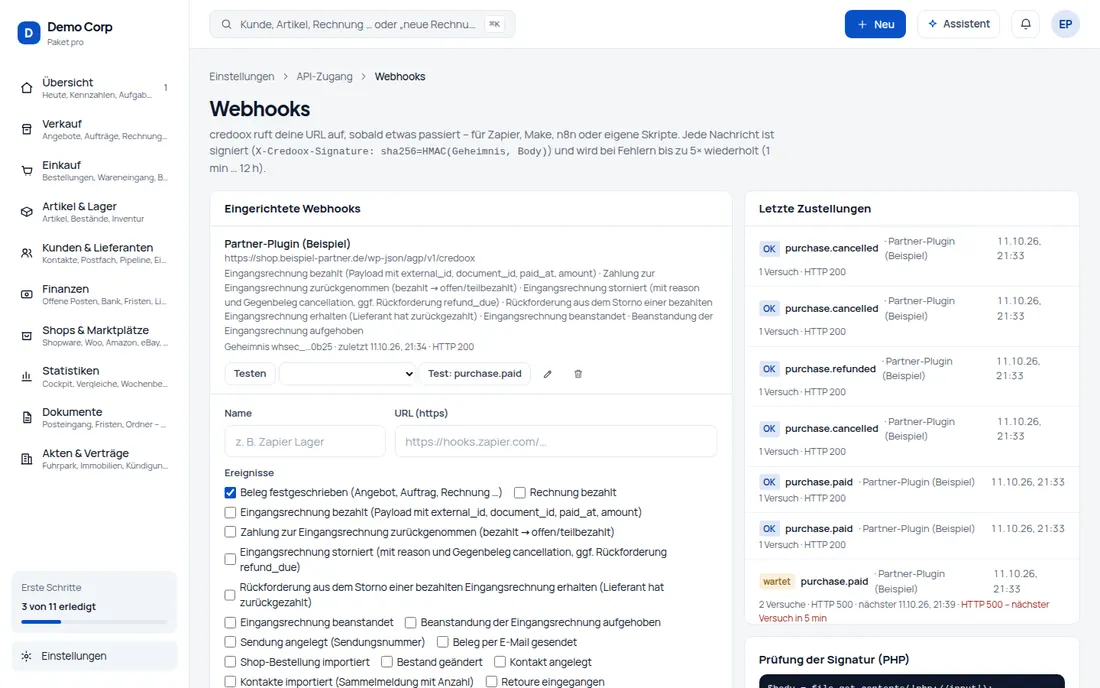
Sobald sich etwas an einer Gutschrift ändert, ruft credoox die Adresse Ihres Plugins auf: bezahlt, Zahlung zurückgenommen, beanstandet, storniert, Rückforderung erhalten. Jede Nachricht trägt die external_id Ihrer Gutschrift, ist mit einem Geheimnis signiert und wird bei Fehlern automatisch wiederholt.

  • purchase.paid: Die Gutschrift ist vollständig ausgezahlt – mit paid_at und dem gezahlten Betrag.
  • purchase.unpaid: Eine Zahlung wurde in credoox gelöscht oder zurückgenommen; die Gutschrift ist wieder offen oder teilbezahlt.
  • purchase.disputed und purchase.dispute_resolved: Die Gutschrift wurde beanstandet bzw. die Beanstandung aufgehoben – das Feld previous_status zeigt den Zustand davor.
  • purchase.cancelled: Die Gutschrift wurde storniert, mit Begründung, Gegenbeleg und – war sie schon bezahlt – dem Feld refund_due für die offene Rückforderung.
  • purchase.refunded: Der Partner hat die Rückforderung vollständig zurückgezahlt, mit Betrag und Datum.
  • Aufbau: Jede Nachricht hat event, tenant, occurred_at und data. In data stehen Beleg-IDs, external_id, Status, Beträge, Zahlungsdatum, Lieferant und Positionen.
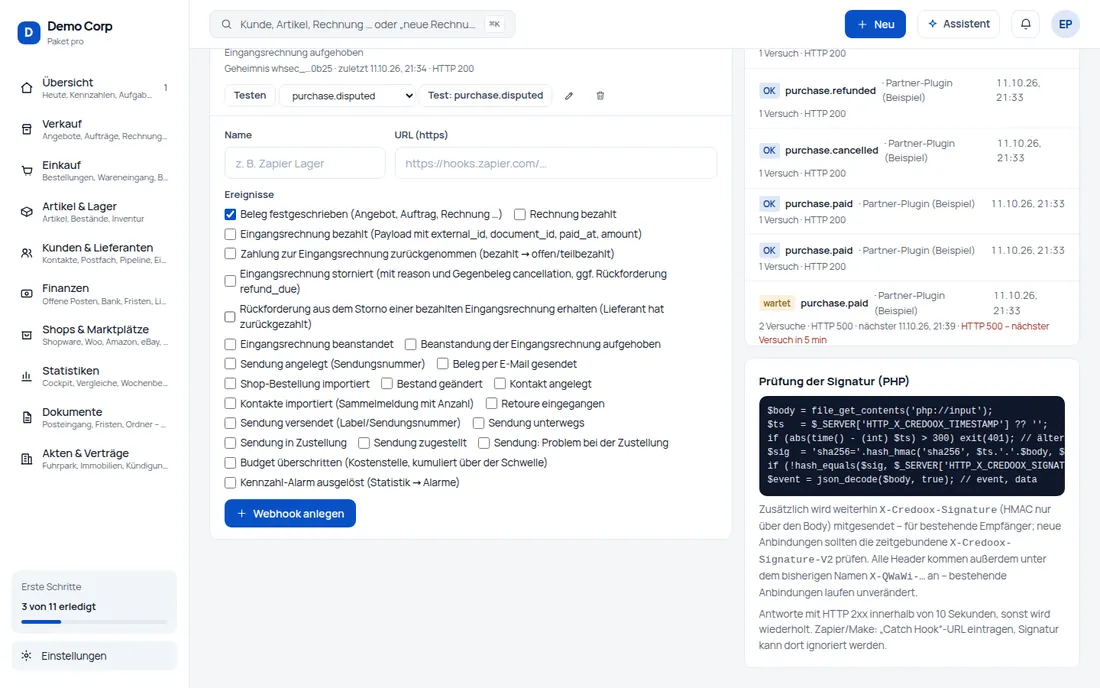
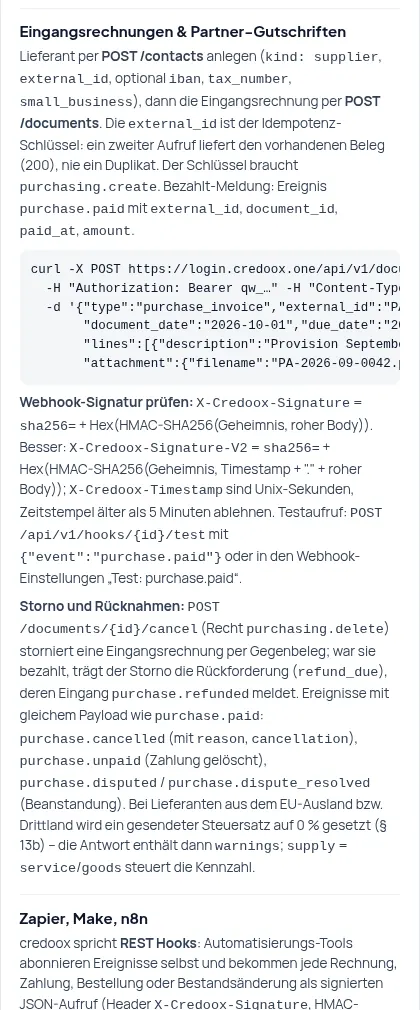
  • Signatur: X-Credoox-Signature ist sha256= plus HMAC-SHA256 des rohen Textes mit Ihrem Geheimnis. Besser ist X-Credoox-Signature-V2, das zusätzlich den Zeitstempel aus X-Credoox-Timestamp einrechnet – so lässt sich eine abgefangene Nachricht später nicht erneut einspielen.
  • Wiederholungen: Antwortet Ihr Plugin nicht mit 2xx innerhalb von 10 Sekunden, versucht credoox es bis zu fünfmal erneut – nach 1, 5, 30, 120 und 720 Minuten. Die Zustellungsliste zeigt Status, HTTP-Code und den nächsten Versuch.
  • Doppelte Zustellungen erkennen: X-Credoox-Delivery ist je Zustellung eindeutig; wer die Nummer schon verarbeitet hat, antwortet einfach mit 200. Die Reihenfolge ist nicht garantiert – maßgeblich ist occurred_at.
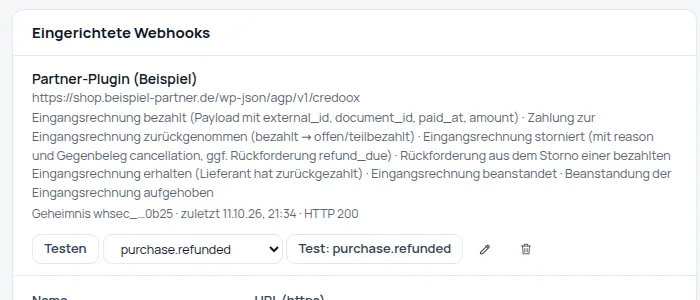
  • Testknopf: Neben „Testen“ wählen Sie eines der sechs Ereignisse und senden eine Beispielnachricht an Ihr Plugin; sie trägt test: true, damit das Plugin sie nicht verbucht. So prüft der Entwickler Signatur und Antwort, ohne Belege anzulegen.

Sicherheit der Adresse

Webhook-Adressen müssen https verwenden; Adressen im internen Netz werden nicht aufgerufen, Weiterleitungen nicht verfolgt.

Geheimnis verschlüsselt

Das Webhook-Geheimnis liegt verschlüsselt in credoox und taucht in Protokollen und Berichten nicht auf; auf der Seite sehen Sie nur die letzten Zeichen.

Alte Header bleiben

Bestehende Anbindungen mit den Headern X-QWaWi-… laufen unverändert weiter; neue Anbindungen nutzen X-Credoox-….

So funktioniert es im Detail

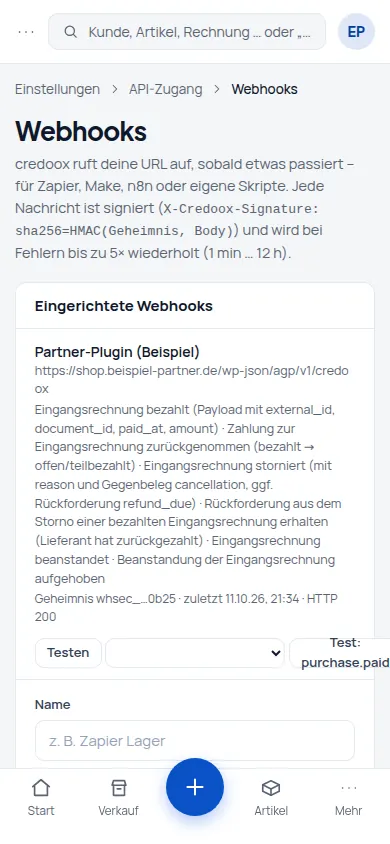
Die Bilder zeigen die Webhook-Seite einer Demo-Installation: ein Webhook für sechs Gutschrift-Ereignisse, die Liste der letzten Zustellungen mit einer wartenden Wiederholung und das Prüfbeispiel in PHP, das direkt auf der Seite steht.

So gehen Sie vor

  1. Einstellungen → API-Zugang → Webhooks: Name, https-Adresse und die Ereignisse purchase.* wählen, „Webhook anlegen“.
  2. Im Plugin die Signatur prüfen (Beispiel auf der Seite), Zustellungs-ID merken und mit 200 antworten.
  3. Mit „Testen“ und dem gewünschten Ereignis eine Beispielnachricht senden und in der Zustellungsliste den Status prüfen.
Webhooks: Der Shop erfährt sofort, was mit seiner Gutschrift passiert – signiert, wiederholt und testbar – Bildschirm aus der Demo
Webhooks: Der Shop erfährt sofort, was mit seiner Gutschrift passiert – signiert, wiederholt und testbar (Ansicht 2) – Bildschirm aus der Demo
Webhooks: Der Shop erfährt sofort, was mit seiner Gutschrift passiert – signiert, wiederholt und testbar (Ansicht 3) – Bildschirm aus der Demo
Webhooks: Der Shop erfährt sofort, was mit seiner Gutschrift passiert – signiert, wiederholt und testbar (Handyansicht) – Bildschirm aus der Demo

Storno

Gutschrift storniert – auch wenn sie schon bezahlt war: Gegenbeleg, Rückforderung, Rückzahlung

Bestellung zurückgegeben, Provision doppelt gemeldet: Eine festgeschriebene Eingangsrechnung wird nie gelöscht, sondern durch einen Gegenbeleg mit negativen Beträgen aufgehoben. Ist sie noch offen, fällt die Verbindlichkeit weg. Ist sie schon ausgezahlt, entsteht eine Rückforderung gegen den Partner – und credoox verfolgt sie bis zum Zahlungseingang.

  • Stornieren: Auf der Eingangsrechnung gibt es den Knopf „Stornieren“ mit Begründung. Alternativ storniert das Plugin selbst mit POST /api/v1/documents/{id}/cancel und dem Feld reason; dafür braucht der Schlüssel im Bereich Einkaufen das Recht „Löschen und stornieren“.
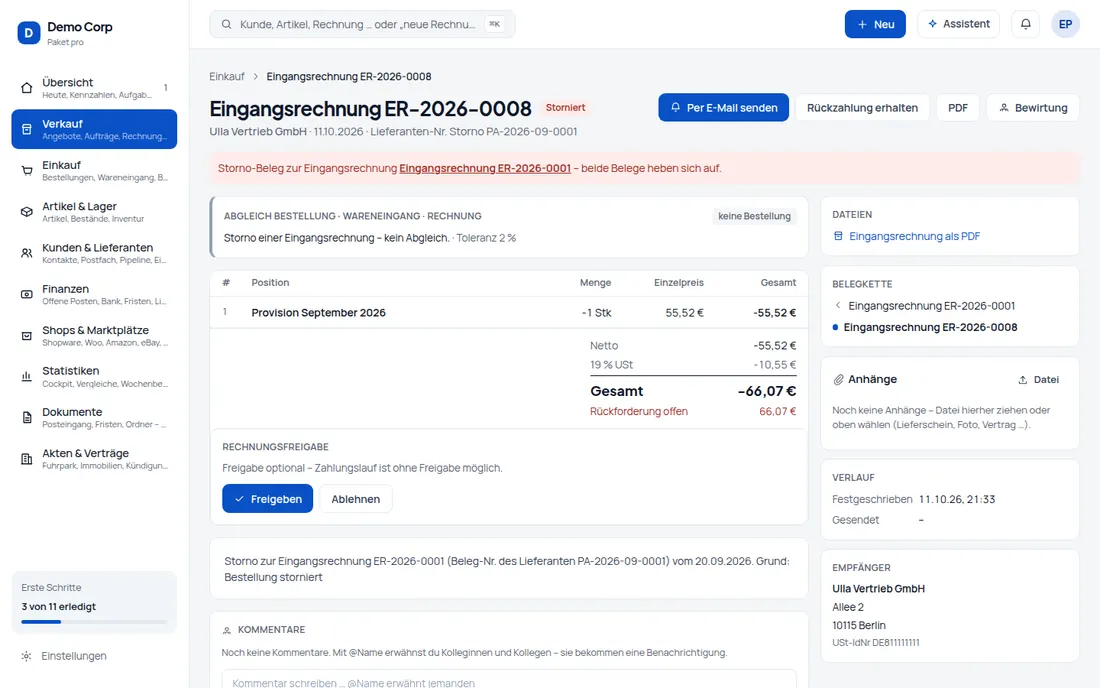
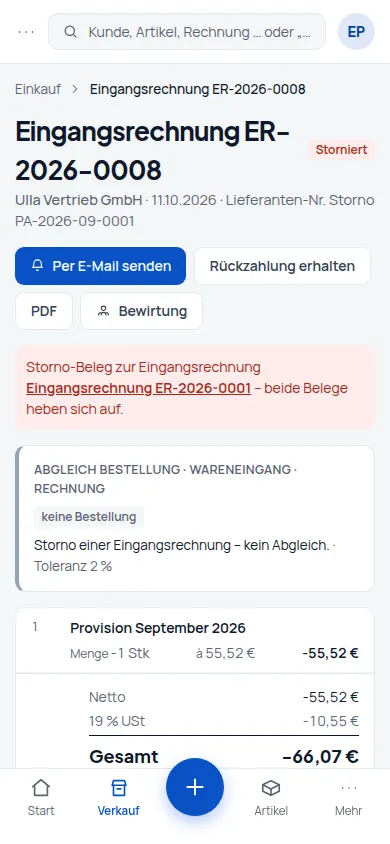
  • Gegenbeleg: credoox legt eine neue Eingangsrechnung mit negativen Mengen und dem heutigen Datum an. Beide Belege stehen auf „Storniert“, verweisen in der Belegkette aufeinander und zeigen den Hinweis „beide Belege heben sich auf“.
  • Noch nicht bezahlt: Die Verbindlichkeit entfällt, der offene Posten verschwindet, ein Eintrag im Zahlungslauf wird entfernt.
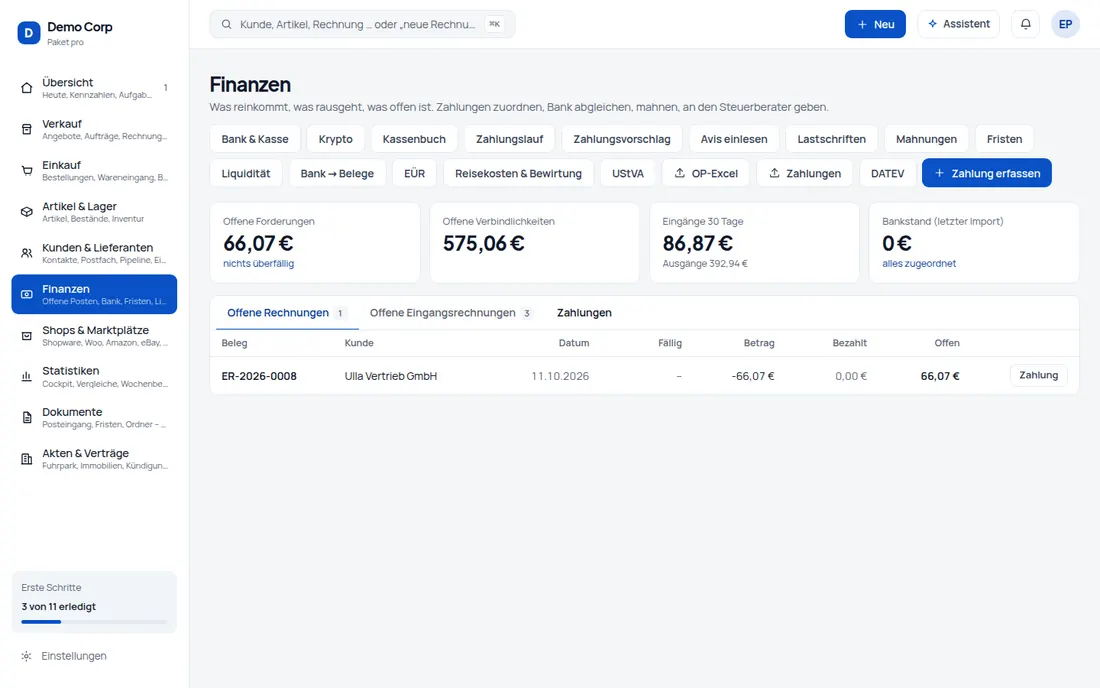
  • Schon bezahlt: Der gezahlte Betrag steht als Rückforderung (refund_due) am Gegenbeleg – im Bild 66,07 €. Sie erscheint unter Finanzen bei den offenen Rechnungen als Forderung gegen den Lieferanten, nicht als Verbindlichkeit.
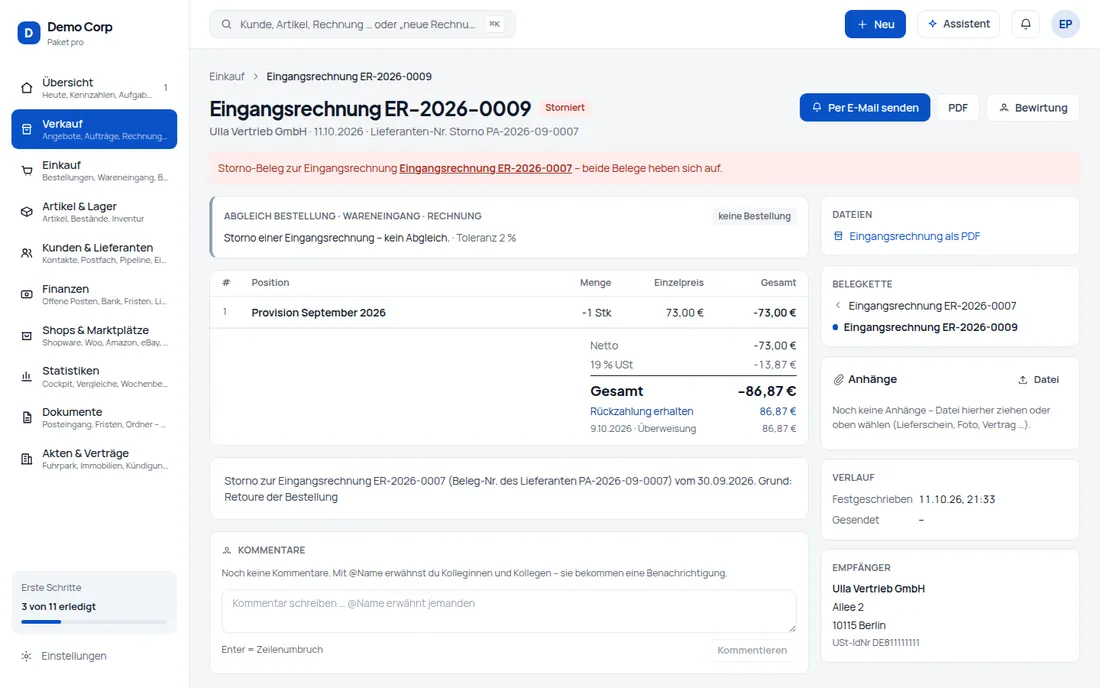
  • Rückzahlung erhalten: Der Knopf „Rückzahlung erhalten“ erfasst den Eingang; Teilzahlungen sind möglich. Ist alles zurückgezahlt, steht am Gegenbeleg „Rückzahlung erhalten“, und das Ereignis purchase.refunded geht an das Plugin.
  • Steuer und Buchhaltung: Vorsteuer und Aufwand werden im Monat des Stornos berichtigt; das Journal bucht den Storno auf demselben offenen Posten wie die Originalgutschrift, sodass kein Rest stehen bleibt. EÜR und UStVA heben sich über beide Monate auf.
  • Das Plugin erfährt es sofort: purchase.cancelled enthält reason, den Gegenbeleg und refund_due. Wiederholt das Plugin den Aufruf, antwortet credoox mit 200 und Idempotent-Replayed statt einen zweiten Storno anzulegen.
  • Korrigierte Gutschrift: Danach senden Sie die richtige Gutschrift mit einer neuen external_id, zum Beispiel PA-2026-09-0001-K – die alte bleibt belegt.
  • Geschützt: Nicht storniert werden kann eine Gutschrift, die mit Skonto bezahlt wurde oder in einem exportierten, noch nicht gebuchten Zahlungslauf steckt – credoox nennt den Grund, statt falsch zu buchen.

Beanstandung ohne Storno

Eine Gutschrift lässt sich als „Beanstandet“ markieren; das Plugin bekommt purchase.disputed und später purchase.dispute_resolved.

Revisionssicher

Festgeschriebene Belege bleiben erhalten, Ursprung und Gegenbeleg sind verknüpft, jede Änderung steht im Protokoll.

So funktioniert es im Detail

Die Bilder zeigen eine Demo-Installation: die stornierte Gutschrift mit Verweis auf den Gegenbeleg, der Gegenbeleg mit der offenen Rückforderung von 66,07 €, ein Gegenbeleg nach vollständiger Rückzahlung und die Finanzübersicht mit der Rückforderung als offenem Posten.

So gehen Sie vor

  1. Eingangsrechnung öffnen und „Stornieren“ wählen, Begründung eintragen – oder den Storno per API auslösen.
  2. Ist die Gutschrift bezahlt, unter Finanzen die offene Rückforderung beobachten und bei Geldeingang „Rückzahlung erhalten“ buchen.
  3. Die korrigierte Gutschrift mit neuer external_id senden.
Storno: Gutschrift storniert – auch wenn sie schon bezahlt war: Gegenbeleg, Rückforderung, Rückzahlung – Bildschirm aus der Demo
Storno: Gutschrift storniert – auch wenn sie schon bezahlt war: Gegenbeleg, Rückforderung, Rückzahlung (Ansicht 2) – Bildschirm aus der Demo
Storno: Gutschrift storniert – auch wenn sie schon bezahlt war: Gegenbeleg, Rückforderung, Rückzahlung (Ansicht 3) – Bildschirm aus der Demo
Storno: Gutschrift storniert – auch wenn sie schon bezahlt war: Gegenbeleg, Rückforderung, Rückzahlung (Ansicht 4) – Bildschirm aus der Demo
Storno: Gutschrift storniert – auch wenn sie schon bezahlt war: Gegenbeleg, Rückforderung, Rückzahlung (Handyansicht) – Bildschirm aus der Demo

API-Dokumentation

Die Anleitung steht in der App – mit Beispielen, OpenAPI und Signatur-Code

Unter Einstellungen → API-Zugang finden Entwickler alles auf einer Seite: Schlüssel anlegen, Beispielaufrufe zum Kopieren, den Abschnitt zu Eingangsrechnungen und Partner-Gutschriften, die Webhook-Signatur und den Storno. Die vollständige Beschreibung gibt es als interaktive Seite und als OpenAPI-Datei für Postman oder Code-Generatoren.

  • Kopierfertige Beispiele: je ein curl-Aufruf für Lesen, Rechnung anlegen und Eingangsrechnung mit PDF-Anhang – mit Platzhalter statt echtem Schlüssel.
  • Abschnitt „Eingangsrechnungen und Partner-Gutschriften“: Lieferant, external_id, Idempotenz, Zahlungsmeldung purchase.paid, Webhook-Signatur, Testaufruf und Storno mit Rückforderung in einem Text.
  • OpenAPI: /api/v1/openapi.json beschreibt alle Endpunkte, Felder und Antworten – importierbar in Postman, Insomnia oder einen Client-Generator.
  • Grenzen und Fehler: 120 Anfragen pro Minute je Schlüssel; 401 ohne gültigen Schlüssel, 402 bei fehlendem Baustein, 403 bei fehlenden Rechten, 422 mit Feldnamen bei Prüffehlern.
  • Neue Endpunkte: POST /api/v1/documents/{id}/cancel für den Storno (30 Aufrufe pro Minute) und POST /api/v1/hooks/{id}/test für Testnachrichten.
  • Sandbox: Der Header X-Credoox-Sandbox: 1 macht jeden Schreibaufruf zur Probe; Webhooks und Regeln lösen dabei nicht aus.

Pro Unternehmen

Jeder Schlüssel gehört zu genau einem Unternehmen und sieht nur dessen Daten – auch bei mehreren Unternehmen im Konto.

Mit Zapier, Make und n8n

Dieselben Webhooks und Endpunkte bedienen auch No-Code-Werkzeuge: In Zapier oder Make die „Catch Hook“-Adresse eintragen, die Signaturprüfung dort weglassen.

So funktioniert es im Detail

Im Bild der rechte Teil der Seite „API-Zugang“ einer Demo-Installation; die Adressen und Schlüssel darin sind Platzhalter. Der Zugang setzt den Baustein API und das Recht „API, Webhooks und Regeln“ voraus.

API-Dokumentation: Die Anleitung steht in der App – mit Beispielen, OpenAPI und Signatur-Code – Bildschirm aus der Demo

WooCommerce

Shop anbinden, ohne etwas zu überschreiben – „Nur verknüpfen“ und Bestellungen über 0 €

Wer einen bestehenden WooCommerce-Shop mit gepflegten Artikeln anbindet, möchte nicht, dass credoox gleich alle Preise und Bestände überschreibt. Mit „Nur verknüpfen“ verbindet credoox Ihre Artikel über die Artikelnummer (SKU) mit den vorhandenen Shop-Artikeln – im Shop wird nichts geändert.

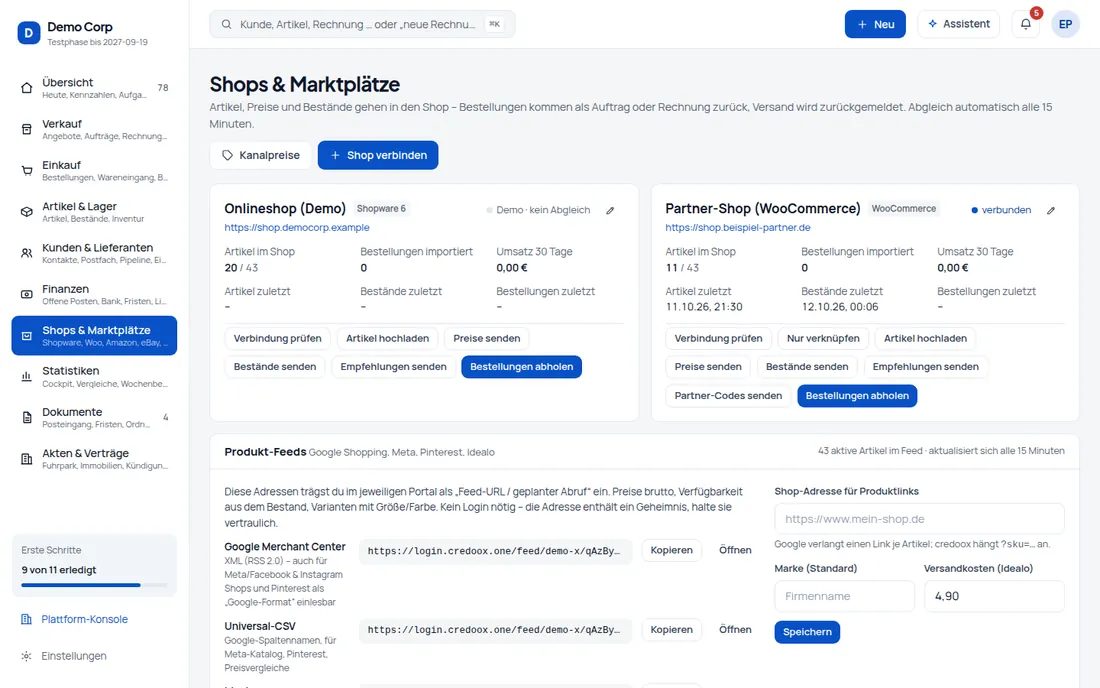
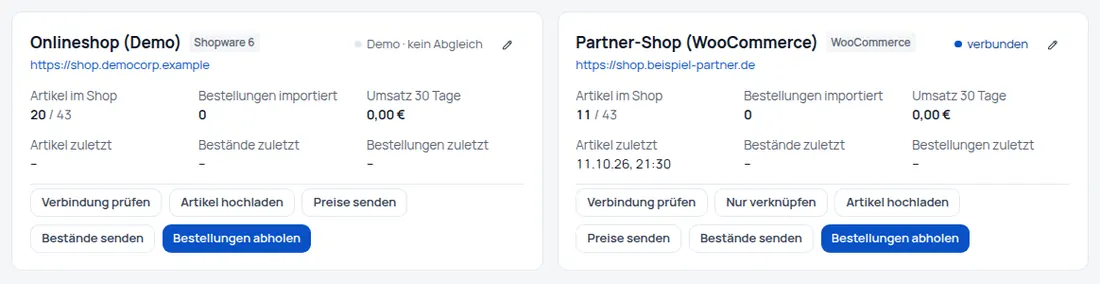
  • Verknüpfen: credoox sucht jede Artikelnummer im Shop und merkt sich die Zuordnung. Varianten werden über ihre eigene SKU verbunden. Das Protokoll nennt verknüpfte, schon verknüpfte und nicht gefundene Artikel; im Bild sind 11 von 43 Artikeln verknüpft.
  • Hinweis auf fehlende Bestandsführung: Führt ein Artikel im Shop keinen Bestand, weist das Protokoll darauf hin; „Bestände senden“ schaltet die Bestandsführung dort erst ein und setzt die Menge aus credoox.
  • Sicherheitsabfrage: Beim ersten „Artikel hochladen“ fragt credoox nach, weil vorhandene Shop-Artikel mit gleicher SKU dabei überschrieben werden – Name, Preis, Beschreibung, Bestand, Bestandsführung.
  • Empfohlener Einstieg: erst „Nur verknüpfen“, dann „Bestellungen abholen“; „Preise senden“ und „Bestände senden“ später, wenn die Zahlen in credoox stimmen.
  • Bestellungen über 0 €: Ein kostenloses Starter-Paket oder ein Gratis-Abo wird als Bestellung über 0 € importiert und läuft ohne Fehler durch die Belegkette – durch einen automatischen Test mit einer solchen Bestellung abgesichert.
  • Artikelimport per CSV: In der Importvorlage wird die Spalte „Verkaufspreis brutto“ als Bruttopreis erkannt und nicht als Nettopreis – Brutto und Netto lassen sich beim Import also nicht verwechseln.
  • Partnerprogramm im Shop: Das WordPress-Plugin sendet Provisionsgutschriften als Eingangsrechnung per API und bekommt die Auszahlung per Webhook zurück – die Verbindung zur Partner-Anbindung oben.

Protokoll je Lauf

Jede Verknüpfung läuft als eigener Lauf mit Zählern und Meldungen; Sie finden ihn unter „Letzte Läufe“ auf der Seite Shops & Marktplätze.

Nur WooCommerce

„Nur verknüpfen“ gibt es derzeit für WooCommerce; andere Shops verbinden Sie wie bisher über „Artikel hochladen“.

So funktioniert es im Detail

Das Bild zeigt eine Demo-Installation mit einem WooCommerce-Kanal „Partner-Shop“ nach „Nur verknüpfen“: 11 von 43 Artikeln verknüpft. Die Zugangsdaten (Consumer Key und Secret) legen Sie im Shop unter WooCommerce → Einstellungen → Erweitert → REST-API an.

So gehen Sie vor

  1. Shops & Marktplätze → „Shop verbinden“ → WooCommerce: Adresse, Consumer Key und Consumer Secret eintragen, „Verbindung prüfen“.
  2. „Nur verknüpfen“ wählen und das Protokoll prüfen; nicht gefundene Artikelnummern im Shop oder in credoox angleichen.
  3. Mit „Bestellungen abholen“ beginnen; Preise und Bestände später senden.
WooCommerce: Shop anbinden, ohne etwas zu überschreiben – „Nur verknüpfen“ und Bestellungen über 0 € – Bildschirm aus der Demo

Nächster Schritt

Zugang anfragen oder Demo mit den eigenen Daten

↑