CREDOOX CRM · Service & Einsätze

Service & Einsatzplanung – Einsätze, Serviceaufträge, Wartung, Anfragen und Kalender

Einsätze planen, Geräte warten, Anfragen beantworten – alles hängt an der Kundenakte. Aus Serviceaufträgen und Wartungsverträgen entstehen Aufträge und Rechnungen im Bereich Verkauf; unterwegs arbeitet das Team in der installierbaren Web-App. Was fällig ist, erscheint als Karte unter „Heute wichtig“.

Einsatzplanung

Einsatzplan & mobil

  • Planen: Woche oder Tag, Spalte je Mitarbeiter; Kunde, Auftrag, Zeitfenster, Team, Checkliste.
  • Adresse automatisch: aus Auftrag oder Lieferadresse; Routenlink, Überschneidungen rot markiert.
  • Kunde informiert: Bestätigung mit Kalenderdatei per Klick, Erinnerung am Vortag automatisch.
  • Mobil: „Meine Einsätze“ am Handy – Losfahren / Angekommen / Erledigt, Navigation, Anrufen.
  • Vor Ort: Fotos anhängen, Kunde unterschreibt am Display, Arbeitszeit auf den Auftrag buchen.
  • Verschieben: ±30 Minuten, ±1 Tag oder Mitarbeiter tauschen per Klick – ohne Neuanlage.
So funktioniert es im Detail

Der Einsatzplan zeigt Woche oder Tag mit einer Spalte je Mitarbeiter; ein Einsatz trägt Kunde, Auftrag, Zeitfenster oder ganztägig, zugeteilte Mitarbeiter, Notiz für das Team und eine Checkliste. Die Einsatzadresse kommt automatisch aus dem Auftrag oder der Liefer- beziehungsweise Rechnungsadresse, Überschneidungen im Team werden sofort markiert, der Routenlink öffnet Google Maps. Auf Wunsch geht eine Bestätigung mit Kalenderdatei (ICS) an den Kunden, die Erinnerung am Vortag um 17 Uhr verschickt credoox von selbst. Unterwegs arbeitet das Team in „Meine Einsätze“ auf dem Handy: Status per Knopf, Navigation, Anruf, Checkliste, Fotos, Kundenunterschrift auf dem Display und Zeitbuchung auf das Projekt zum Auftrag – die Unterschrift landet als Anhang am Einsatz.
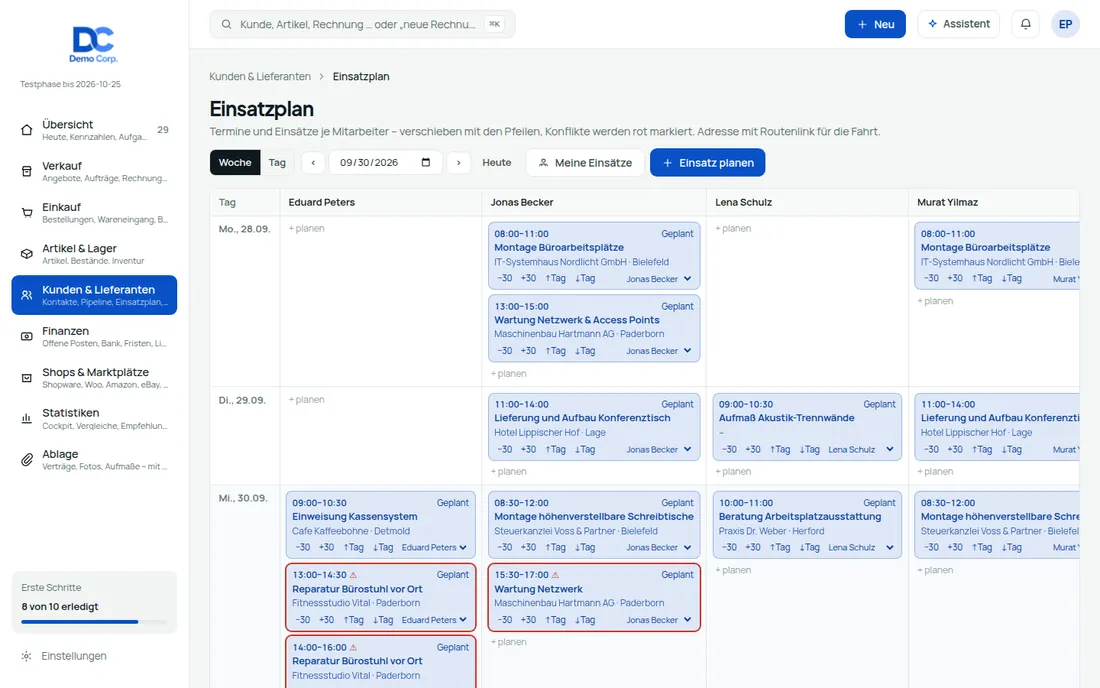
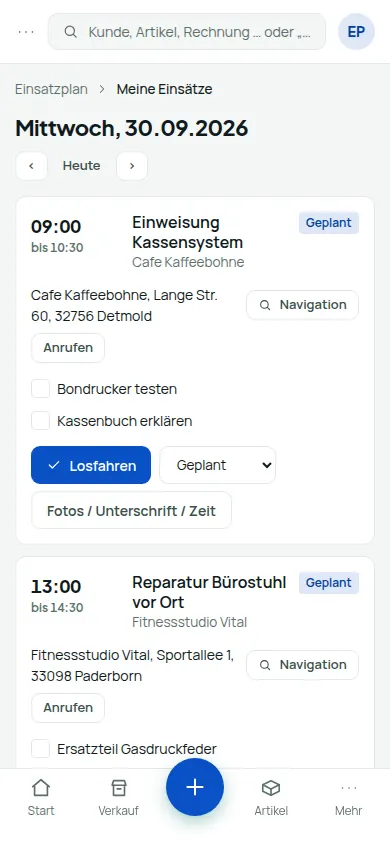
Einsatzplanung: Einsatzplan & mobil – Bildschirm aus der Demo
Einsatzplanung: Einsatzplan & mobil (Handyansicht) – Bildschirm aus der Demo

Service & Reparatur

Serviceaufträge

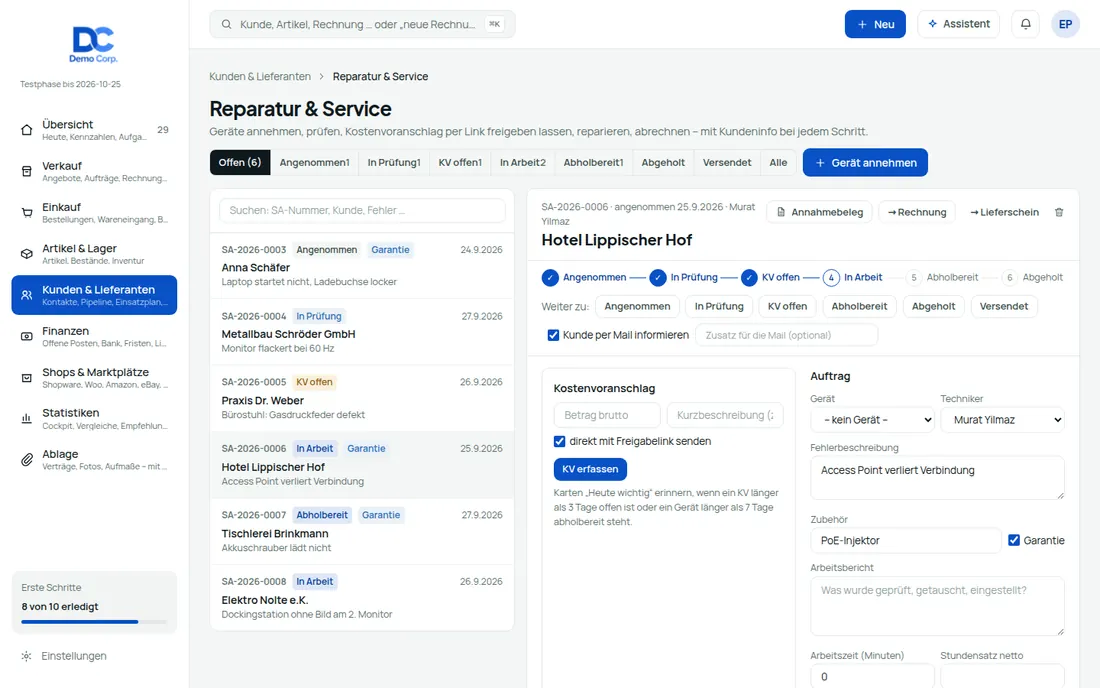
  • Annahme: Kunde, Gerät mit Seriennummer, Fehlerbild, Zubehör, Garantie, Techniker; Annahmebeleg als PDF, Nummernkreis SA.
  • Status: angenommen → in Prüfung → KV offen → in Arbeit → abholbereit → abgeholt; jeder Wechsel optional mit Kundenmail.
  • Kostenvoranschlag: Betrag und Kurztext per Mail mit Freigabelink – der Kunde gibt online frei oder lehnt ab.
  • Arbeit: Arbeitsbericht, Zeit mit Stundensatz, Teileliste, Fotos und Anhänge direkt am Auftrag.
  • Abschluss: Rechnung per Klick (Garantie → 0 €), Lieferschein zur Rücklieferung; Karten bei KV über 3 Tage, Abholung über 7 Tage.
So funktioniert es im Detail

Ein Serviceauftrag beginnt mit der Annahme: Kunde, bestehendes oder neues Gerät mit Seriennummer, Fehlerbeschreibung, mitgebrachtes Zubehör, Garantiestatus und zuständiger Techniker; der Kunde erhält den Annahmebeleg als PDF. Die Statusleiste führt von „angenommen“ bis „abgeholt“ oder „versendet“, jeder Wechsel kann eine Statusmail mit eigenem Zusatztext auslösen. Der Kostenvoranschlag geht mit Betrag und Kurztext per Mail an den Kunden, der über den Freigabelink zustimmt oder ablehnt – die Antwort setzt den Status automatisch und legt eine Karte an. Nach der Arbeit entstehen Rechnung mit Bericht, Arbeitszeit und Teilen (bei Garantie mit 0 €) und Lieferschein für die Rücklieferung per Klick. Wartet ein Kostenvoranschlag länger als drei Tage oder ein Gerät länger als sieben Tage auf Abholung, erinnert eine Karte „Heute wichtig“.

Service & Reparatur: Serviceaufträge – Bildschirm aus der Demo

Geräte & Wartung

Anlagen beim Kunden und Wartungsverträge, die sich von selbst melden

Geräte und Anlagen werden an der Kundenakte geführt; ein Wartungsvertrag erinnert rechtzeitig und bereitet auf Wunsch den Auftrag vor.

  • Gerät: Bezeichnung, Hersteller, Modell, Seriennummer, Standort, installiert am, Garantie bis und optional der verkaufte Artikel; Status aktiv, außer Betrieb oder entsorgt/verkauft.
  • Wartungsvertrag: Titel, Gerät, Intervall in Monaten, nächste Fälligkeit, Leistungsumfang, Preis je Wartung, Vertragsende; Status aktiv, pausiert oder beendet.
  • Abrechnung wählbar: je Wartung als Auftrag, als Pauschale über ein Abo oder inklusive (Garantie, 0 €).
  • 14 Tage vor Fälligkeit: Karte „Wartung fällig“ (rot, wenn überfällig) und – wenn eingestellt – ein Auftrag als Entwurf mit Gerät, Seriennummer, Standort und Leistungsumfang.
  • Erledigt melden: „Erledigt“ setzt die nächste Fälligkeit um das Intervall weiter und schreibt einen Eintrag in den Verlauf; nach dem Vertragsende endet der Vertrag.
  • Gerätebezug: Serviceaufträge und Kundenanfragen lassen sich einem Gerät zuordnen; am Gerät stehen offene Anfragen und Verträge.
So funktioniert es im Detail

Im Reiter „Geräte & Wartung“ der Kundenakte liegen alle Anlagen eines Kunden. Ein Wartungsvertrag hängt an einem Gerät oder gilt ohne Gerätebezug; er trägt Intervall, nächste Fälligkeit, Preis und die Art der Abrechnung. credoox prüft die Verträge jeden Morgen: 14 Tage vor der Fälligkeit erscheint die Karte „Wartung fällig“, bei eingeschalteter Automatik entsteht zusätzlich ein Auftrag als Entwurf mit der Wartungsposition – bei „inklusive“ mit 0 €. Pauschal abgerechnete Verträge laufen über ein Abo und erzeugen keinen eigenen Auftrag. Nach der Arbeit setzt „Erledigt“ die nächste Fälligkeit; über „Auftrag“ legen Sie den Wartungsauftrag jederzeit auch von Hand an.

So gehen Sie vor

  1. In der Kundenakte im Reiter „Geräte & Wartung“ das Gerät anlegen.
  2. Mit „+ Wartung“ den Vertrag erfassen: Intervall, nächste Fälligkeit, Abrechnung, Preis und ob der Auftrag automatisch als Entwurf entstehen soll.
  3. Bei Fälligkeit die Karte „Wartung fällig“ öffnen, den Auftrag prüfen und den Einsatz einplanen.
  4. Nach der Wartung „Erledigt“ klicken – die nächste Fälligkeit wird gesetzt.

Anfragen & Support

Kundenanfragen an einem Ort – Antwort per Mail, Rückfrage im Portal

Fragen, Reklamationen und Rücksendewünsche werden zu nummerierten Anfragen bei der zuständigen Person; der Kunde verfolgt und beantwortet sie in seinem Kundenportal.

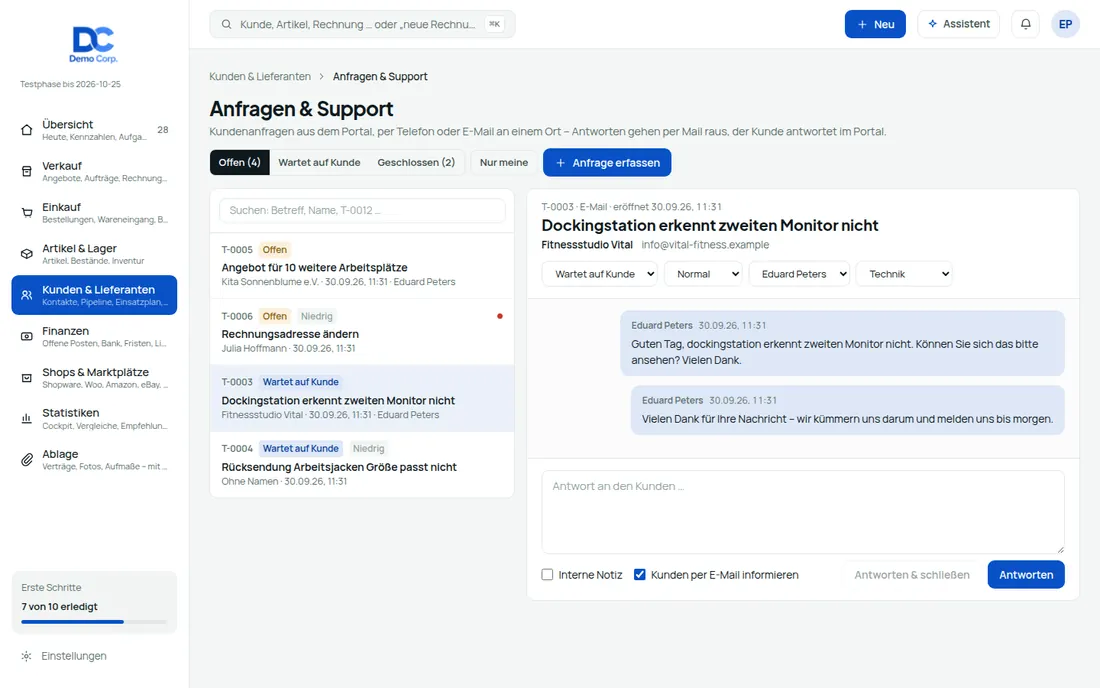
  • Eingang: Kunden stellen Anfragen im Kundenportal; Anrufe und E-Mails erfassen Sie mit „Anfrage erfassen“ – mit Kanal, Kategorie, Priorität, Zuständigem und optionaler Eingangsbestätigung per Mail.
  • Bezug: Kunde, Beleg und Gerät lassen sich zuordnen; Anfragen ohne Kundenkonto tragen Name und E-Mail.
  • Antworten: Ihre Antwort geht per Mail an den Kunden, mit Link ins Portal, wenn die Adresse zum Kontakt gehört; der Kunde antwortet im Portal. Interne Notizen sieht nur das Team.
  • Status: Offen, In Bearbeitung, Wartet auf Kunde, Geschlossen – eine Antwort des Kunden öffnet die Anfrage automatisch wieder.
  • Benachrichtigung: Neue Portal-Anfragen erzeugen eine Karte „Heute wichtig“ (rot bei hoher oder dringender Priorität) und eine Mail an den Zuständigen.
  • Kategorien & Verlauf: Frage, Reklamation, Lieferung, Rechnung, Retoure, Technik, Sonstiges; Eröffnen und Schließen stehen im Verlauf der Kundenakte.
So funktioniert es im Detail

„Anfragen & Support“ ist das Postfach für Kundenanliegen. Eine Anfrage erhält eine Nummer (T-…), einen Kanal (Kundenportal, E-Mail, Telefon oder manuell), Kategorie, Priorität und einen Zuständigen und kann mit Kunde, Beleg und Gerät verknüpft werden. Die Nachrichten laufen als Verlauf: Antworten des Teams gehen per Mail an den Kunden und setzen den Status auf „Wartet auf Kunde“, interne Notizen bleiben im Team. Antwortet der Kunde im Portal, wird die Anfrage wieder offen, der Zuständige erhält eine Mail und die Übersicht eine Karte. Geschlossene Anfragen lassen sich wieder öffnen.

So gehen Sie vor

  1. „Kunden → Anfragen“ öffnen; neue Portal-Anfragen stehen unter „Offen“.
  2. Zuständigen, Kategorie und Priorität setzen.
  3. Antwort schreiben – mit „Kunden per E-Mail informieren“ – oder eine interne Notiz speichern.
  4. Mit „Antworten & schließen“ abschließen; eine neue Kundenantwort öffnet die Anfrage wieder.
Anfragen & Support: Kundenanfragen an einem Ort – Antwort per Mail, Rückfrage im Portal – Bildschirm aus der Demo

Kalender & Aufgaben

Termine, Wiedervorlagen und Fälligkeiten in einem Kalender

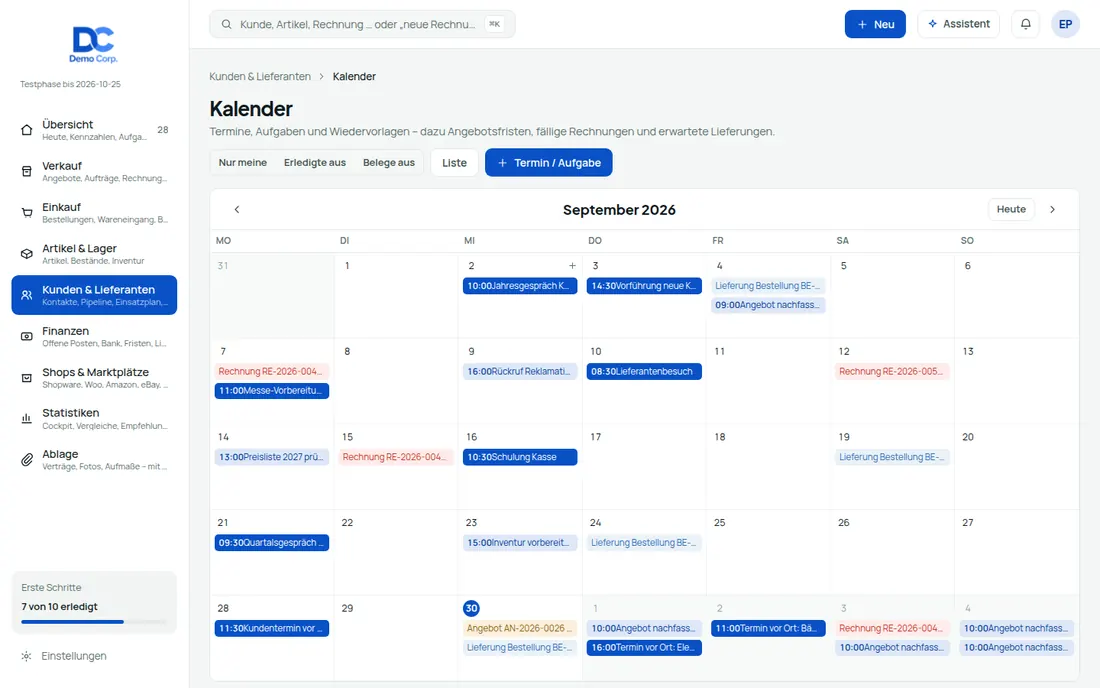
Der Kalender zeigt neben Terminen und Aufgaben auch Angebotsfristen, fällige Rechnungen und erwartete Lieferungen – und lässt sich in Outlook, Google oder Apple Kalender abonnieren.

  • Monat oder Liste: Termine, Aufgaben und Wiedervorlagen, dazu aus den Belegen Angebote (Gültigkeit), Rechnungen (Fälligkeit) und Bestellungen (erwartete Lieferung); Filter „Nur meine“, „Erledigte aus“, „Belege aus“.
  • Eintragen: Termin oder Aufgabe mit Zeit und Dauer oder ganztägig, Ort bzw. Link, Notiz, Zuständigem und optional Kunde – direkt im Kalender oder in der Kundenakte.
  • Aufgaben & Wiedervorlagen: Liste aller offenen Aufgaben mit Kunde, Beleg oder Artikel; fällige erscheinen morgens beim Zuständigen unter „Heute wichtig“.
  • Kommentare mit @-Erwähnung: an Beleg, Kunde und Artikel; Erwähnte erhalten eine Benachrichtigung in der Glocke, auf Wunsch auch per Mail; aus einem Kommentar wird per Klick eine Aufgabe mit Fälligkeit.
  • Kalender-Abo (ICS): persönlicher, geheimer Link mit Ihren Terminen und Aufgaben aus allen Unternehmen, dazu Steuer- und Betriebsfristen mit Erinnerung, wenn Sie Finanzen sehen dürfen; ein neuer Link macht den alten ungültig.
So funktioniert es im Detail

Der Kalender führt zusammen, was sonst an verschiedenen Stellen steht: eigene Termine und Aufgaben, Wiedervorlagen aus der Kundenakte und Fälligkeiten aus Belegen. Ein Klick auf einen Eintrag zeigt Details und führt zum Beleg oder Kunden; Aufgaben lassen sich dort erledigen oder wieder öffnen. Der Abo-Link liefert Termine und Aufgaben der letzten drei und der nächsten zwölf Monate an Ihr Kalenderprogramm, das ihn alle paar Stunden aktualisiert; Fristen aus dem Fristenkalender erscheinen als ganztägige Termine mit Alarm. Kommentare mit @-Erwähnung ersetzen interne Mails zu einem Vorgang – der Kommentar bleibt am Beleg, Kunden oder Artikel stehen.

So gehen Sie vor

  1. „Kunden → Kalender“ öffnen und mit „Termin / Aufgabe“ einen Eintrag anlegen.
  2. Unten auf der Seite „Kalender-Link erzeugen“ und den Link in Outlook, Google oder Apple Kalender als Abonnement hinzufügen.
  3. An einem Beleg oder Kunden kommentieren und Kollegen mit @ erwähnen; bei Bedarf „als Aufgabe“ mit Fälligkeit.
  4. Fällige Aufgaben morgens unter „Heute wichtig“ erledigen oder verschieben.
Kalender & Aufgaben: Termine, Wiedervorlagen und Fälligkeiten in einem Kalender – Bildschirm aus der Demo

Nächster Schritt

Kostenlos starten oder Demo mit den eigenen Daten

↑