CREDOOX Finance · Geld & Steuern

Finanzen & Steuern – Offene Posten, Bank, Kasse, Mahnwesen, Liquidität, EÜR, UStVA und DATEV

Bankumsätze werden offenen Posten automatisch zugeordnet, Skonto erkannt; Mahnläufe und Fristen laufen nach Plan. Zum Monatsende gehen Buchungsstapel und Belegbilder per DATEV-Export an den Steuerberater. Rechnungen lassen sich auch per Krypto-Zahlung in Bitcoin, Ether, USDC und EURC begleichen, und Provisionen werden als Provisionsaufwand gebucht.

Offene Posten & Zahlungen

Wer schuldet was – und was ist schon bezahlt

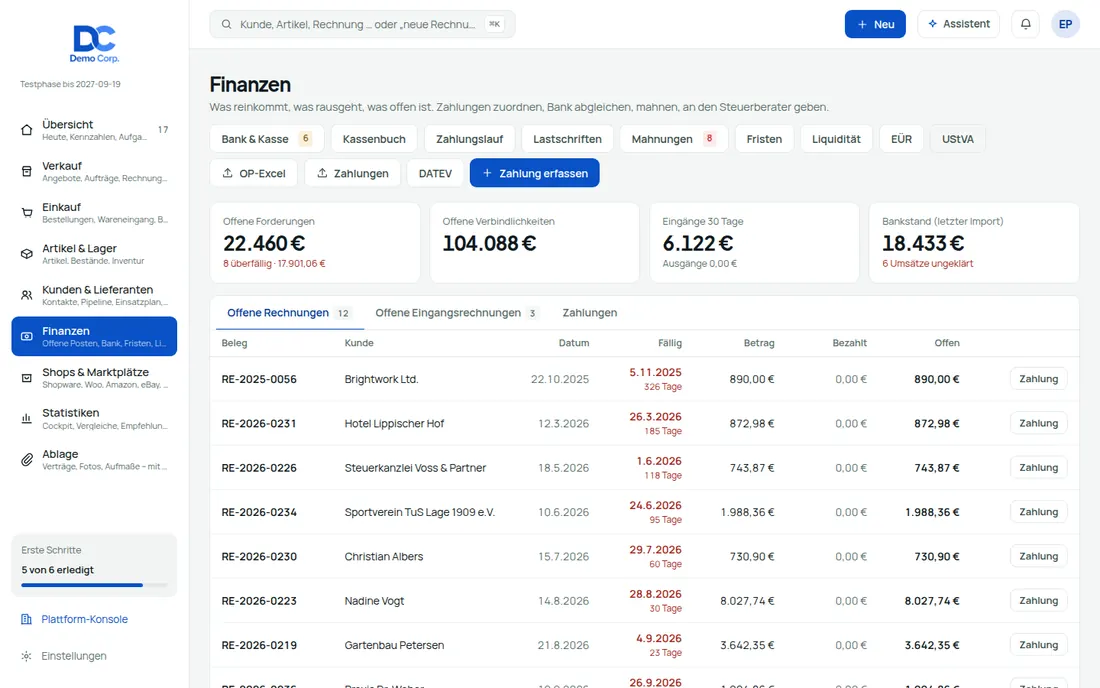
  • Übersicht: offene Forderungen, offene Verbindlichkeiten, Eingänge 30 Tage, Bankstand; Debitoren und Kreditoren mit Fälligkeit.
  • Zahlung erfassen: ein Zahlungseingang deckt mehrere Rechnungen; eine Teilzahlung setzt „teilbezahlt“, der Rest bleibt offen.
  • Skonto automatisch: Zahlung in der Frist und Betrag ≈ Brutto − Skonto → die Differenz wird als Nachlass gebucht.
  • Kleinbeträge ausbuchen; Rückzahlungen aus Stornos bezahlter Rechnungen erscheinen als Verbindlichkeit gegenüber dem Kunden.
  • Kontoauszug für Kunden: alle offenen Rechnungen als PDF per Mail – einzeln oder automatisch monatlich.
  • Export & Protokoll: offene Posten und Zahlungen als Excel; jede Zuordnung steht als Aktivität in der Kundenakte.
So funktioniert es im Detail

Die Finanzübersicht zeigt offene Forderungen und Verbindlichkeiten mit Fälligkeit, dazu Eingänge der letzten 30 Tage und den Bankstand. Eine Zahlung kann auf mehrere Rechnungen verteilt werden; Teilzahlungen führen zum Status „teilbezahlt“, der Restbetrag bleibt als offener Posten sichtbar. Skonto wird automatisch erkannt: Liegt die Zahlung innerhalb der Frist und entspricht dem Bruttobetrag abzüglich Skonto, bucht credoox die Differenz als Nachlass. Kunden mit offenen Posten erhalten auf Wunsch monatlich einen Kontoauszug per Mail – die freundliche Stufe vor der Mahnung.
Offene Posten & Zahlungen: Wer schuldet was – und was ist schon bezahlt – Bildschirm aus der Demo

Bank

Kontoauszug rein, Rechnungen zugeordnet

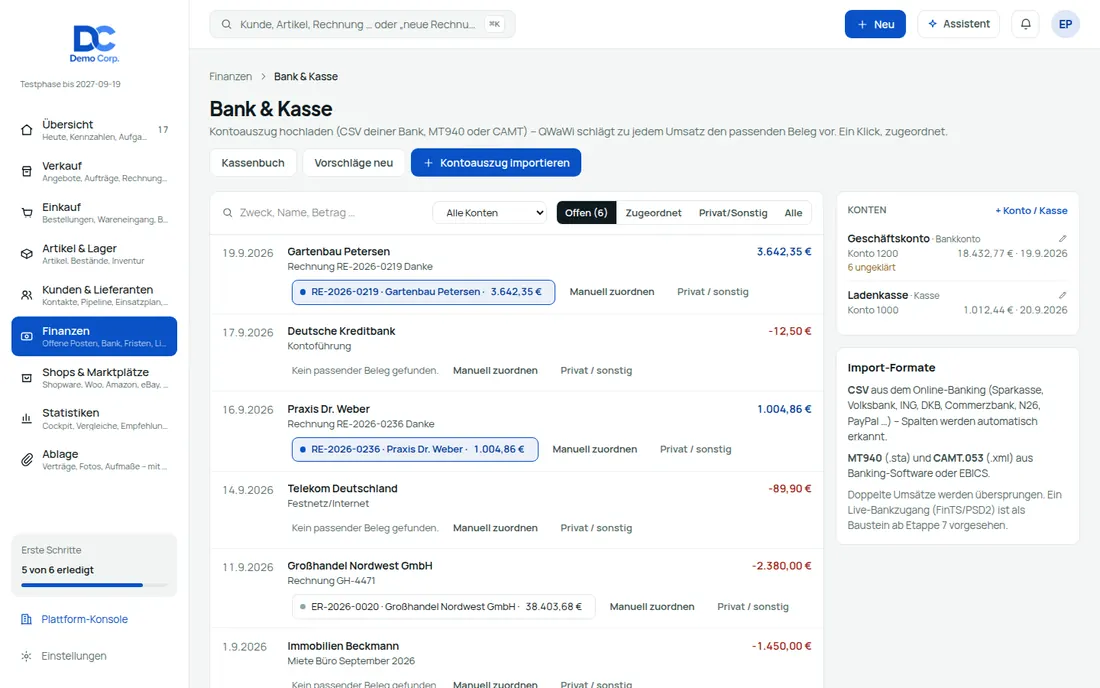
  • Import: CSV aus dem Online-Banking (Sparkasse, Volksbank, ING, DKB, Commerzbank, N26, PayPal …), MT940 und CAMT.053 – Spalten automatisch erkannt.
  • Anbindungen: PSD2-Bankzugang, Qonto, PayPal, Stripe, Mollie, Klarna, Amazon Pay und Shopify Payments liefern Umsätze direkt.
  • Vorschläge mit Punktzahl: Belegnummer im Zweck, Betrag exakt, Betrag mit Skonto, Kundenname – ab 80 Punkten genügt ein Klick.
  • Zuordnen: ganz, teilweise oder mit Skonto/Nachlass; „Privat/sonstig“ für Nicht-Belege; jede Zuordnung lässt sich wieder lösen.
  • Keine Dubletten: jeder Umsatz trägt einen Fingerabdruck – doppelte Importe werden übersprungen, der Saldo wird übernommen.
  • Konten: Bank, Kasse, PayPal mit Standardkonto und DATEV-Konto; Kontostand fließt in Dashboard und Liquiditätsvorschau.
So funktioniert es im Detail

Kontoauszüge kommen als CSV, MT940 oder CAMT.053 aus jeder Bank oder direkt über Anbindungen wie Qonto, PayPal, Stripe, Mollie, Klarna, Amazon Pay und Shopify Payments; der PSD2-Bankzugang läuft über GoCardless Bank Account Data und setzt dort ein bestehendes Konto voraus. Zu jedem Umsatz berechnet credoox passende offene Posten mit einer Punktzahl – Belegnummer im Verwendungszweck wiegt am stärksten, dann Betrag, Skontobetrag und Kundenname. Ab 80 Punkten ist die Zuordnung ein Klick, Teilzahlungen und Skonto werden dabei mitgebucht. Ein Fingerabdruck je Umsatz verhindert doppelte Importe. Rücklastschriften werden automatisch erkannt und verarbeitet (siehe Mahnwesen).

Bank: Kontoauszug rein, Rechnungen zugeordnet – Bildschirm aus der Demo

Kasse

Kasse mit TSE: ein Vorgang, drei Ergebnisse

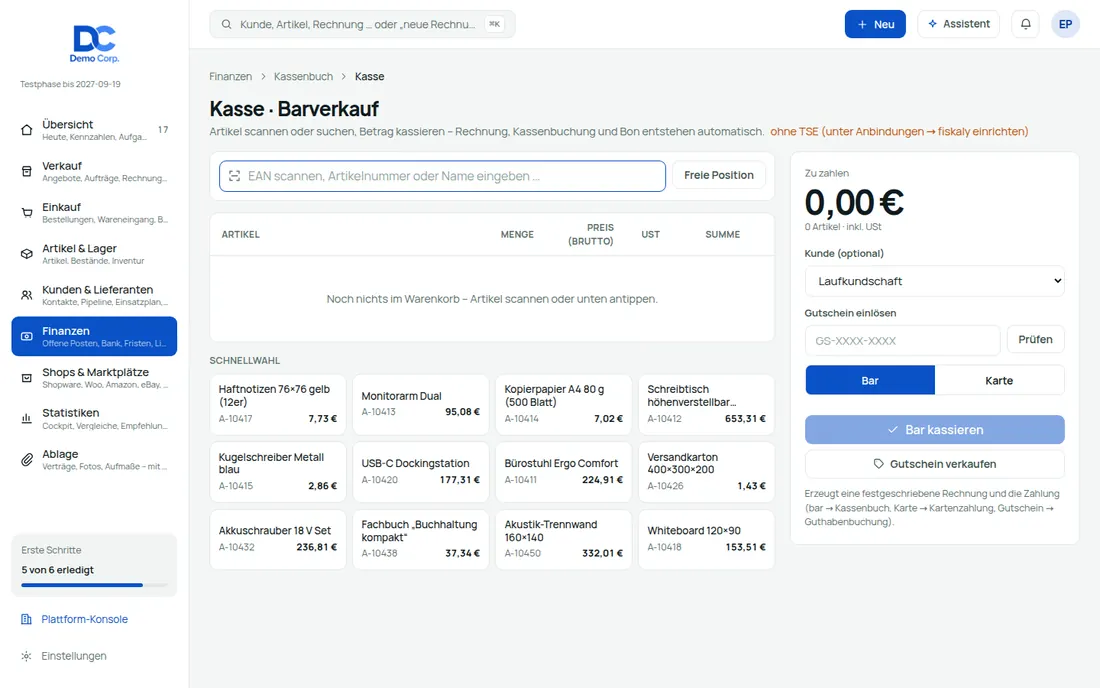
  • Bedienung: EAN scannen, Artikelnummer oder Name tippen, Schnellwahl-Kacheln, freie Position; Kunde optional (Laufkundschaft).
  • Zahlarten: Bar mit Rückgeld-Rechner, Karte über SumUp-Terminal, Gutschein – auch teilweise, Rest bar oder mit Karte.
  • Gutscheine: Wertgutscheine verkaufen (Code, 36 Monate gültig), prüfen und einlösen; der Verkauf wird als Verbindlichkeit gebucht.
  • Ein Vorgang: festgeschriebene Rechnung, Zahlung und Kassenbuchung entstehen automatisch; der Bon geht per PrintNode auf den Bondrucker.
  • TSE: fiskaly-Cloud-TSE signiert jeden Bon; bei Ausfall ist ein Grund Pflicht – dokumentiert auf dem Bon und im DSFinV-K-Export.
  • Hardware: ein Browser genügt – Tablet, PC oder Smartphone; credoox ist als App installierbar.
So funktioniert es im Detail

Die Kasse läuft im Browser auf Tablet, PC oder Smartphone: Artikel scannen oder per Schnellwahl antippen, Betrag kassieren – fertig. Aus jedem Verkauf entstehen automatisch eine festgeschriebene Rechnung, die Zahlung und die Kassenbuchung; bei Barzahlung im Kassenbuch, bei Karte als Kartenzahlung, bei Gutschein als Guthabenbuchung. Wertgutscheine werden verkauft, geprüft und auch teilweise eingelöst. Die Cloud-TSE von fiskaly signiert jeden Bon; fällt sie aus, verlangt die Kasse einen Ausfallgrund, der auf dem Bon und im DSFinV-K-Export dokumentiert wird. Der Bon geht über PrintNode direkt auf den Bondrucker.

Kasse: Kasse mit TSE: ein Vorgang, drei Ergebnisse – Bildschirm aus der Demo

Kassenbuch

GoBD-Kassenbuch mit Z-Bon und DSFinV-K

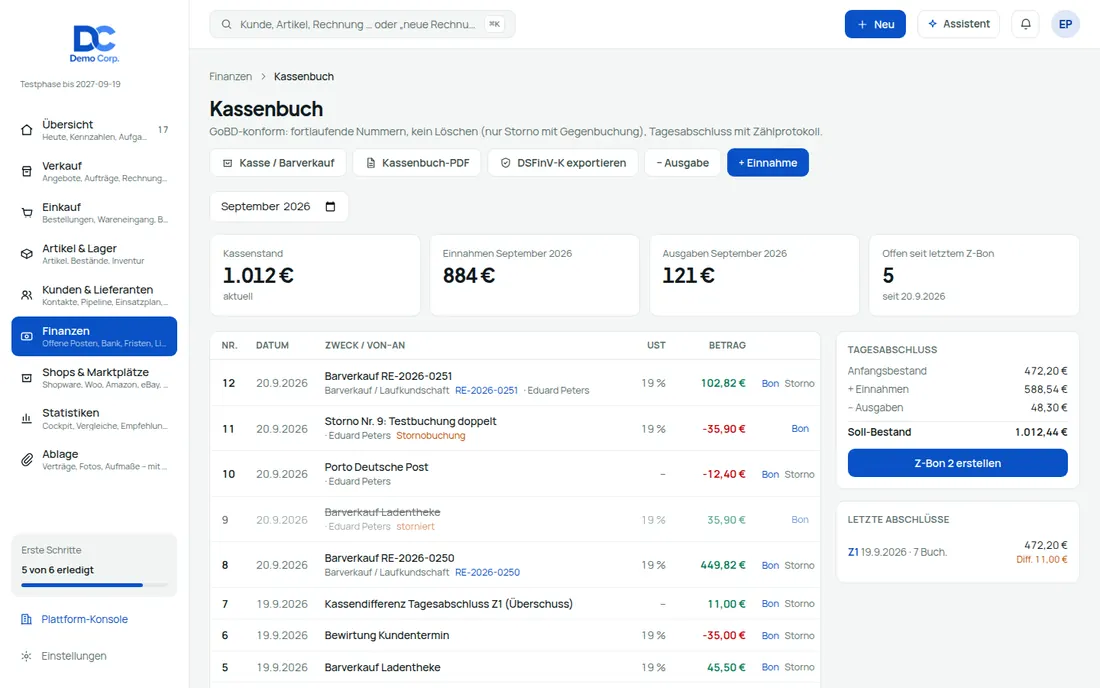
  • GoBD: fortlaufende Nummer je Kasse, kein Löschen – nur Storno mit Gegenbuchung, das Original bleibt stehen.
  • Buchen: Einnahme oder Ausgabe mit Zweck, Von/An und USt-Satz; mit Beleg-Bezug gilt die Rechnung sofort als bar bezahlt.
  • Tagesabschluss (Z-Bon): Zählprotokoll je Stückelung, Soll/Ist, Differenz als eigene Buchung; danach unveränderlich.
  • DSFinV-K-Export: ZIP je Kasse mit allen 20 Pflichtdateien, index.xml und DTD (Taxonomie 2.3) für Betriebsprüfung und Kassen-Nachschau.
  • TSE-Status an jeder Buchung; Ausfall nur mit Pflichtgrund, die erste erfolgreiche Signatur beendet den Ausfallmodus.
  • PDFs & Kennzahlen: Kassenbuch je Zeitraum, Z-Bon, Bon je Buchung; Kassenstand, Monatssummen, „offen seit letztem Z-Bon“.
So funktioniert es im Detail

Das Kassenbuch erfüllt die GoBD-Anforderungen: Jede Buchung erhält die nächste fortlaufende Nummer und kann nicht gelöscht werden, nur per Storno mit Gegenbuchung neutralisiert. Der Tagesabschluss erzeugt den Z-Bon mit Zählprotokoll; eine Differenz zwischen Soll- und Ist-Bestand wird automatisch als eigene Buchung erfasst, danach sind alle Buchungen bis zu diesem Datum festgeschrieben. Für Betriebsprüfung oder Kassen-Nachschau liefert der DSFinV-K-Export je Kasse ein ZIP mit allen Pflichtdateien und index.xml. Der TSE-Status steht an jeder Buchung; ohne aktive TSE enthält der Export den Hinweis „ohne TSE-Daten“.

Kassenbuch: GoBD-Kassenbuch mit Z-Bon und DSFinV-K – Bildschirm aus der Demo

Mahnwesen & Lastschrift

Drei Stufen, feste Fristen, kein Nachrechnen

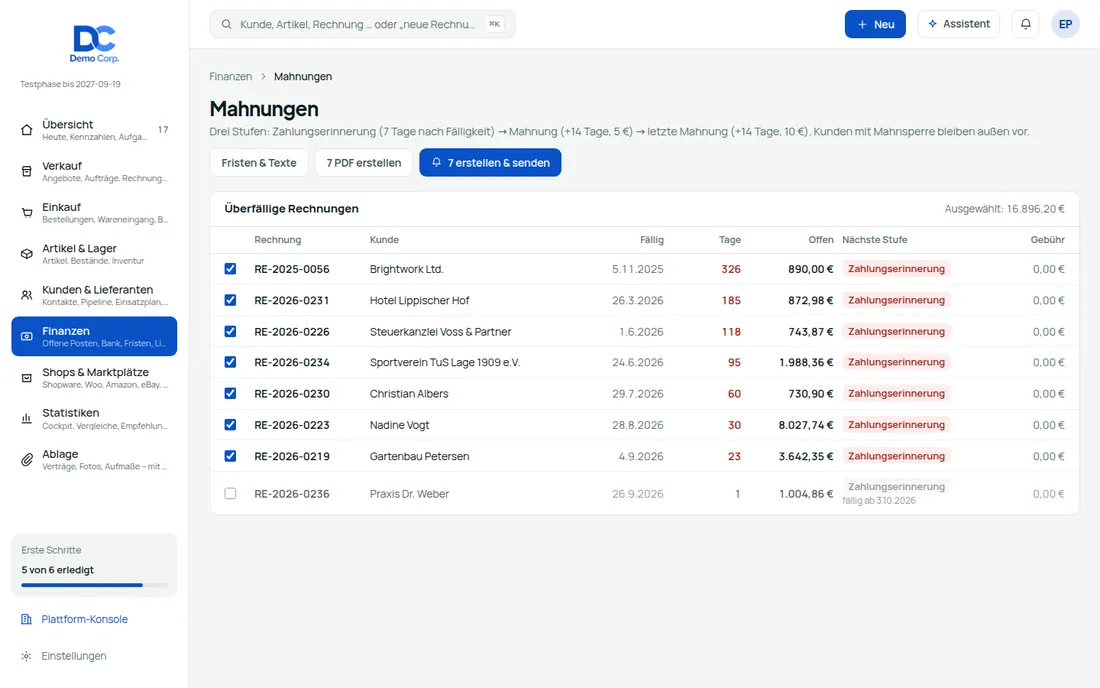
  • Drei Stufen: Zahlungserinnerung → Mahnung → letzte Mahnung; Tage je Stufe (Standard 7/14/14), Gebühren (0/5/10 €), Verzugszinsen % p. a.
  • Texte je Stufe anpassbar mit Platzhalter {frist}; Zahlungsfrist und Mindestbetrag einstellbar; das PDF listet die Vorstufen.
  • Liste überfällig: nächste Stufe, „bereit ab“, Gebühr, Tage überfällig; mehrere auswählen, erstellen und per Mail senden.
  • Mahnsperre je Kunde wird beachtet; Karte „Heute wichtig“ und Kundenakte vermerken „Mahnung erstellt“.
  • SEPA-Lastschrift: Mandate am Kunden, Lauf pain.008 mit Erst-/Folgelastschrift automatisch, Vorabankündigung auf der Rechnung, Einzug buchen.
  • Rücklastschrift-Automatik: Zahlung storniert, Rechnung wieder offen, Aufgabe, optional Gebührenrechnung; ab der 2. Rücklastschrift Zahlart Überweisung.
So funktioniert es im Detail

Das Mahnwesen arbeitet in drei Stufen mit einstellbaren Fristen, Gebühren, Verzugszinsen und Texten. Die Liste der überfälligen Rechnungen zeigt je Rechnung die nächste Stufe und ab wann sie fällig ist; Mahnschreiben werden als PDF erzeugt und mit einem Klick per Mail versendet, eine Mahnsperre am Kunden wird respektiert. Kunden mit Lastschriftmandat werden per SEPA-Lastschriftlauf (pain.008) eingezogen – Erst- und Folgelastschrift erkennt credoox automatisch, die Vorabankündigung steht auf der Rechnung. Kommt eine Rücklastschrift, erkennt der Bankimport sie, storniert die Zahlung, setzt die Rechnung wieder offen, legt eine Aufgabe an und erstellt auf Wunsch eine Gebührenrechnung.

Mahnwesen & Lastschrift: Drei Stufen, feste Fristen, kein Nachrechnen – Bildschirm aus der Demo

Zahlungslauf & Freigabe

Lieferanten bezahlen: prüfen, freigeben, SEPA-Datei

  • Freigabepflicht ab Betragsgrenze (0 = jede Rechnung); Vier-Augen-Prinzip: wer erfasst oder festgeschrieben hat, darf nicht selbst freigeben.
  • IBAN-Bindung: die Freigabe gilt nur für die hinterlegte Bankverbindung – eine geänderte IBAN erfordert eine neue Freigabe.
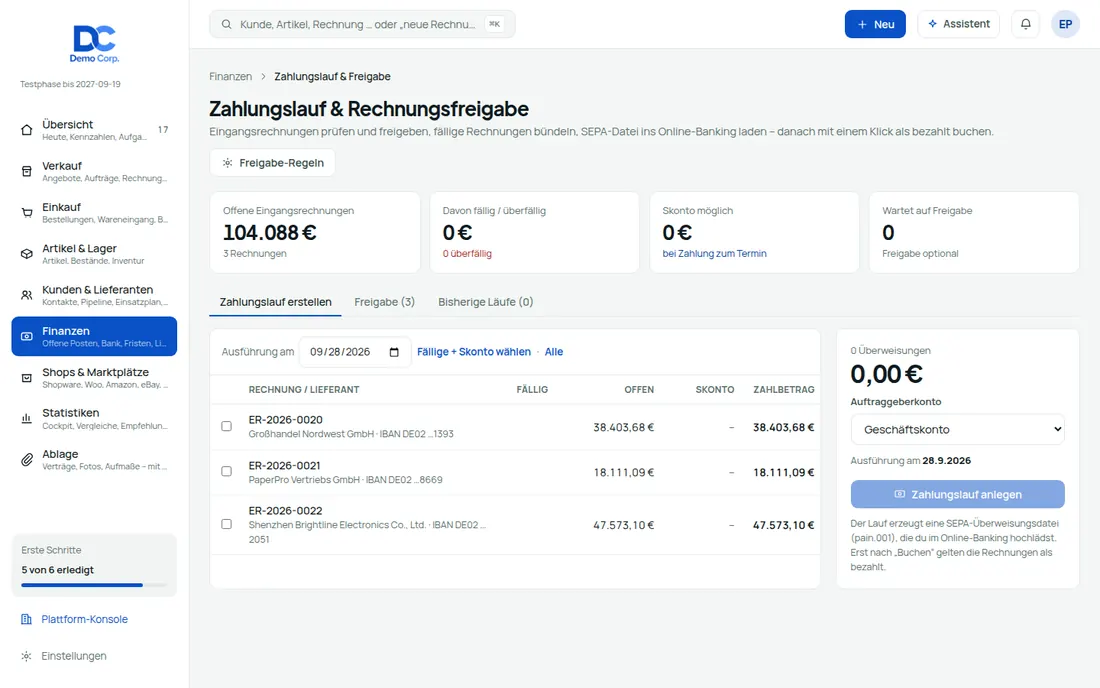
  • Vorschlag je Rechnung: Fälligkeit, Skonto bis Datum, IBAN-Prüfung; „Fällige + Skonto wählen“ mit einem Klick, Skonto-Ersparnis sichtbar.
  • SEPA-Datei pain.001.001.09 (Pflichtformat ab 14.11.2026) fürs Online-Banking; danach „Als bezahlt buchen“ – Zahlungen je Rechnung.
  • Genehmigungslauf: Regel „Zahlungslauf ≥ X €“ sperrt den Export bis zur Freigabe; Glocke, Mail und Karte „Heute wichtig“.
  • Protokoll: Läufe verwerfen nur mit Begründung; Provisionsgutschriften an Vertriebspartner laufen im selben Lauf mit.
So funktioniert es im Detail

Eingangsrechnungen werden geprüft und freigegeben, bevor sie in einen Zahlungslauf dürfen. Die Freigabepflicht gilt ab einer einstellbaren Betragsgrenze; das Vier-Augen-Prinzip verhindert, dass jemand eine selbst erfasste Rechnung freigibt. Die Freigabe ist an die Bankverbindung gebunden – ändert sich die IBAN des Lieferanten nach der Freigabe, muss neu freigegeben werden. Der Lauf bündelt fällige Rechnungen mit Skonto-Vorschlag, erzeugt die SEPA-Überweisungsdatei fürs Online-Banking und bucht nach Ausführung alle Zahlungen mit einem Klick. Zusätzlich kann ein Genehmigungslauf große Zahlungsläufe bis zur Freigabe durch eine Rolle oder Person sperren.

Zahlungslauf & Freigabe: Lieferanten bezahlen: prüfen, freigeben, SEPA-Datei – Bildschirm aus der Demo

Liquidität

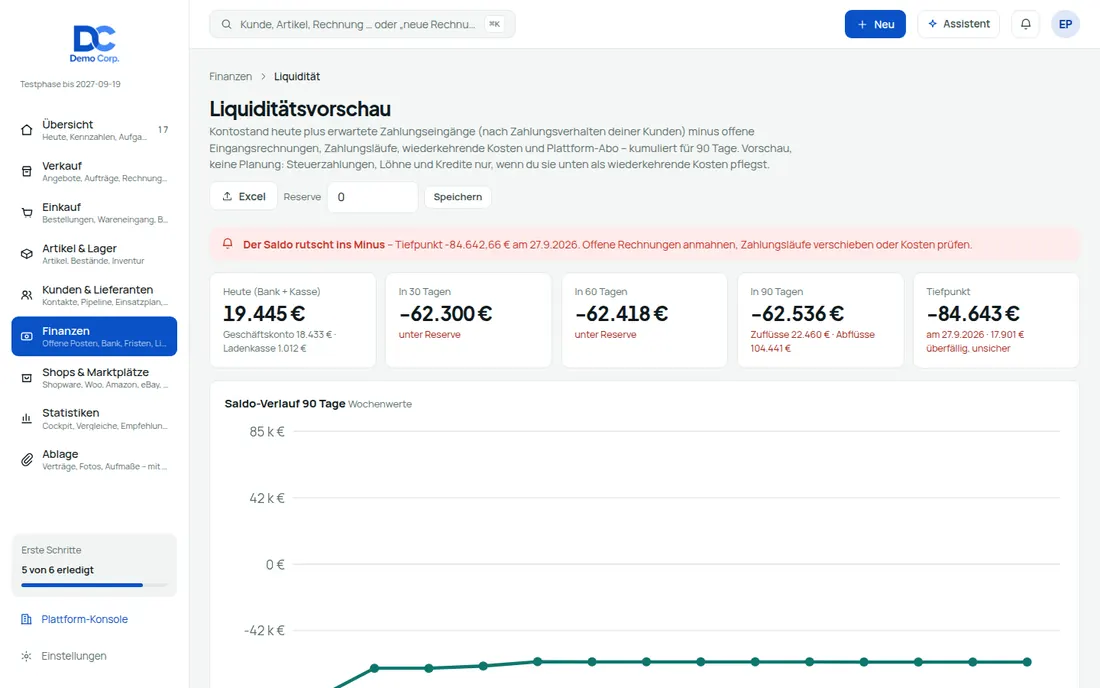
Wie viel Geld ist in 30, 60, 90 Tagen da?

  • Start: Bank + Kasse + PayPal heute; Zuflüsse aus offenen Rechnungen am durchschnittlichen Zahlungstag des Kunden (24 Monate Historie).
  • Ehrlich: überfällige Posten gelten in 7 Tagen und sind als „unsicher“ markiert – keine Schönrechnerei.
  • Abflüsse: offene Eingangsrechnungen, Zahlungsläufe am Ausführungstag, wiederkehrende Kosten und das Plattform-Abo.
  • Kennzahlen: heute / 30 / 60 / 90 Tage und Tiefpunkt; Kurve über 90 Tage, je Woche die größten Zu- und Abflüsse.
  • Reserve: fällt der Tiefpunkt darunter, warnt eine Karte „Heute wichtig“ (rot unter 0); Dashboard-Widget „Liquidität 30 Tage“.
  • Kosten pflegen: Miete, Gehälter, Leasing, Versicherungen inline anlegen; Excel mit Verlauf und Einzelposten.
So funktioniert es im Detail

Die Liquiditätsvorschau startet mit dem heutigen Stand aller Konten und rechnet 90 Tage voraus. Zuflüsse sind die offenen Rechnungen, terminiert nach dem tatsächlichen Zahlungsverhalten des jeweiligen Kunden; überfällige Posten werden vorsichtig in sieben Tagen angenommen und als unsicher markiert. Abflüsse sind offene Eingangsrechnungen, geplante Zahlungsläufe, wiederkehrende Kosten und das Plattform-Abo. Kennzahlen für 30, 60 und 90 Tage sowie der Tiefpunkt zeigen sofort, ob es eng wird; wird die Reserve unterschritten, erscheint eine Karte „Heute wichtig“. Steuern, Löhne und Kredite fließen ein, sobald sie als wiederkehrende Kosten gepflegt sind.

Liquidität: Wie viel Geld ist in 30, 60, 90 Tagen da? – Bildschirm aus der Demo

EÜR-Vorschau

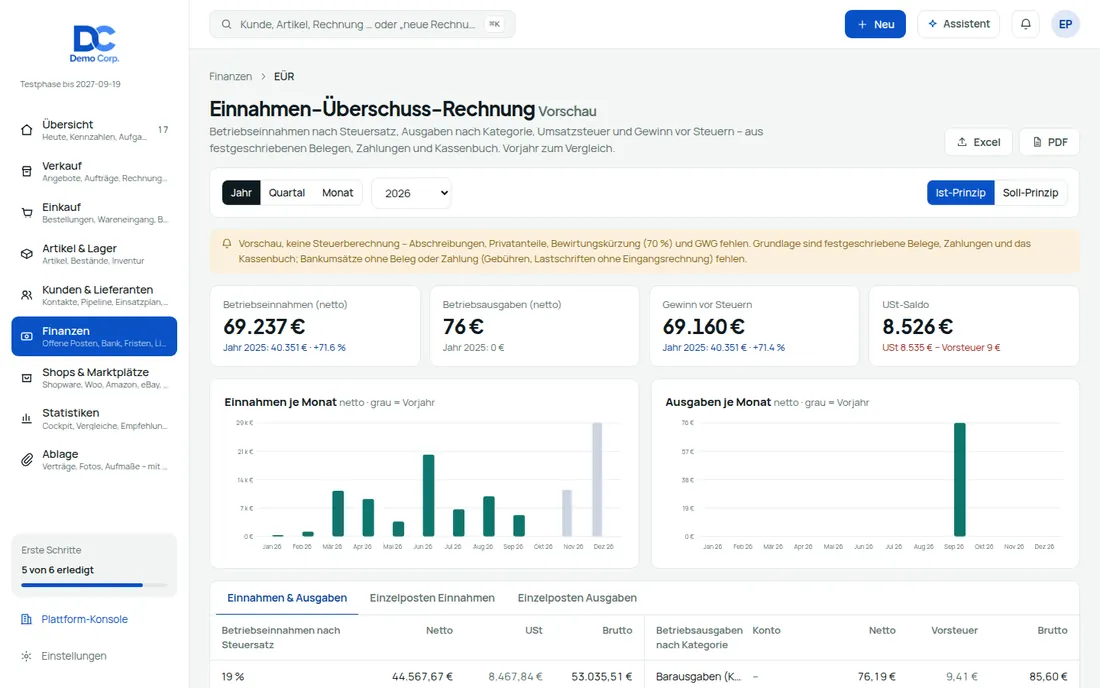
Gewinn vor Steuern – jeden Monat, nicht erst im Mai

  • Zeitraum: Monat, Quartal oder Jahr – das Vorjahr steht immer daneben; Balken je Monat, grau = Vorjahr.
  • Prinzip: Ist nach Zahlungsdatum (§ 11 EStG, anteilig je Zuordnung) oder Soll nach Belegdatum – umschaltbar.
  • Einnahmen nach Steuersatz, Ausgaben nach Kategorie mit Konto je Kontenrahmen (SKR03/SKR04); ohne Kategorie separat ausgewiesen.
  • Kassenbuch ohne Belegbezug zählt mit; Einlagen, Entnahmen und Zähldifferenzen bleiben außen vor.
  • Kennzahlen: Betriebseinnahmen, Betriebsausgaben, USt-Saldo, Gewinn vor Steuern; Kleinunternehmer ohne USt-Trennung.
  • Export: Einzelposten mit Beleg-Link, Excel und PDF für den Steuerberater. Vorschau, keine Steuerberechnung – AfA und Privatanteile fehlen.
So funktioniert es im Detail

Die EÜR-Vorschau zeigt Einnahmen, Ausgaben und Gewinn vor Steuern für Monat, Quartal oder Jahr – mit dem Vorjahr direkt daneben. Wahlweise nach Ist-Prinzip (Zahlungsdatum) oder Soll-Prinzip (Belegdatum). Betriebseinnahmen werden nach Steuersatz, Betriebsausgaben nach Kategorie mit dem Konto des gewählten Kontenrahmens gegliedert; Kassenbuchungen ohne Beleg zählen mit, Einlagen und Entnahmen nicht. Excel und PDF gehen an den Steuerberater. Die Seite trägt bewusst den Hinweis, dass es eine Vorschau ist: Abschreibungen und Privatanteile ergänzt der Steuerberater.

EÜR-Vorschau: Gewinn vor Steuern – jeden Monat, nicht erst im Mai – Bildschirm aus der Demo

Fristenkalender

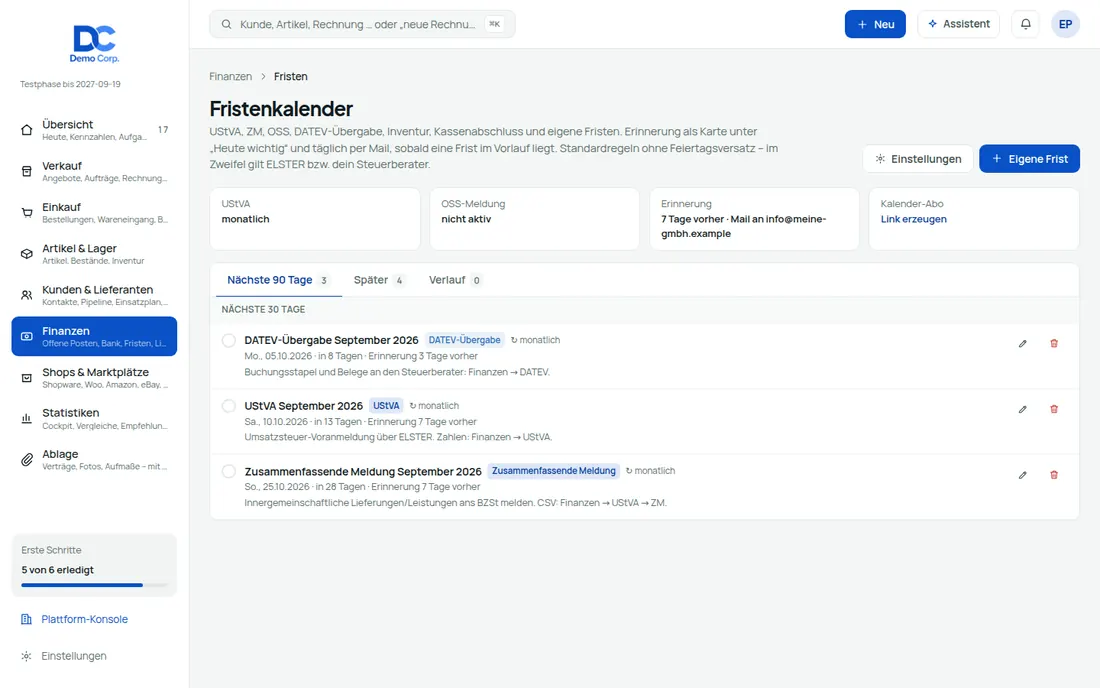
Keine Frist mehr verpassen – von UStVA bis Inventur

  • Automatisch angelegt: UStVA (Monat/Quartal, Dauerfristverlängerung +1 Monat), ZM, OSS-Quartal, DATEV-Übergabe am 5., Inventur 31.12., Kassenabschluss.
  • Passend zum Betrieb: Kleinunternehmer ohne UStVA/ZM; ZM nur bei EU-Geschäft; E-Rechnungspflicht 2027/2028 als Hinweis.
  • Ansicht: überfällig / diese Woche / 30 / 90 Tage, „Später“ und Verlauf; Erledigen schreibt wiederkehrende Fristen automatisch fort.
  • Eigene Fristen einmalig, monatlich, quartalsweise oder jährlich – z. B. Gewerbesteuer-Vorauszahlung, mit Notiz und Vorlauf.
  • Erinnerung dreifach: Karte „Heute wichtig“, tägliche Mail um 06:20 nur bei Fälligkeit, Dashboard-Widget „Nächste Frist“.
  • Kalender-Abo (ICS) mit Alarm für Outlook, Google oder Apple Kalender; Standardregeln ohne Feiertagsversatz.
So funktioniert es im Detail

Der Fristenkalender legt die steuerlichen Standardfristen selbst an: Umsatzsteuer-Voranmeldung im eingestellten Rhythmus (mit oder ohne Dauerfristverlängerung), Zusammenfassende Meldung bei EU-Geschäft, OSS-Quartal, DATEV-Übergabe, Jahresinventur und Kassen-Jahresabschluss. Kleinunternehmer erhalten keine UStVA-Fristen. Eigene Fristen wie Gewerbesteuer-Vorauszahlungen kommen dazu. Erinnert wird als Karte „Heute wichtig“, per täglicher Mail im Vorlauf und über das Kalender-Abo mit Alarm. Wer eine Frist erledigt, bekommt die nächste automatisch fortgeschrieben. Die Fristen folgen Standardregeln ohne Feiertagsversatz – im Zweifel gilt ELSTER bzw. der Steuerberater.

Fristenkalender: Keine Frist mehr verpassen – von UStVA bis Inventur – Bildschirm aus der Demo

UStVA · ZM · OSS

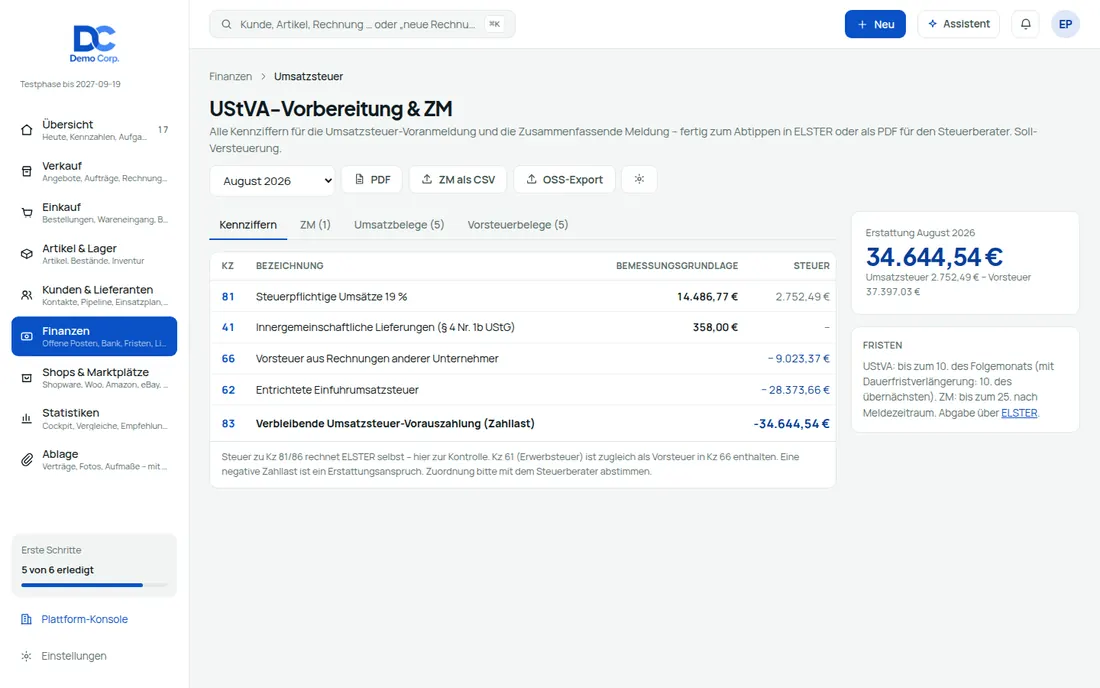
Kennziffern fertig zum Übertragen in ELSTER

  • Alle Kennziffern aus festgeschriebenen Belegen: 81/86, 35/36, 41, 43, 21, 46/47/67 (§ 13b), 66 Vorsteuer, 62 Einfuhrumsatzsteuer, 83 Zahllast.
  • Soll oder Ist: nach Rechnungsdatum oder nach Zahlungseingang (§ 20 UStG, anteilig); Vorsteuer stets nach Belegdatum; Monat oder Quartal.
  • Sauber gerechnet: Fremdwährung mit Kurs am Belegdatum, Gutschriften und Stornos mit Vorzeichen, Belegliste je Kennziffer zum Nachprüfen.
  • ZM: je USt-IdNr Lieferungen (L) und Leistungen (S) in vollen Euro, Warnung bei fehlender USt-IdNr, CSV für den ELSTER-Import.
  • OSS-Export für EU-Fernverkauf (Taxdoo, countX, Steuerberater): Bestimmungsland, Steuersatz, Netto/Steuer/Brutto, Bestellnummer.
  • Abgabe: Zahlen zum Übertragen in ELSTER, PDF für die Ablage, Fristen 10./25. eingeblendet, Kleinunternehmer-Hinweis (§ 19).
So funktioniert es im Detail

Die UStVA-Vorbereitung liefert alle Kennziffern der Umsatzsteuer-Voranmeldung aus den festgeschriebenen Belegen – wahlweise nach Soll- oder Ist-Versteuerung, für Monat oder Quartal. Innergemeinschaftliche Lieferungen, Ausfuhren, Reverse-Charge-Fälle und Einfuhrumsatzsteuer landen in den richtigen Kennziffern; hinter jeder Zahl steht die Belegliste. Die Zusammenfassende Meldung wird je USt-IdNr aufgestellt und als CSV für den ELSTER-Import ausgegeben. EU-Fernverkäufe gehen in den OSS-Export für Taxdoo, countX oder den Steuerberater. Die Abgabe selbst erfolgt weiterhin über ELSTER – credoox liefert die geprüften Zahlen.

UStVA · ZM · OSS: Kennziffern fertig zum Übertragen in ELSTER – Bildschirm aus der Demo

DATEV & Steuerberater

Der Steuerberater bekommt alles – ohne Schuhkarton

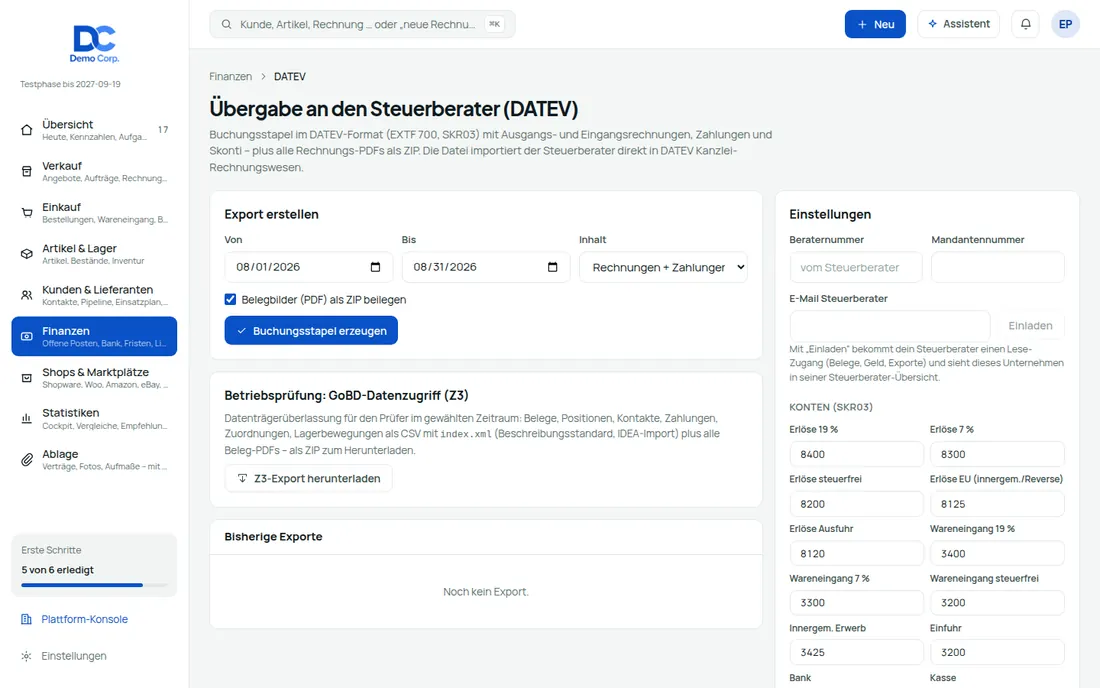
  • Buchungsstapel EXTF (Format 700, Version 13) für Rechnungen und Zahlungen, SKR03/SKR04, Berater-/Mandantennummer, Konten je Steuersatz überschreibbar.
  • Belegbilder als ZIP zum Stapel; DATEV Unternehmen online: Rechnungen direkt nach Belege online; Alternativen lexoffice, sevDesk, FastBill, WISO.
  • Steuerberater einladen mit einem Klick (Rolle nur lesen); Übersicht über alle Mandanten mit Ampel „vollständig“ und Sammel-ZIP je Monat.
  • Rückfragen des Steuerberaters kommen als Karte „Heute wichtig“, die Antwort geht direkt aus credoox zurück.
  • GoBD-Archiv: SHA-256-Prüfsumme je Beleg, Manipulationsprüfung, Datenträgerüberlassung Z3 mit index.xml (IDEA-fähig).
  • Verfahrensdokumentation nach GoBD als PDF aus den Einstellungen; die DATEV-Übergabe steht als Frist am 5. im Kalender.
So funktioniert es im Detail

Der DATEV-Export erzeugt den Buchungsstapel im EXTF-Format für Ausgangs- und Eingangsrechnungen sowie Zahlungen, mit Kontenrahmen SKR03 oder SKR04 und den Belegbildern als ZIP; über DATEV Unternehmen online gehen Rechnungen auch direkt nach Belege online. Der Steuerberater wird mit einem Klick eingeladen und arbeitet nur lesend; in seiner Übersicht sieht er alle Mandanten mit Monatsstatus, lädt die Exporte gesammelt herunter und stellt Rückfragen, die als Karte „Heute wichtig“ erscheinen. Für die Betriebsprüfung stehen das Beleg-Archiv mit Prüfsummen, die Datenträgerüberlassung nach GoBD (Z3) und die automatisch erzeugte Verfahrensdokumentation bereit.

DATEV & Steuerberater: Der Steuerberater bekommt alles – ohne Schuhkarton – Bildschirm aus der Demo

Zoll & Export

Schweiz, UK, USA – Zollpapiere ohne Zollagenten

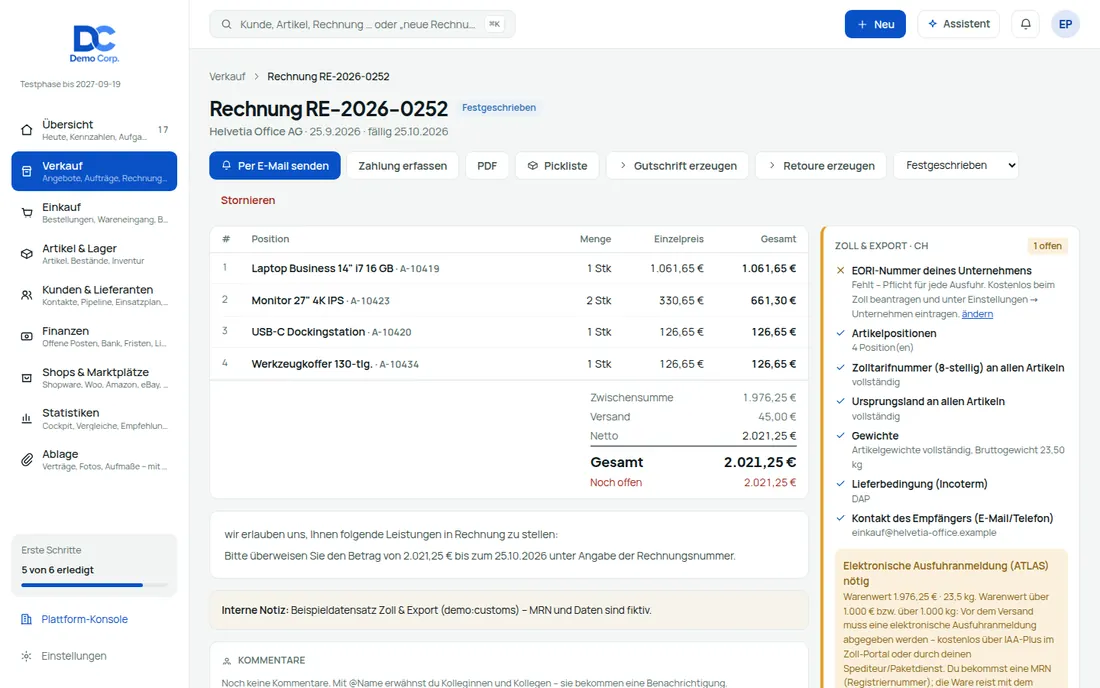
  • Erkennung: Lieferadresse außerhalb des EU-Zollgebiets – auch Helgoland, Kanaren, Livigno, Åland; Nordirland bleibt EU-Warenverkehr.
  • Zollpapiere: Commercial Invoice und Packing List (Englisch) mit HS-Code, Ursprung, Gewicht, Incoterm, EORI – automatisch beim Festschreiben.
  • Prüfliste am Beleg: EORI, 8-stellige Zolltarifnummer, Ursprungsland, Gewichte, Incoterm, Empfängerkontakt – mit Link zum Ergänzen.
  • Wertgrenze: über 1.000 € oder 1.000 kg → ATLAS-Ausfuhranmeldung; darunter CN22/CN23 – das DHL-Label enthält die Zolldaten aus den Artikeln.
  • IAA-Plus-Ausfüllhilfe: alle Felder in der Reihenfolge des Zoll-Portals (Verfahren 10 00, Art 11, Verkehrszweig, Positionen, statistischer Wert).
  • Nachweis: MRN, Anmelde- und Ausgangsdatum, Ausfuhrnachweis am Beleg (§ 4 Nr. 1a UStG); Import-Akte für Drittland-Einkauf mit Zollwert, EUSt, Landed Cost.
So funktioniert es im Detail

credoox erkennt Lieferungen außerhalb des EU-Zoll- und Steuergebiets an der Lieferadresse – einschließlich Sondergebieten wie Helgoland oder den Kanaren – und erzeugt beim Festschreiben Handelsrechnung und Packliste auf Englisch mit Zolltarifnummer, Ursprung und Gewichten. Die Prüfliste am Beleg zeigt, was noch fehlt, und verlinkt direkt zur Stelle. Anhand der Wertgrenze von 1.000 € bzw. 1.000 kg entscheidet das System, ob eine elektronische Ausfuhranmeldung über ATLAS nötig ist, und liefert dafür die Ausfüllhilfe für IAA-Plus; darunter genügen die Zolldaten des Versanddienstes, die im DHL-Label bereits aus den Artikeln kommen. MRN, Ausgangsvermerk und Ausfuhrnachweis werden am Beleg gespeichert – der Nachweis für die steuerfreie Ausfuhr. Für Bestellungen bei Lieferanten im Drittland rechnet die Import-Akte Zollwert, Einfuhrumsatzsteuer und Einstandspreis.

Zoll & Export: Schweiz, UK, USA – Zollpapiere ohne Zollagenten – Bildschirm aus der Demo

Nächster Schritt

Kostenlos starten oder Demo mit den eigenen Daten

↑