CREDOOX Docs · Akten & Verträge

Akten & Verträge – Fuhrpark, Immobilien, Maschinen, Kündigungsradar, Preis-Alarm und Fixkosten

Akten sammeln alles zu Fahrzeugen, Immobilien, Maschinen, Versicherungen und Mitarbeitern – Dokumente aus dem Dokumenten-Posteingang ordnet die Erkennung selbst zu. Verträge mit Lieferanten rechnen den spätesten Kündigungstag, erinnern im Fristenkalender und unter „Heute wichtig“ und fließen in die Liquiditätsvorschau. Abbuchungen mit Vertragsnummer ordnet der Bank-Belegabgleich zu; Fahrten mit dem Firmenwagen kommen aus den Reisekosten.

Akten

Eine Akte für jedes Fahrzeug, jede Immobilie, jede Maschine – mit allen Dokumenten, Kosten und Fristen

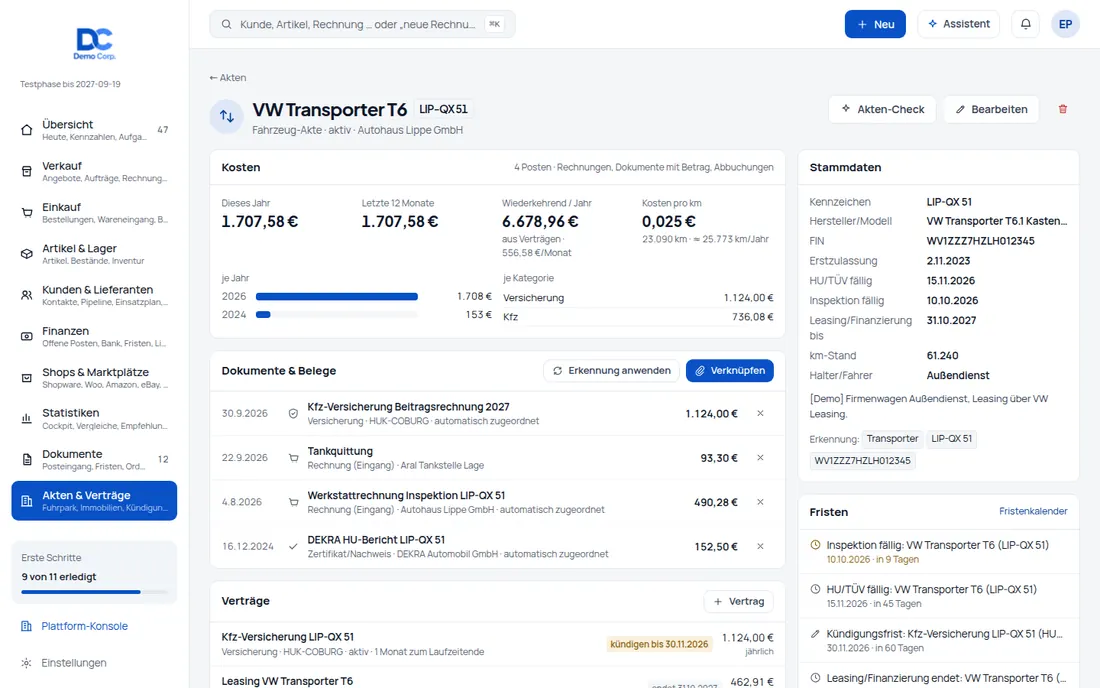
Wo liegt der letzte HU-Bericht? Was hat der Transporter dieses Jahr gekostet? Wann endet das Leasing? In der Akte steht alles zusammen – automatisch gefüllt aus dem Dokumenten-Posteingang.

  • Sieben Aktentypen: Fahrzeug, Immobilie/Mietobjekt, Maschine/Anlage, Versicherung, Mitarbeiter, Projekt und Allgemein.
  • Fahrzeug: Kennzeichen, Hersteller/Modell, FIN, Erstzulassung, HU/TÜV, Inspektion, Leasing/Finanzierung bis, km-Stand, Halter/Fahrer.
  • Immobilie & Maschine: Adresse, Art, Fläche und Miet- bzw. Kaufbeginn; Seriennummer, Hersteller, Anschaffung, Wartungsintervall, letzte Wartung, Garantie bis, Standort – optional mit einem vorhandenen Gerät verknüpft.
  • Versicherung & Mitarbeiter: Versicherer, Police und Sparte; Mitarbeiterakten sind von Haus aus vertraulich und nur für Berechtigte anlegbar.
  • Je Akte: Status (aktiv, ruhend, abgeschlossen), verantwortliche Person, Kontakt, Notiz, eigene Felder und Erkennungsbegriffe.
  • Übersicht: Filter nach Typ mit Zählern, Status und Suche (Name, Kennzeichen); je Akte Kosten im laufenden Jahr und die nächste Frist mit Ampel.

Fristen aus Typfeldern

HU/TÜV, Inspektion, Leasingende, Garantie, nächste Wartung, Probezeit und Projektende werden automatisch Fristen.

Ruhend = still

Ruhende oder abgeschlossene Akten erzeugen keine Fristen mehr.

So funktioniert es im Detail

Akten bündeln alles, was zu einem Gegenstand gehört, der kein Kunde und kein Artikel ist. Aus den Typfeldern entstehen Fristen: die HU aus dem HU-Datum, die nächste Wartung aus letzter Wartung (oder Anschaffung) plus Intervall, das Leasingende, das Garantieende, bei Mitarbeitern die Probezeit, bei Projekten das Projektende. Diese Fristen stehen im Fristenkalender (Typ „Akte“), als Karte unter „Heute wichtig“ und im Dashboard-Widget „Fällige Akten-Fristen“. Akten und Verträge gehören zum Baustein „Dokumentenmanagement“ und haben ein eigenes Rechte-Modul „Akten & Verträge“.

So gehen Sie vor

  1. Unter „Akten & Verträge“ eine neue Akte anlegen und den Typ wählen.
  2. Stammdaten eintragen – bei Fahrzeugen etwa Kennzeichen, FIN, HU-Datum und Leasingende.
  3. Erkennungsbegriffe ergänzen (z. B. Kennzeichen, Policennummer) – künftige Dokumente landen dann automatisch in der Akte.
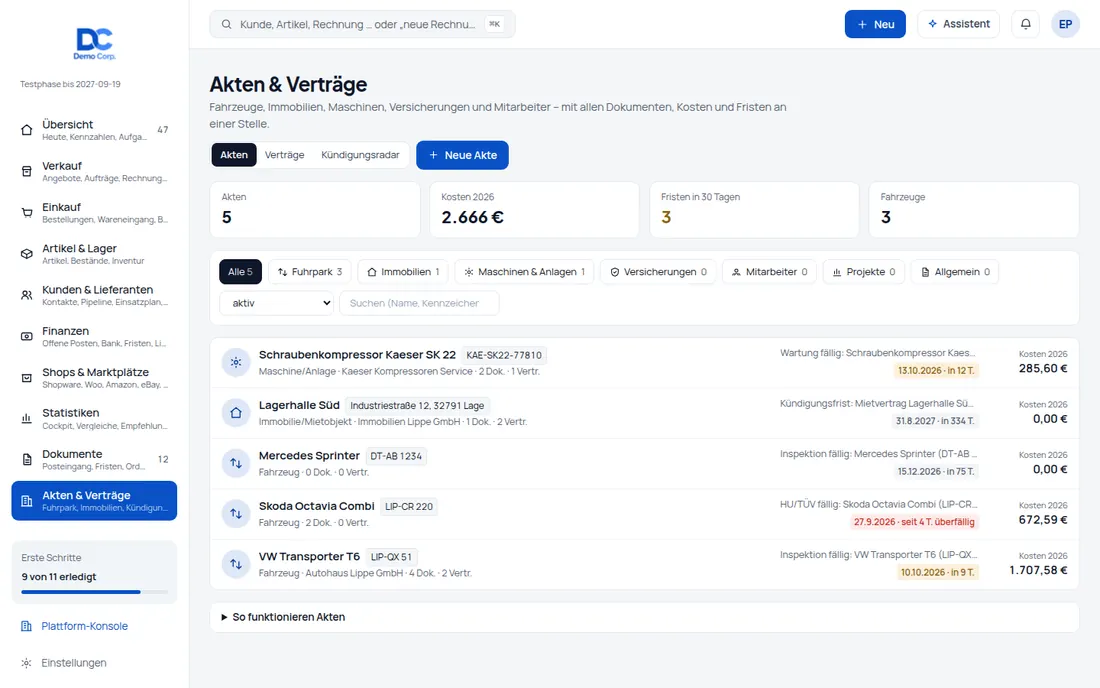
Akten: Eine Akte für jedes Fahrzeug, jede Immobilie, jede Maschine – mit allen Dokumenten, Kosten und Fristen – Bildschirm aus der Demo

Zeitleiste, Kosten & km

Erkennung, Zeitleiste und Kosten je Jahr – ohne Doppelzählung

Ein HU-Bericht mit dem Kennzeichen „LIP-QX 51“ landet von selbst in der Akte des Transporters. Die Akte zeigt, was wann passiert ist und was es gekostet hat – Rechnung, Beleg und Abbuchung zählen dabei nur einmal.

  • Erkennungsbegriffe: eigene Begriffe sowie Kennzeichen, FIN, Policen- und Seriennummer und Adresse; Schreibweisen werden normalisiert („LIP QX51“ = „LIP-QX 51“), Begriffe ab 4 Zeichen, Vertragsnummern ab 5 Zeichen.
  • Eindeutig oder Vorschlag: genau ein Treffer verknüpft automatisch (bei einer Vertragsnummer auch mit der Akte des Vertrags); mehrere Treffer erscheinen als Vorschlag im Posteingang.
  • KI-Vorschlag: Mit eingeschalteter KI schlägt das Auslesen zusätzlich eine passende Akte vor – nur aus nicht vertraulichen Akten und nur als Vorschlag.
  • „Erkennung anwenden“: ordnet auch bereits vorhandene Dokumente rückwirkend zu.
  • Zeitleiste: Dokumente, Eingangsrechnungen und Bankumsätze der Akte und ihrer Verträge in zeitlicher Reihenfolge.
  • Kosten: dieses Jahr mit Trend zum Vorjahr, letzte 12 Monate, je Jahr, je Kategorie und wiederkehrend aus den Verträgen.
  • Ohne Doppelzählung: zuerst die Rechnung, dann ein Dokument mit Betrag, dann die Abbuchung – was schon als Rechnung oder Zahlung zählt, wird nicht noch einmal addiert.
  • km-Historie & Kosten pro km: Ablesungen mit Datum, daraus gefahrene km und Kosten im Ablesezeitraum ÷ km; der km-Stand einer Dienstreise mit dem Firmenwagen wird übernommen.

Verknüpfen-Dialog

Dokumente, Eingangsrechnungen und Bankumsätze von Hand zuordnen – oder wieder lösen.

Aufgaben an der Akte

Aufgaben mit Fälligkeit direkt an der Akte, z. B. „Winterreifen bestellen“.

So funktioniert es im Detail

Die Erkennung läuft bei jedem neuen Dokument nach dem Auslesen. Gesucht wird im Text nach den Begriffen der Akte und ihren Kennungen; Leerzeichen und Bindestriche spielen dabei keine Rolle. Ist die Zuordnung eindeutig, wird das Dokument mit Herkunft „Erkennung“ verknüpft, sonst als Vorschlag angezeigt. In den Kosten zählen festgeschriebene, nicht stornierte Eingangsrechnungen, Dokumente mit Betrag (ohne solche, die schon als Beleg einer verknüpften Rechnung zählen, und ohne Vertrags-, Korrespondenz- und Einnahme-Dokumente) und Abbuchungen, die nicht Zahlung einer verknüpften Rechnung sind. Ohne Recht auf Geld bzw. Einkauf erscheinen Abbuchungen bzw. Rechnungen neutral.

So gehen Sie vor

  1. In der Akte „Erkennung anwenden“ wählen, um vorhandene Dokumente zuzuordnen.
  2. Kosten und Zeitleiste prüfen; fehlende Rechnungen oder Abbuchungen mit „Verknüpfen“ ergänzen.
  3. km-Stand bei Fahrzeugen regelmäßig eintragen – Kosten pro km rechnet credoox selbst.
Zeitleiste, Kosten & km: Erkennung, Zeitleiste und Kosten je Jahr – ohne Doppelzählung – Bildschirm aus der Demo

Akten-Check

Akten-Check: Was fehlt, was ist überfällig, was ist teurer geworden?

Ein Klick prüft die Akte gegen feste Regeln – auf Wunsch ergänzt um eine Einschätzung der KI. Das Ergebnis wird mit Datum und Person gespeichert.

  • Pflichtunterlagen je Typ: beim Fahrzeug z. B. Versicherungsnachweis, HU-Bericht und Zulassungsbescheinigung – mit Höchstalter, damit ein veralteter Nachweis auffällt.
  • Fristfelder: nicht gepflegte oder überfällige Termine (HU, Wartung, Garantie, Leasing) und fehlende Erkennungsbegriffe.
  • Kostensteigerung: ≥ 20 % gegenüber dem Vorjahreszeitraum.
  • Verträge: Kündigungsfristen in den nächsten 90 Tagen, offene Preis-Alarme und der Hinweis „kein Vertrag hinterlegt“.
  • KI zusätzlich: nur mit eingeschalteter KI; die Antwort wird geprüft und gespeichert.
  • Vertrauliche Akten gehen nie an die KI; vertrauliche Verträge erscheinen im gespeicherten Check neutral.

Regeln laufen immer

Der Regel-Check kommt ohne KI aus und läuft auch, wenn die KI abgeschaltet ist.

Was die KI sieht

Stammdaten, Kosten und Dokumenttitel der Akte – keine vertraulichen Akten oder Verträge.

So funktioniert es im Detail

Der Akten-Check ist eine Checkliste, die credoox selbst abarbeitet. Die Regeln kennen je Aktentyp die üblichen Pflichtunterlagen mit einem Höchstalter in Monaten, prüfen die Fristfelder der Akte, vergleichen die Kosten mit dem Vorjahreszeitraum und sehen in die Verträge der Akte. Ist die KI eingeschaltet, bekommt sie zusätzlich eine Zusammenfassung der Akte und liefert Hinweise, die zusammen mit dem Regel-Ergebnis gespeichert werden. Der Check ersetzt keine fachliche Prüfung, etwa der Versicherungsbedingungen.

So gehen Sie vor

  1. In der Akte „Akten-Check“ starten.
  2. Hinweise abarbeiten: fehlende Unterlagen hochladen, Fristfelder pflegen, Verträge prüfen.
  3. Check später wiederholen – das letzte Ergebnis bleibt mit Datum sichtbar.

Verträge

Verträge mit Lieferanten: Kündigungsfrist, Verlängerung und spätester Kündigungstag

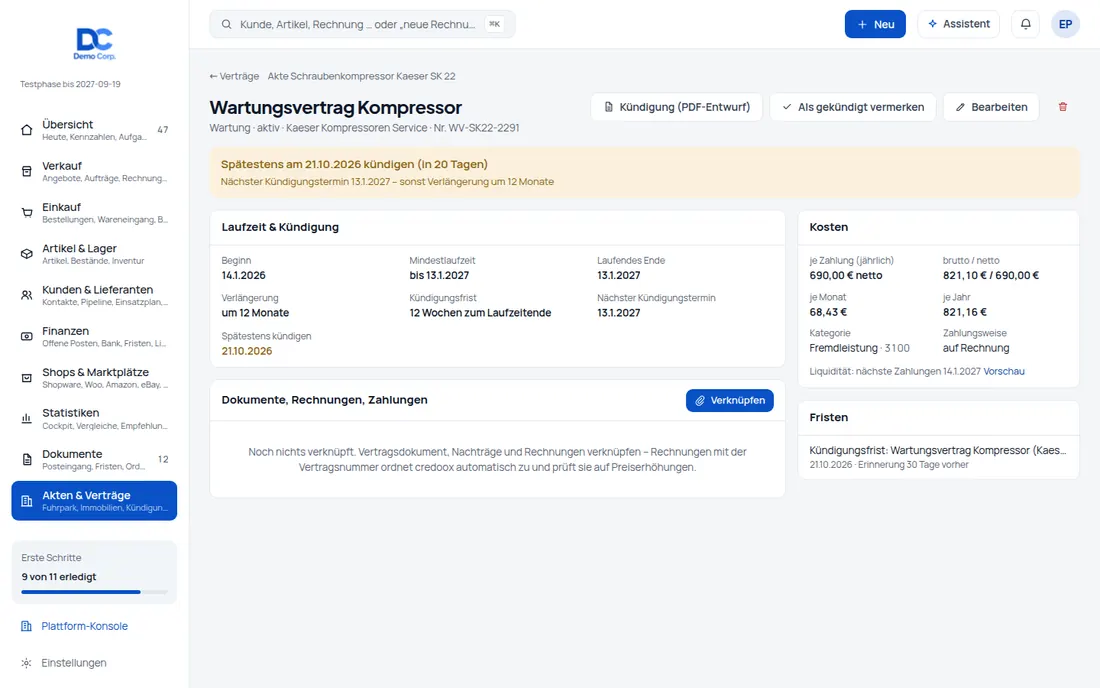
Miete, Leasing, Versicherung, Software, Telefon, Energie: credoox rechnet aus Beginn, Laufzeit, Verlängerung und Kündigungsfrist den spätesten Tag, an dem die Kündigung beim Vertragspartner sein muss.

  • Vertragsdaten: Vertragspartner, Akte, Art (Miete, Leasing, Versicherung, Wartung, Software/Abo, Telekom, Energie, Dienstleistung, Kredit/Finanzierung, Sonstiges), Vertragsnummer.
  • Laufzeit: Beginn, Mindestlaufzeit oder Ende, automatische Verlängerung in Monaten.
  • Kündigungsfrist mit Bezug: Tage, Wochen oder Monate – zum Laufzeitende, zum Monatsende oder zum Quartalsende.
  • Kosten: Betrag netto/brutto mit USt, Intervall wöchentlich bis jährlich, nächste Zahlung, Kategorie mit SKR-Konto (Vorgabe je Vertragsart) und Zahlungsweise.
  • Status: aktiv, gekündigt (am/zum) oder beendet; vertraulich, „in Liquidität“ und eigene Preis-Alarm-Schwelle.
  • Aus dem Dokument: „Vertrag daraus anlegen“ füllt das Formular aus den ausgelesenen Vertragsdaten und liest die Frist aus dem Text („3 Monate zum Laufzeitende“, „vier Wochen zum Monatsende“).
  • Dokumente am Vertrag: Vertrag, Nachträge, Rechnungen und Schreiben, dazu Eingangsrechnungen und Bankumsätze.

So wird gerechnet

Laufzeitende = Beginn + Mindestlaufzeit − 1 Tag; verlängert wird ab dem Folgetag; Monatsfristen mit Monatsende-Regel (30.06. − 3 Monate = 31.03.).

Abgrenzung

Wartungsverträge und Abos, die Sie Ihren Kunden berechnen, stehen weiter unter Kunden bzw. Verkauf.

So funktioniert es im Detail

Die Fristberechnung ist ein eigener, getesteter Rechenkern. Bei Bezug „Laufzeitende“ gilt: Ist die Frist verpasst, zählt der nächste Termin nach der Verlängerung; ohne Verlängerung endet der Vertrag von selbst und es gibt keine Kündigungsfrist, sondern eine Erinnerung „Vertrag endet“. Bei Bezug „Monats-“ oder „Quartalsende“ ist nach der Mindestlaufzeit jedes Periodenende ein Kündigungstermin. Monate werden mit Monatsende-Regel zurückgerechnet (29.02.2028 − 12 Monate = 28.02.2027), Wochen und Tage exakt. Feiertage, Wochenenden und Postlaufzeiten berücksichtigt die Berechnung nicht – planen Sie einen Puffer ein. Die Berechnung ist eine Hilfe und keine Rechtsberatung; maßgeblich ist Ihr Vertrag.

So gehen Sie vor

  1. Vertrag im Dokumente-Posteingang öffnen und „Vertrag daraus anlegen“ wählen – oder unter „Verträge“ neu anlegen.
  2. Beginn, Mindestlaufzeit, Verlängerung und Kündigungsfrist mit Bezug prüfen.
  3. Kosten und Intervall eintragen – der Vertrag erscheint in Fixkosten und Liquidität.
  4. Den spätesten Kündigungstag oben am Vertrag ablesen.
Verträge: Verträge mit Lieferanten: Kündigungsfrist, Verlängerung und spätester Kündigungstag – Bildschirm aus der Demo

Kündigungsradar & Preis-Alarm

Kündigungsradar: gelb ab 60, rot ab 14 Tagen – mit Mail, PDF-Entwurf und Preis-Alarm

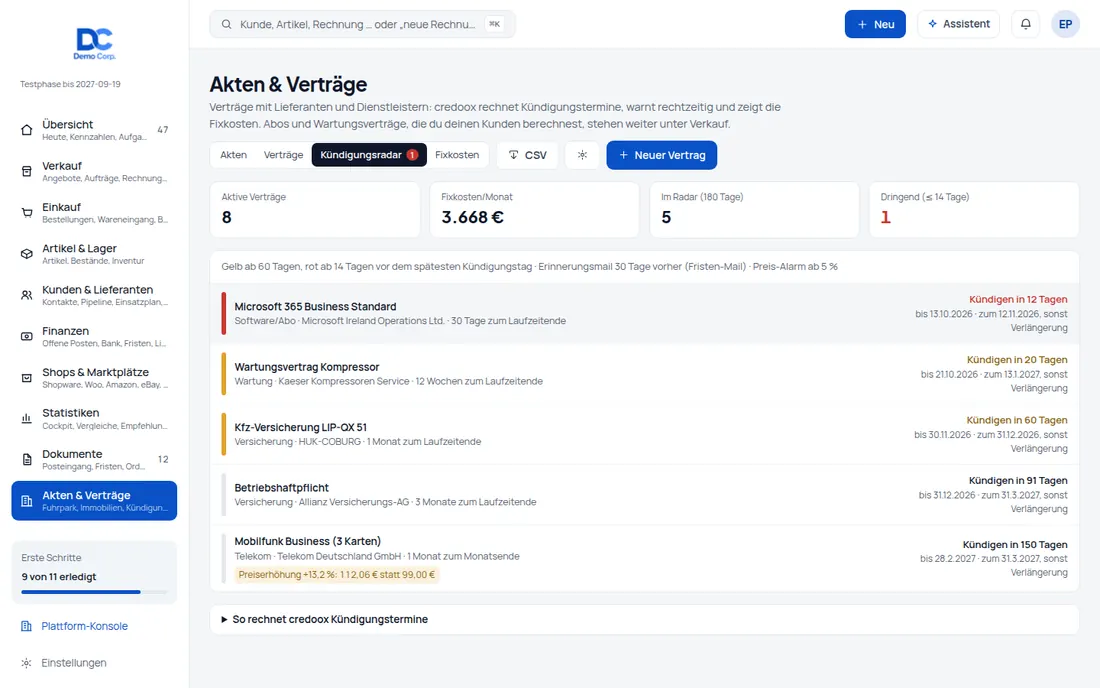
Der Radar zeigt alle Verträge, deren Kündigungstag näher rückt. Wer kündigen will, bekommt das Kündigungsschreiben als Entwurf; wer bleibt, wird gewarnt, wenn die Rechnung plötzlich teurer ist.

  • Ampel: Kündigungsfrist in ≤ 60 Tagen gelb, in ≤ 14 Tagen rot – beide Schwellen je Unternehmen einstellbar.
  • Karten „Heute wichtig“: „Kündigungsfrist in X Tagen“, „Vertrag endet“ und „Preiserhöhung“; eine erledigte Karte kommt nur beim Sprung von Gelb auf Rot oder bei einem neuen Kündigungstermin wieder.
  • Erinnerungsmail: über die Fristen-Mail, standardmäßig 30 Tage vor dem spätesten Kündigungstag.
  • Fristenkalender & ICS: Kündigungsfrist und Vertragsende als Fristen vom Typ „Vertrag“; nach einer automatischen Verlängerung wird fortgeschrieben.
  • Kündigungsschreiben als PDF-Entwurf: mit Anschrift des Vertragspartners, Vertragsnummer, Kündigungstermin und der Bitte um Bestätigung, bei Lastschrift mit Widerruf des SEPA-Mandats; abgelegt im Posteingang und mit Vertrag und Akte verknüpft. Versenden und den Zugang nachweisen müssen Sie selbst.
  • „Als gekündigt vermerken“: erledigt die Kündigungsfrist und legt die Frist zum Vertragsende an; ohne Datum gilt der nächste Kündigungstermin ab dem Kündigungstag.
  • Preis-Alarm ab 5 %: die letzte verknüpfte Rechnung wird mit dem Vertragsbetrag verglichen (ohne Betrag mit der vorigen Rechnung); Schwelle je Unternehmen und je Vertrag einstellbar; „Betrag übernehmen“ oder „Ist ok“.

Nachtlauf

Jede Nacht schreibt credoox Fristen fort, prüft Preise und baut die Karten neu auf.

Vertraulich

Vertrauliche Verträge erscheinen in Karten, Fristen und Kalender mit neutralem Titel.

So funktioniert es im Detail

Der Radar beobachtet die nächsten 180 Tage und sortiert nach Dringlichkeit. Die Schwellen für Gelb und Rot, die Vorlaufzeit der Erinnerungsmail und die Preis-Alarm-Schwelle stellen Sie je Unternehmen ein; die Preis-Schwelle lässt sich je Vertrag überschreiben. Der Preis-Alarm vergleicht die letzte verknüpfte Rechnung (Eingangsrechnung oder Dokument mit Betrag) mit dem Bruttobetrag je Zahlung; „Ist ok“ quittiert den Alarm für genau diese Rechnung. Rechnungen in anderem Rhythmus als der Vertrag (etwa Quartalsrechnung bei Monatsbetrag) können einen Hinweis auslösen, den Sie dann mit „Ist ok“ schließen. Das Kündigungsschreiben ist ein Entwurf mit dem Hinweis „hilfsweise zum nächstmöglichen Zeitpunkt“ – prüfen Sie ihn vor dem Versand.

So gehen Sie vor

  1. Unter „Verträge → Kündigungsradar“ die Liste prüfen – rot zuerst.
  2. Zu kündigende Verträge öffnen, „Kündigung (PDF-Entwurf)“ erstellen, prüfen und versenden.
  3. Danach „Als gekündigt vermerken“ – die Erinnerung zum Vertragsende folgt automatisch.
  4. Preis-Alarme mit „Betrag übernehmen“ oder „Ist ok“ abschließen.
Kündigungsradar & Preis-Alarm: Kündigungsradar: gelb ab 60, rot ab 14 Tagen – mit Mail, PDF-Entwurf und Preis-Alarm – Bildschirm aus der Demo

Fixkosten & Liquidität

Fixkosten je Kategorie, Zahlungsplan für 12 Monate – und Verträge in der Liquiditätsvorschau

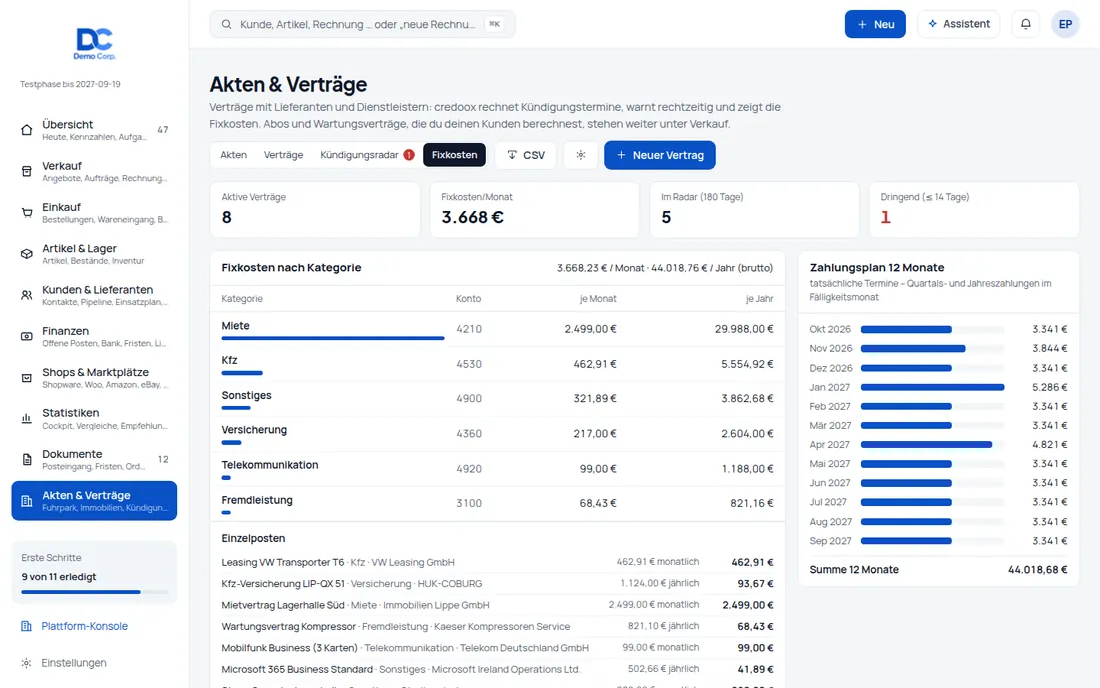
Was kostet der Betrieb jeden Monat, bevor der erste Auftrag kommt? Die Fixkosten-Übersicht rechnet alle Verträge und wiederkehrenden Kosten auf Monat und Jahr – und zeigt, in welchem Monat Jahresbeiträge fällig werden.

  • Fixkosten-Übersicht: je Kategorie mit Konto, Betrag je Monat und je Jahr (brutto) sowie alle Einzelposten mit Intervall.
  • Zahlungsplan 12 Monate: tatsächliche Termine – Quartals- und Jahreszahlungen im Fälligkeitsmonat statt geglättet.
  • Liquiditätsvorschau: aktive Verträge mit Betrag (gekündigte bis zum Vertragsende) erzeugen Zahlungstermine; je Vertrag mit „in Liquidität“ abschaltbar.
  • „Als Vertrag übernehmen“: aus einer wiederkehrenden Kostenzeile der Liquidität wird mit einem Klick ein Vertrag; ab dann zählt nur noch der Vertrag.
  • Keine Doppelzählung: steht eine offene Rechnung zum Vertrag schon als Verbindlichkeit in der Vorschau, entfällt der Vertragstermin rund um ihre Fälligkeit.
  • Dashboard-Widgets: „Nächste Kündigungsfristen“, „Fixkosten/Monat“ und „Fällige Akten-Fristen“.
  • Überall auffindbar: Reiter „Verträge & Akten“ in der Kundenakte, Gruppen „Akten“ und „Verträge“ in der globalen Suche, CSV-Export der Verträge.
  • REST-API & Assistent: GET /api/v1/contracts; der KI-Assistent sucht Verträge und nennt anstehende Kündigungsfristen – ohne vertrauliche.

Bestand bleibt

Vorhandene wiederkehrende Kosten werden nicht automatisch umgewandelt – sie haben keine Laufzeit und keine Kündigungsfrist.

Rechte

Ohne Recht auf Geld erscheinen Fixkosten ohne Liquiditätszeilen.

So funktioniert es im Detail

Fixkosten und Liquidität greifen auf dieselben Verträge zu. Jeder aktive Vertrag mit Betrag erzeugt ab der nächsten Zahlung Termine im Vertragsintervall. Wiederkehrende Kosten, die Sie früher in der Liquidität angelegt haben, bleiben bestehen; mit „Als Vertrag übernehmen“ wird daraus ein Vertrag, die alte Zeile bleibt durchgestrichen mit dem Hinweis „als Vertrag geführt“ stehen, und der Endsaldo ändert sich dabei nicht. Offene, festgeschriebene Eingangsrechnungen eines Vertrags stehen bereits als Verbindlichkeit in der Vorschau; der Vertragstermin im Fenster um ihre Fälligkeit entfällt dann, je Rechnung höchstens ein Termin.

So gehen Sie vor

  1. Unter „Verträge → Fixkosten“ Kategorien und Einzelposten prüfen.
  2. In der Liquiditätsvorschau wiederkehrende Kosten mit „Als Vertrag übernehmen“ in Verträge überführen.
  3. Die Widgets „Fixkosten/Monat“ und „Nächste Kündigungsfristen“ aufs Dashboard legen.
Fixkosten & Liquidität: Fixkosten je Kategorie, Zahlungsplan für 12 Monate – und Verträge in der Liquiditätsvorschau – Bildschirm aus der Demo

Nächster Schritt

Zugang anfragen oder Demo mit den eigenen Daten

↑