CREDOOX Flow · Rechte & Abteilungen

Rechte & Abteilungen – Vorlagen, mehrere Rollen, Rechte-Matrix, Protokoll und Bausteine

Wer sieht Einkaufspreise, wer darf buchen, wer Mailings versenden? Elf Abteilungsvorlagen geben einen sinnvollen Standard, mehrere Rollen je Person bilden den Alltag ab, und jede Änderung steht im Protokoll. Das gilt für alle Bereiche – vom Verkauf über die Finanzbuchhaltung bis zu vertraulichen Unterlagen im Dokumentenmanagement. Anmeldung, 2FA und Protokoll stehen unter Team & Sicherheit.

Abteilungen

11 Abteilungsvorlagen – von Inhaber bis Mitarbeiter (Basis)

Neue Unternehmen bekommen fertige Vorlagen für die üblichen Abteilungen. Jede Vorlage ist ein sinnvoller Standard, den Sie anpassen oder mit einem Klick zurücksetzen.

  • Vorlagen: Inhaber/Admin, Buchhaltung, Verkauf/Vertrieb, Einkauf, Lager/Logistik, Service/Technik, Marketing, Personal/Verwaltung, Steuerberater, Nur lesen und Mitarbeiter (Basis).
  • Beispiele: Lager/Logistik sieht keine Verkaufspreise; Service/Technik plant Einsätze und Serviceaufträge; Marketing versendet Mailings; Personal/Verwaltung sieht vertrauliche Dokumente und Akten.
  • Steuerberater: liest und exportiert (z. B. DATEV, GoBD), ändert aber keine Einstellungen und bucht nicht.
  • Mitarbeiter (Basis): erfasst eigene Reisekosten und lädt Belegfotos in den Posteingang, ohne den Posteingang zu sehen.
  • Bestehende Unternehmen: Fehlende Vorlagen legt der Inhaber per „Vorlage hinzufügen“ an; vorhandene Rollen bleiben, wie sie sind.

Wie Vorlage oder angepasst

Abweichungen zur Vorlage sind markiert und einzeln aufgelistet; „Vorlage“ setzt zurück.

Rabattgrenze

Verkauf/Vertrieb darf ohne Freigabe bis 10 % Rabatt geben – je Rolle einstellbar.

So funktioniert es im Detail

Die Abteilungsvorlagen liegen unter „Einstellungen → Nutzer & Rechte → Rechte-Matrix → Abteilungen“. Jede Vorlage legt fest, welche Module und Aktionen eine Rolle hat, inklusive der Sonderschalter für Einkaufspreise, Verkaufspreise, Kontostand und Vollexport. Rolle und Vorlage sind über einen Schlüssel verbunden, deshalb erkennt credoox jederzeit, ob eine Rolle noch dem Standard entspricht.

So gehen Sie vor

  1. Unter „Rechte-Matrix → Abteilungen“ die passenden Vorlagen ansehen und fehlende hinzufügen.
  2. Teammitglieder einladen und eine Abteilung als Rolle wählen.
  3. Abweichungen bei Bedarf in der Matrix setzen – oder zurück auf die Vorlage.
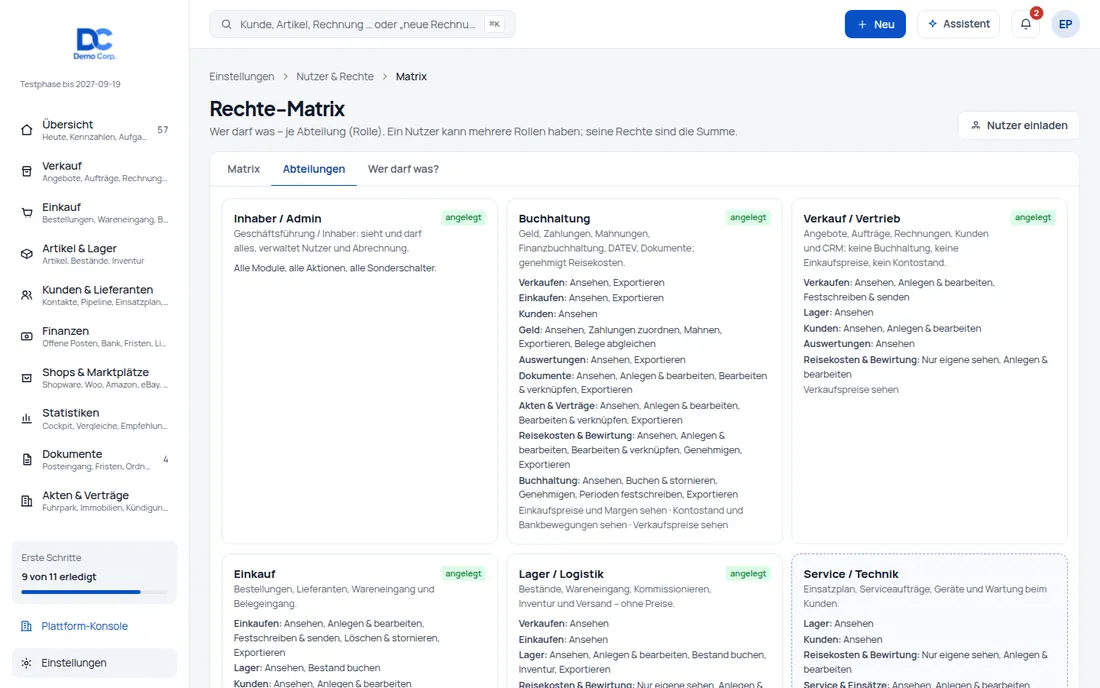
Abteilungen: 11 Abteilungsvorlagen – von Inhaber bis Mitarbeiter (Basis) – Bildschirm aus der Demo

Mehrere Rollen & „Wer darf was?“

Mehrere Rollen je Person – und auf einen Blick, wer was darf

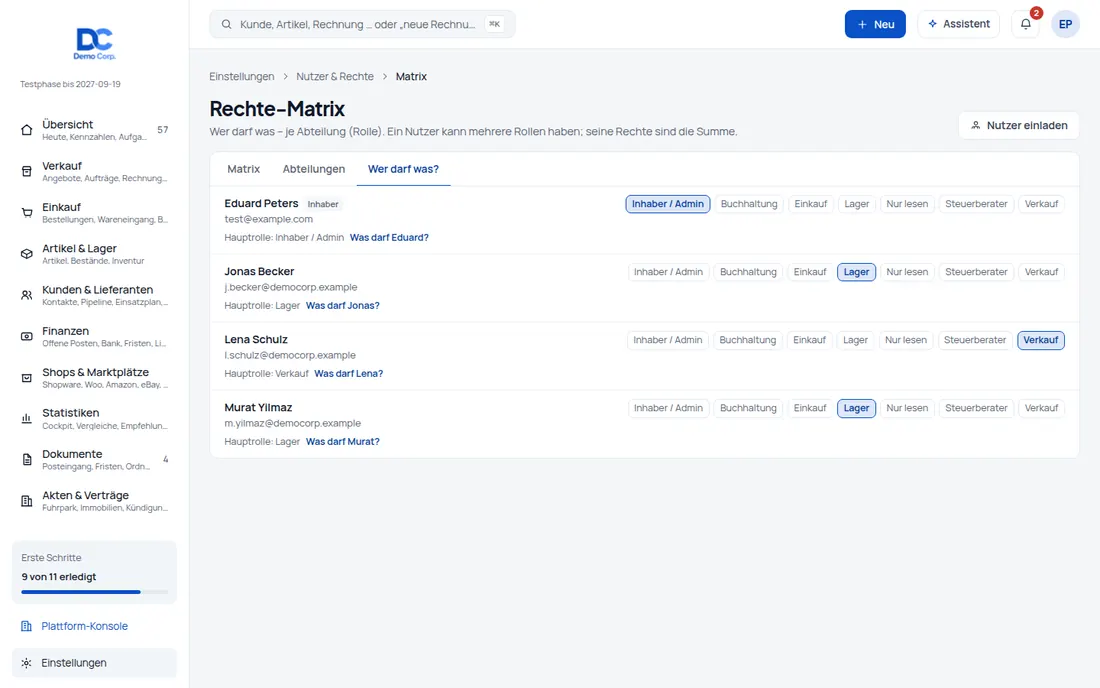
Wer im Verkauf arbeitet und Einsätze plant, bekommt beide Rollen. Die Rechte addieren sich; „Wer darf was?“ zeigt je Person die wirksamen Rechte.

  • Mehrere Rollen je Nutzer: Rechte sind die Summe aller Rollen; bei Limits gilt das großzügigste.
  • Hauptrolle: bestimmt die Startseite; ein Wechsel der Hauptrolle lässt weitere Rollen stehen.
  • „Wer darf was?“: je Person Rollen-Chips anklicken, speichern und die wirksamen Rechte inklusive Einzelrechten ansehen.
  • Durchgängig: Freigabe-Genehmiger nach Rolle, Steuerberater-Erkennung, DATEV-Seite, API-Schlüssel und Export berücksichtigen alle Rollen.

Protokolliert

Rollenwechsel stehen im Änderungsprotokoll und als Sicherheitsereignis.

Geschützt

Niemand vergibt mehr Rechte, als er selbst hat; Admin-Rollen ändern nur Inhaber oder Admins.

So funktioniert es im Detail

Bisher hatte jedes Teammitglied genau eine Rolle. Jetzt können es mehrere sein; die bisherige Rolle wurde als Hauptrolle übernommen. Die Prüfung bleibt serverseitig: Die Oberfläche zeigt nur an, entschieden wird bei jeder Anfrage anhand aller Rollen der Person im jeweiligen Unternehmen.

So gehen Sie vor

  1. Unter „Rechte-Matrix → Wer darf was?“ die Person wählen.
  2. Weitere Rollen anklicken und „Rollen speichern“.
  3. „Was darf …?“ aufklappen und die wirksamen Rechte prüfen.
Mehrere Rollen & „Wer darf was?“: Mehrere Rollen je Person – und auf einen Blick, wer was darf – Bildschirm aus der Demo

Rechte-Matrix

Rechte-Matrix: 14 Bereiche, Abhängigkeiten und ein Protokoll jeder Änderung

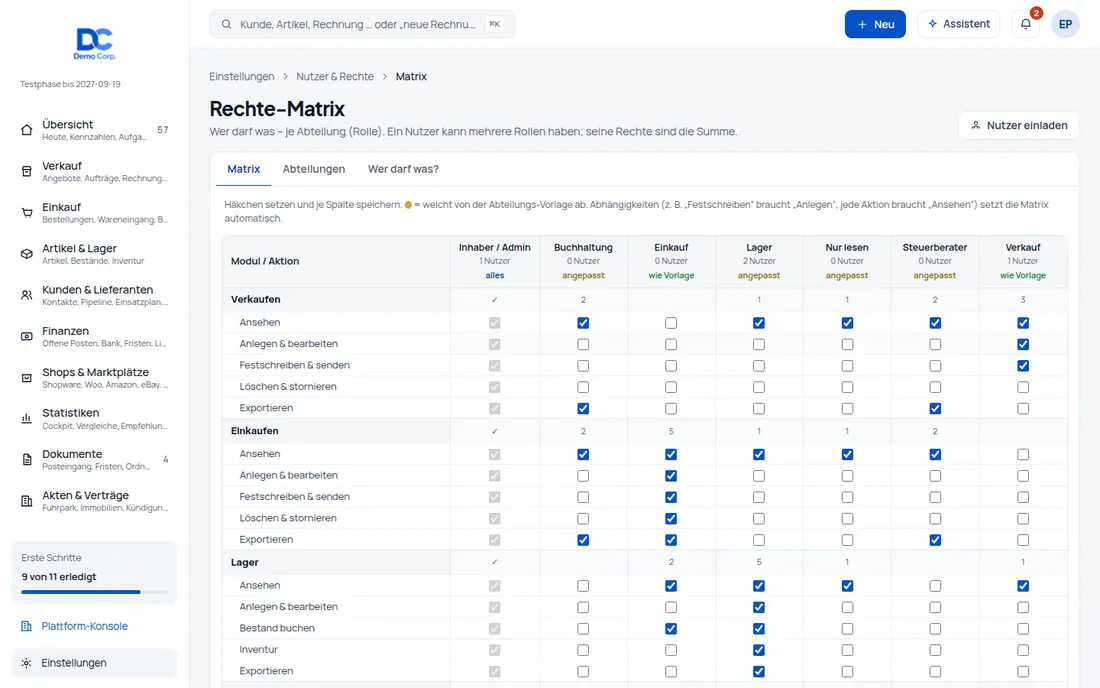
Rollen als Spalten, Module und Aktionen als Zeilen: Ein Häkchen genügt. credoox ergänzt nötige Grundrechte selbst und schreibt jede Änderung ins Protokoll.

  • Bereiche: Verkaufen, Einkaufen, Lager, Kunden, Geld, Shop, Auswertungen, Dokumente, Akten & Verträge, Reisekosten & Bewirtung, Finanzbuchhaltung, Service & Einsätze, Marketing & Mailings und Einstellungen.
  • Sonderschalter: Einkaufspreise und Margen, Verkaufspreise, Kontostand und Bankbewegungen, Vollexport.
  • Abhängigkeiten: Jede Aktion ergänzt „Ansehen“; Festschreiben ergänzt Anlegen, Mahnen ergänzt Zahlungen zuordnen, Periode abschließen ergänzt Buchen – in der Oberfläche und auf dem Server.
  • Protokoll: jede Rechteänderung mit vorher/nachher, ergänzt/entzogen und wer; neue Admin-Rechte als Sicherheitsereignis.
  • Einstellungen getrennt: Firmendaten, Design & Logo, Nutzer & Rechte, Paket & Abrechnung, API/Webhooks/Regeln und Cloud-Speicher.

Lager ohne Preise

Ohne „Verkaufspreise sehen“ fehlen Preise in Artikeln, Belegansicht, Suche, Assistent und Excel-Export.

Mandantentrennung

Rechte gelten nur im jeweiligen Unternehmen; fremde Rollen zählen nicht.

So funktioniert es im Detail

Die Rechte-Matrix unter „Einstellungen → Nutzer & Rechte“ zeigt alle Rollen nebeneinander. Ein Punkt markiert Abweichungen von der Vorlage, darunter steht, was ergänzt oder entzogen wurde. Beim Speichern ergänzt credoox fehlende Grundrechte; beim Abwählen von „Ansehen“ entfernt die Oberfläche die abhängigen Aktionen. Hinweis zu Belegen: Rechnungs-PDFs zeigen Preise weiterhin, wenn jemand sie öffnet; Lieferschein und Pickliste sind ohnehin ohne Preise.

So gehen Sie vor

  1. Unter „Einstellungen → Nutzer & Rechte“ die Rechte-Matrix öffnen.
  2. Häkchen setzen oder entfernen und je Spalte speichern.
  3. Im Änderungsprotokoll nachvollziehen, wer was geändert hat.
Rechte-Matrix: Rechte-Matrix: 14 Bereiche, Abhängigkeiten und ein Protokoll jeder Änderung – Bildschirm aus der Demo

Durchsetzung & Bausteine

Jede Route mit Recht und Baustein geprüft – und Module, die sich ohne Datenverlust ab- und zubuchen lassen

Rechte stehen nicht nur in der Oberfläche: Automatische Tests prüfen für alle Routen, dass ein Recht und der passende Baustein verlangt werden.

  • Alle Routen geprüft: Jede Route unter Login verlangt ein Recht (begründete Ausnahmen wie Startseite oder eigene Einstellungen sind festgehalten); jede schreibende Route verlangt eine schreibende Aktion.
  • Verhaltenstests mit echten Anfragen: Verkauf erreicht keine Schreibrouten unter Geld, Einkauf, Lager und Einstellungen; der Steuerberater erreicht über 300 Schreibrouten nicht.
  • Auch in den Daten: globale Suche, KI-Assistent, Karten „Heute wichtig“ und API zeigen nur, was Recht und Baustein erlauben.
  • Bausteine zubuchen: unter „Einstellungen → Paket & Abrechnung“ mit Status im Paket, gebucht oder vom Support freigeschaltet, dazu ein Protokoll für Inhaber und Admins.
  • Abbestellen ohne Datenverlust: Menü, Routen, Karten, Werkzeuge und API des Bausteins sind aus, die Daten bleiben; das Journal der Finanzbuchhaltung bleibt lesbar und exportierbar.

Für den Betrieb

Freischaltungen durch den Support erscheinen mit Gültigkeit und Notiz auf der Paketseite.

Abhängig vom Paket

Welche Bausteine im Paket enthalten sind, steht unter Preise.

So funktioniert es im Detail

Die Prüfung aller Routen ist Teil der automatischen Tests: Aus der Routenliste wird abgeleitet, ob jede Route ein Recht und den passenden Baustein verlangt; Ausnahmen sind einzeln begründet. Zusätzlich senden die Tests echte Anfragen als Verkauf, Lager und Steuerberater und erwarten bei unerlaubten Aktionen eine Ablehnung. Wird ein Baustein abbestellt oder läuft eine Freischaltung ab, verschwinden seine Funktionen, die Daten bleiben erhalten.

So gehen Sie vor

  1. Unter „Einstellungen → Paket & Abrechnung“ die Bausteine ansehen.
  2. Bei Bedarf einen Baustein buchen oder abbestellen.
  3. Im Protokoll nachsehen, wann was freigeschaltet oder gebucht wurde.

Nächster Schritt

Zugang anfragen oder Demo mit den eigenen Daten

↑