CREDOOX Docs · Cloud-Speicher

Cloud-Speicher – Speicherort mit Sicherungskopie, tägliche Prüfung, Umzug und Eingangsordner

Dateien aus dem Dokumentenmanagement, dem Belegeingang, Beleg-PDFs und Exporte können in Ihrer eigenen Cloud liegen. Für Belege mit Buchungsbezug behält credoox immer eine Sicherungskopie und prüft täglich, ob in der Cloud etwas fehlt oder verändert wurde – Abweichungen erscheinen unter „Heute wichtig“. Eingangsordner holen neue Dateien automatisch ab, siehe auch Automatisierung. Wer die Cloud verbinden darf, regelt die Rechte-Matrix.

Verbindungen

OneDrive, SharePoint, Google Drive, Dropbox oder Nextcloud/WebDAV anbinden

Mit dem Baustein „Cloud-Speicher“ verbinden Sie den Speicher Ihres Unternehmens mit credoox – als Ablage für Dateien und als überwachte Eingangsordner.

  • Microsoft: OneDrive persönlich und Business sowie SharePoint-Dokumentbibliotheken (Website suchen, Bibliothek wählen).
  • Weitere Anbieter: Google Drive inklusive Shared Drives, Dropbox, WebDAV/Nextcloud mit Adresse, Benutzer und App-Passwort.
  • Anmeldung beim Anbieter (OAuth 2 mit PKCE): credoox bekommt nur ein widerrufbares Zugriffstoken, verschlüsselt gespeichert – nie Ihr Passwort.
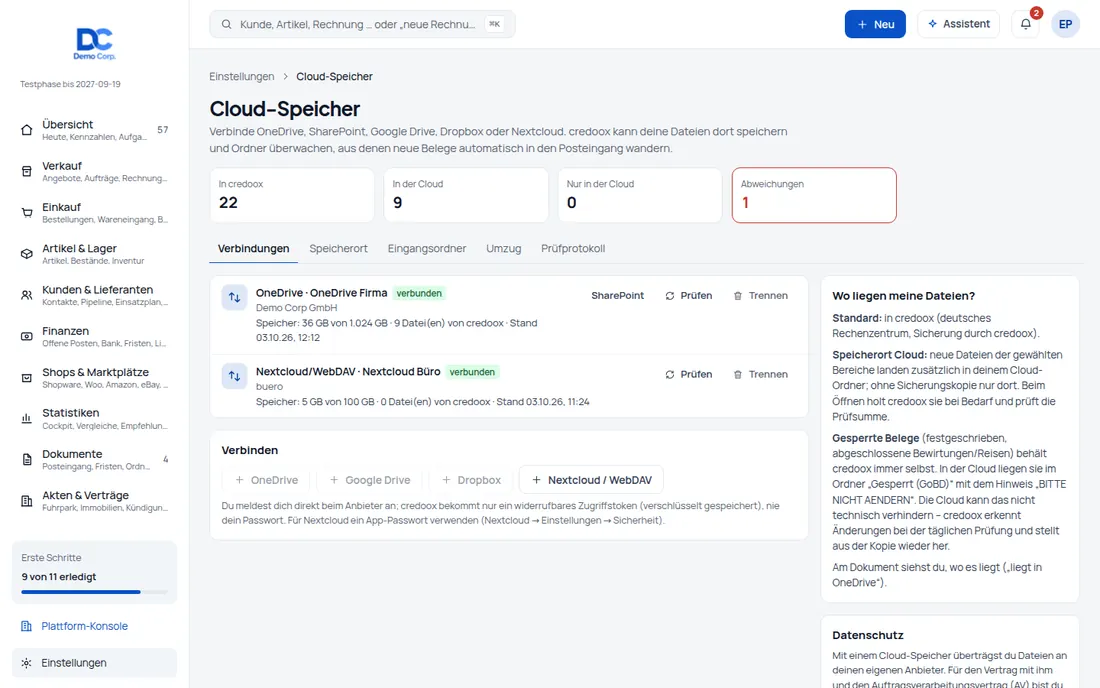
  • Übersicht: je Verbindung Status, Speicherplatz, Zahl der Dateien von credoox; Kennzahlen „in credoox“, „in der Cloud“, „nur in der Cloud“ und „Abweichungen“.
  • Robust: große Dateien in Teilen, Wiederholung bei überlasteten Diensten, klare Fehlermeldungen ohne interne Details; WebDAV nur über https an öffentliche Adressen.
  • Freischaltung: OneDrive/SharePoint, Google Drive und Dropbox setzen eine beim Anbieter registrierte credoox-App voraus und werden je Anbieter vom Betreiber freigeschaltet; WebDAV/Nextcloud braucht keine Registrierung.

Recht „Cloud-Speicher“

Verbinden darf standardmäßig nur der Inhaber; der lesende Support nie.

Datenschutz

Vertrag und Auftragsverarbeitung mit dem Cloud-Anbieter liegen bei Ihnen.

So funktioniert es im Detail

Die Cloud-Anbindung liegt unter „Einstellungen → Cloud-Speicher“. Die Anmeldung läuft direkt beim Anbieter; credoox speichert danach nur das widerrufbare Zugriffstoken verschlüsselt. Beim Trennen bleiben Dateien beim Anbieter liegen; liegen noch Dateien ausschließlich in der Cloud, verweigert credoox das Trennen, bis sie zurückgeholt sind. Der Baustein kostet 9 € im Monat und ist im Paket Pro enthalten.

So gehen Sie vor

  1. Baustein „Cloud-Speicher“ buchen (in Pro enthalten).
  2. Unter „Einstellungen → Cloud-Speicher“ den Anbieter wählen und beim Anbieter anmelden – oder Nextcloud/WebDAV-Zugang eintragen.
  3. Mit „Prüfen“ die Verbindung testen.
Verbindungen: OneDrive, SharePoint, Google Drive, Dropbox oder Nextcloud/WebDAV anbinden – Bildschirm aus der Demo
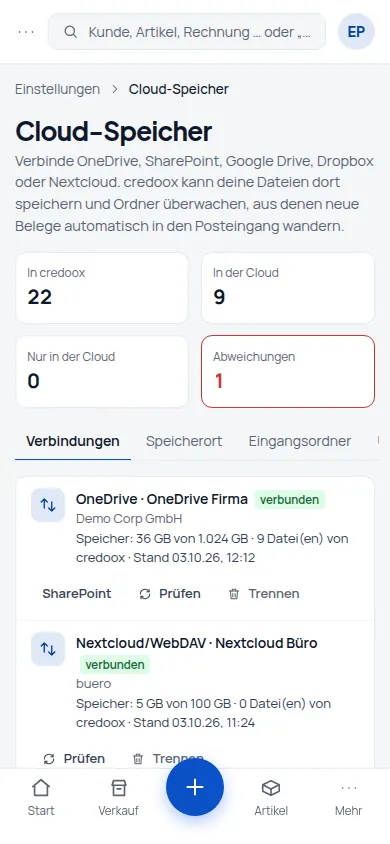
Verbindungen: OneDrive, SharePoint, Google Drive, Dropbox oder Nextcloud/WebDAV anbinden (Handyansicht) – Bildschirm aus der Demo

Speicherort

Dateien in der eigenen Cloud speichern – mit Sicherungskopie für GoBD-relevante Belege

Neue Dateien landen auf Wunsch in Ihrer Cloud, sortiert nach Jahr, Monat und Bereich. Was festgeschrieben oder abgeschlossen ist, behält credoox immer zusätzlich selbst.

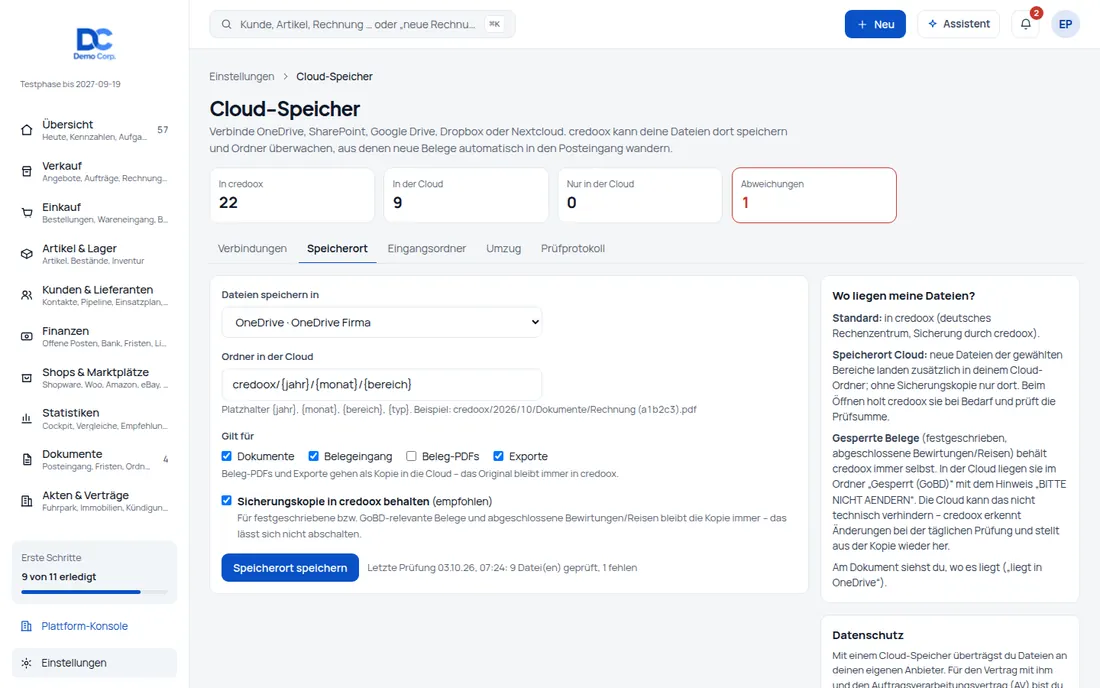
  • Speicherort je Unternehmen: credoox oder eine Verbindung; Ordnermuster mit Platzhaltern {jahr}, {monat}, {bereich}, {typ} (Standard credoox/{jahr}/{monat}/{bereich}).
  • Bereiche wählbar: Dokumente, Belegeingang, Beleg-PDFs und Exporte; Beleg-PDFs und Exporte sind Kopien, das Original bleibt in credoox.
  • „Sicherungskopie in credoox behalten“: standardmäßig an.
  • Pflicht-Kopie für gesperrte Dateien: Festgeschriebene Belege, abgeschlossene Bewirtungen und genehmigte Reisen behalten immer eine Kopie in credoox – unabhängig vom Schalter.
  • Ordner „Gesperrt (GoBD)“: gesperrte Dateien liegen in der Cloud getrennt, mit Hinweisdatei „BITTE NICHT AENDERN“.
  • Prüfsumme: Jede Datei hat einen SHA-256; beim Lesen aus der Cloud wird er geprüft, eine abweichende Datei nicht ausgeliefert.
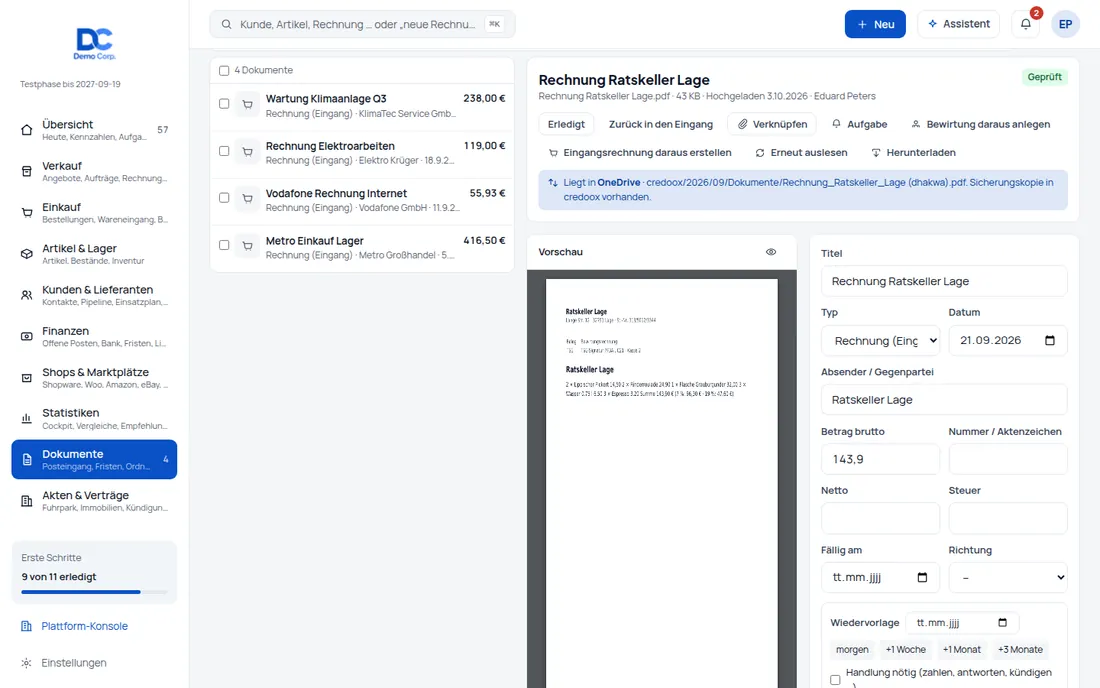
  • Am Dokument sichtbar: „Liegt in OneDrive · Pfad · Sicherungskopie vorhanden“.

Grenze, klar benannt

Die Cloud kann eine Sperre technisch nicht erzwingen. credoox erkennt Änderungen bei der täglichen Prüfung und stellt aus der Kopie wieder her.

Alle Exporte

DMS-, DATEV-, GoBD- und Archiv-ZIP lesen Dateien auch aus der Cloud.

So funktioniert es im Detail

Neue Dateien kopiert credoox im Hintergrund in die Cloud, lädt sie zur Kontrolle zurück und vergleicht die Prüfsumme – erst dann gilt die Datei als umgezogen. Schlägt das fehl, bleibt die Datei in credoox und wird beim nächsten Lauf nachgeholt. Liegt eine Datei nur in der Cloud, holt credoox sie beim Öffnen in einen begrenzten Zwischenspeicher. Ob dieses Vorgehen Ihre Verfahrensdokumentation abdeckt, stimmen Sie bitte mit Ihrem Steuerberater ab.

So gehen Sie vor

  1. Unter „Speicherort“ die Verbindung wählen und das Ordnermuster prüfen.
  2. Bereiche anhaken und „Sicherungskopie in credoox behalten“ eingeschaltet lassen.
  3. Speichern – neue Dateien gehen ab jetzt in die Cloud.
Speicherort: Dateien in der eigenen Cloud speichern – mit Sicherungskopie für GoBD-relevante Belege – Bildschirm aus der Demo
Speicherort: Dateien in der eigenen Cloud speichern – mit Sicherungskopie für GoBD-relevante Belege (Ansicht 2) – Bildschirm aus der Demo

Tägliche Prüfung & Umzug

Tägliche Prüfung, Wiederherstellen und Umzug in beide Richtungen

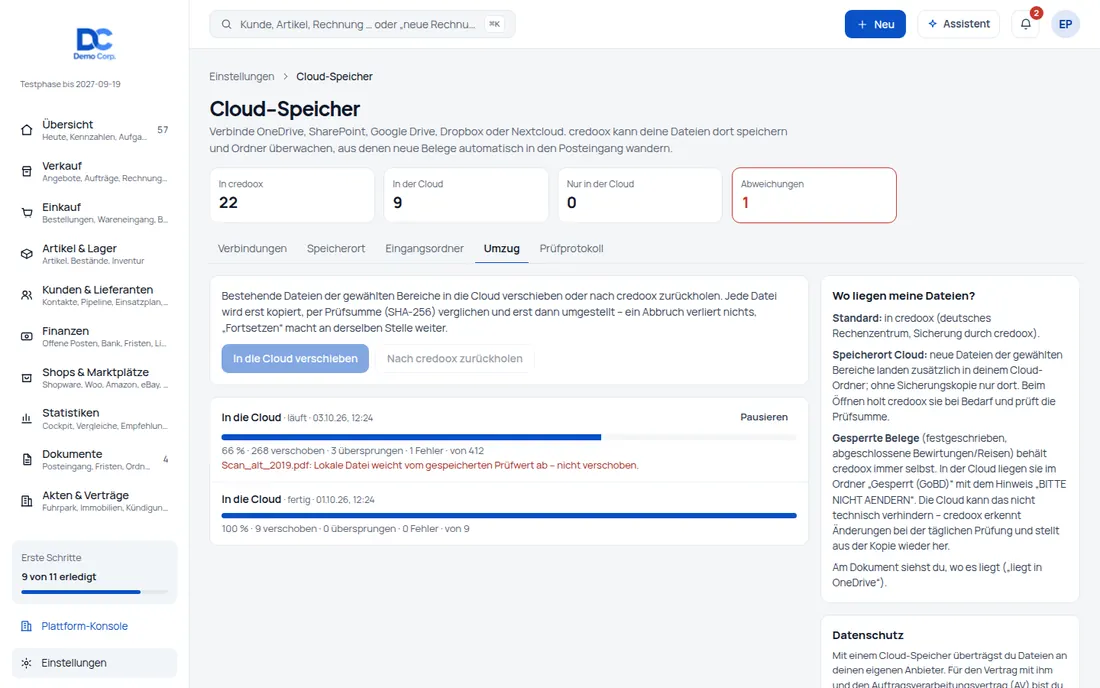
Jede Nacht prüft credoox, ob die Dateien in der Cloud noch da und unverändert sind. Bestehende Dateien ziehen per Umzug in die Cloud – oder zurück.

  • Tägliche Prüfung: jede Nacht um 03.55 Uhr; fehlende Dateien und geänderte Inhalte werden erkannt; geänderte Metadaten allein lösen keinen Alarm aus.
  • Bei Abweichung: rote Karte „Heute wichtig“, Sicherheitsereignis im Änderungsprotokoll und Eintrag im Prüfprotokoll.
  • „Wiederherstellen“: legt eine veränderte Fassung als „GEAENDERT …“ beiseite und lädt das Original aus der Sicherungskopie neu hoch.
  • Nachträglich gesperrt: Solche Dateien verschiebt die Prüfung in den Ordner „Gesperrt (GoBD)“ und stellt eine fehlende lokale Kopie wieder her.
  • Umzug: „In die Cloud verschieben“ oder „Nach credoox zurückholen“, im Hintergrund in Blöcken, mit Fortschritt, Pausieren und Fortsetzen.
  • Ohne Datenverlust: erst kopieren und Prüfsumme vergleichen, dann umstellen; schon umgezogene Dateien werden übersprungen.

Prüfprotokoll

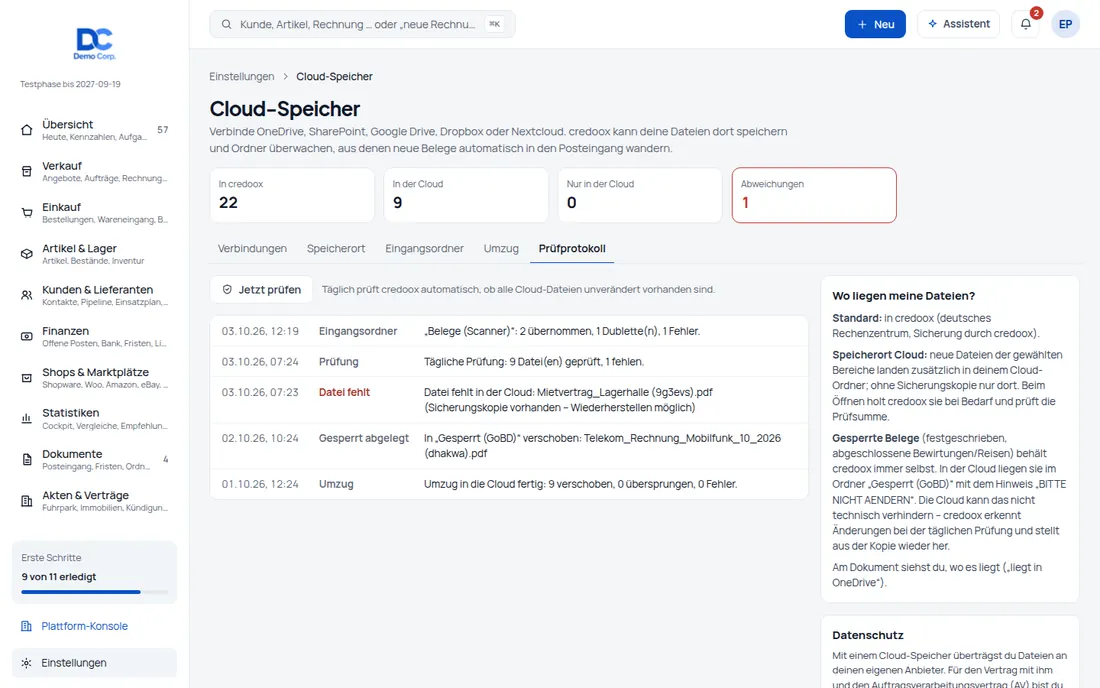
Jeder Lauf mit Ergebnis – fehlende, geänderte und wiederhergestellte Dateien.

Zurückholen

Das Zurückholen löst die Verknüpfung, löscht die Datei in der Cloud aber nicht.

So funktioniert es im Detail

Die Prüfung vergleicht je Datei Größe, Stand und – bei geändertem Stand – die SHA-256-Prüfsumme mit dem in credoox gespeicherten Wert. Fehlt eine Datei oder hat sich ihr Inhalt geändert, sieht das nur, wer das Recht „Cloud-Speicher“ hat. Der Umzug läuft in Blöcken zu 25 Dateien und merkt sich nach jeder Datei, wo er steht; ein Abbruch verliert nichts.

So gehen Sie vor

  1. Unter „Umzug“ die Richtung wählen und starten.
  2. Fortschritt beobachten, bei Bedarf pausieren und fortsetzen.
  3. Im „Prüfprotokoll“ Abweichungen ansehen und bei Bedarf „Wiederherstellen“.
Tägliche Prüfung & Umzug: Tägliche Prüfung, Wiederherstellen und Umzug in beide Richtungen – Bildschirm aus der Demo
Tägliche Prüfung & Umzug: Tägliche Prüfung, Wiederherstellen und Umzug in beide Richtungen (Ansicht 2) – Bildschirm aus der Demo

Eingangsordner

Überwachte Eingangsordner: Was im Cloud-Ordner landet, kommt in den Posteingang

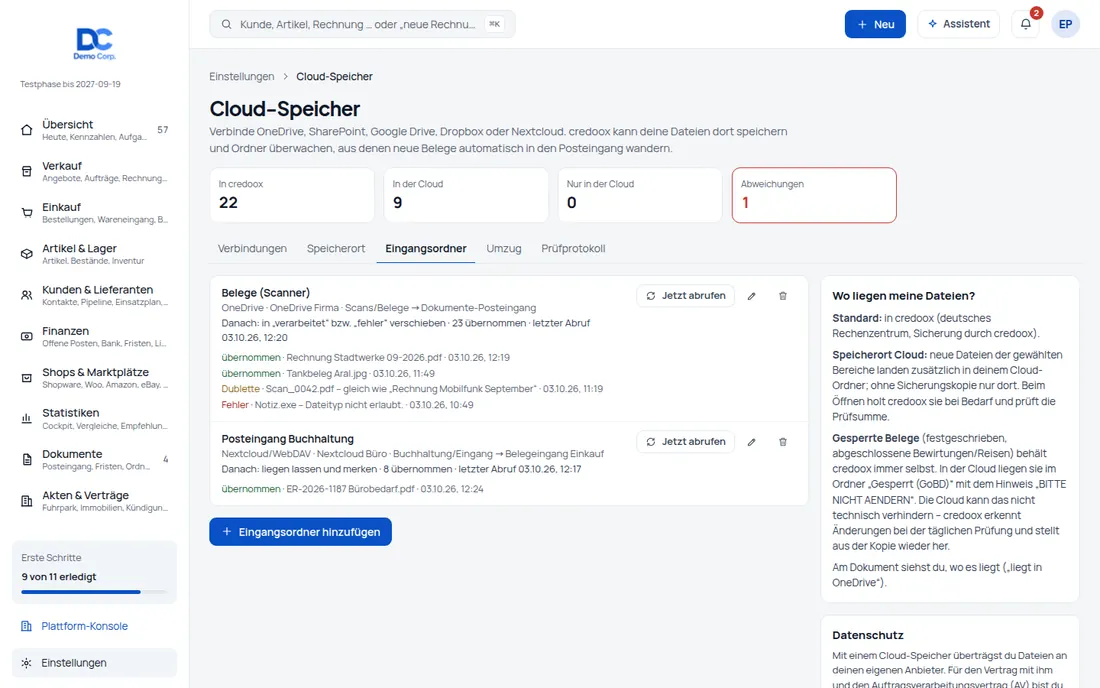
Scanner, Kollegen oder Steuerbüro legen Dateien in einen Ordner Ihrer Cloud – credoox holt sie alle 10 Minuten ab und legt sie in den Dokumenten-Posteingang oder den Belegeingang.

  • Ziel je Ordner: Dokumenten-Posteingang (mit Dokumenttyp-Vorgabe, „vertraulich“ und Akte) oder Belegeingang Einkauf.
  • Abholung: alle 10 Minuten und auf Knopfdruck „Jetzt abrufen“; höchstens 50 Dateien je Lauf, der Rest folgt beim nächsten.
  • Prüfung wie beim Hochladen: Dateityp aus dem Inhalt, PDF-Signatur, höchstens 20 MB.
  • Dubletten: per SHA-256 im ganzen Unternehmen erkannt – auch gegen den Papierkorb; sie werden nicht importiert, aber gemerkt.
  • Danach: in „verarbeitet“ bzw. „fehler“ verschieben oder liegen lassen und merken.
  • Verwaltungsdateien: „desktop.ini“, „~$…“ und ähnliche werden übersprungen.

Je Verbindung beliebig viele Ordner

z. B. „Belege (Scanner)“ in OneDrive und „Buchhaltung/Eingang“ in Nextcloud.

Nur mit Baustein

Abgeholt wird nur bei aktivem Baustein, aktiver Verbindung und aktivem Ordner.

So funktioniert es im Detail

Eingangsordner sind die zweite Betriebsart neben dem Speicherort. credoox merkt sich je Ordner einen Stand beim Anbieter und holt nur Neues; bei WebDAV, das solche Stände nicht kennt, verhindern Merker den Doppelimport. Optional stoßen Benachrichtigungen von Microsoft und Dropbox den Abruf sofort an; das Abrufen alle 10 Minuten genügt aber.

So gehen Sie vor

  1. Unter „Eingangsordner“ einen Ordner der Verbindung wählen.
  2. Ziel festlegen – Posteingang oder Belegeingang – und was danach mit der Datei passiert.
  3. Datei in den Ordner legen; nach spätestens 10 Minuten steht sie im Posteingang.
Eingangsordner: Überwachte Eingangsordner: Was im Cloud-Ordner landet, kommt in den Posteingang – Bildschirm aus der Demo

Nächster Schritt

Zugang anfragen oder Demo mit den eigenen Daten

↑