Überblick · Geschäftsführung

Geschäftsführung – Montagsbericht, Kennzahl-Alarme und Was-wäre-wenn-Rechner

Montags liegt der Wochenbericht im Postfach – mit genau den Zahlen, die der Empfänger sehen darf. Alarme wachen über Liquidität, Forderungen, Marge und Lager und lösen über den Regel-Editor Mail, Aufgabe oder SMS aus; der Rechner zeigt, was Preis, Menge, Zahlungsziel oder ein neuer Mitarbeiter mit Ergebnis und Liquidität machen. Alles aus denselben Zahlen wie das Business-Cockpit und die Liquiditätsvorschau.

Montagsbericht

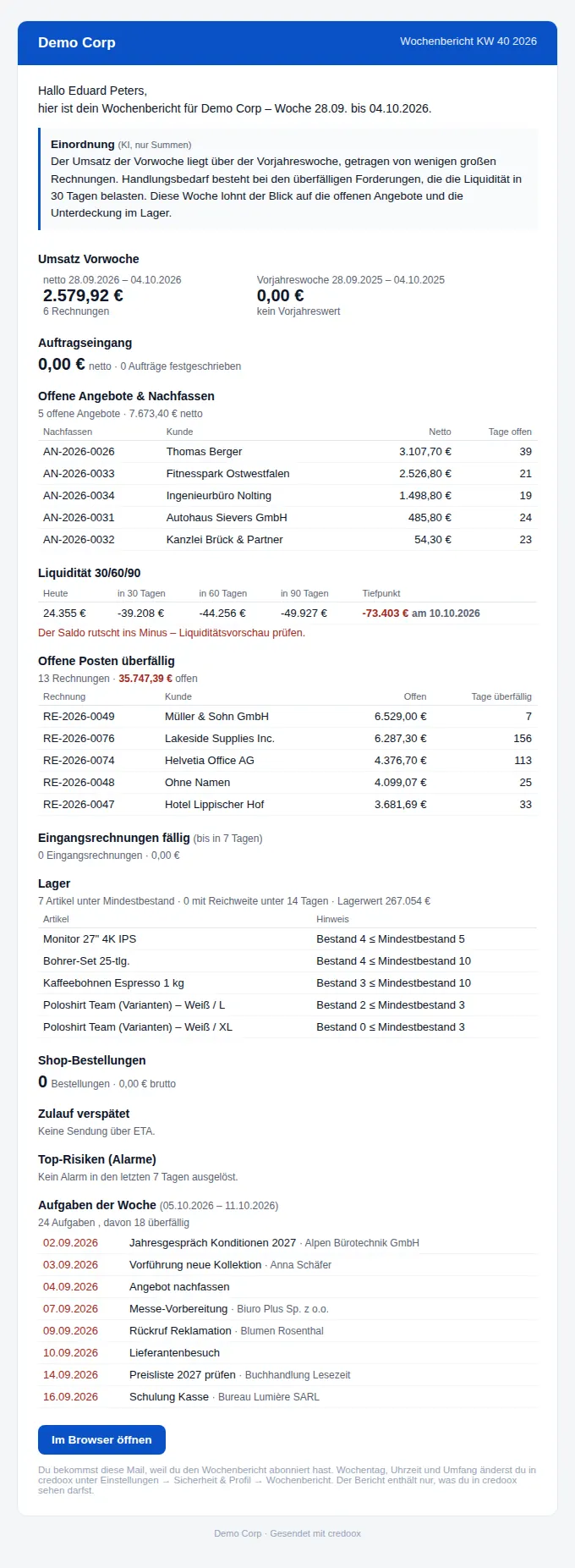
Montag 7 Uhr: der Wochenbericht im Postfach – nur mit dem, was Sie sehen dürfen

Jeder Nutzer abonniert seinen eigenen Wochenbericht: Umsatz der Vorwoche gegen die Vorjahreswoche, Auftragseingang, offene Angebote zum Nachfassen, Liquidität 30/60/90, überfällige Forderungen, fällige Eingangsrechnungen, Lager, Shop-Bestellungen, verspäteter Zulauf, ausgelöste Alarme und die Aufgaben der Woche. Für den Inhaber ist er ab Start eingeschaltet.

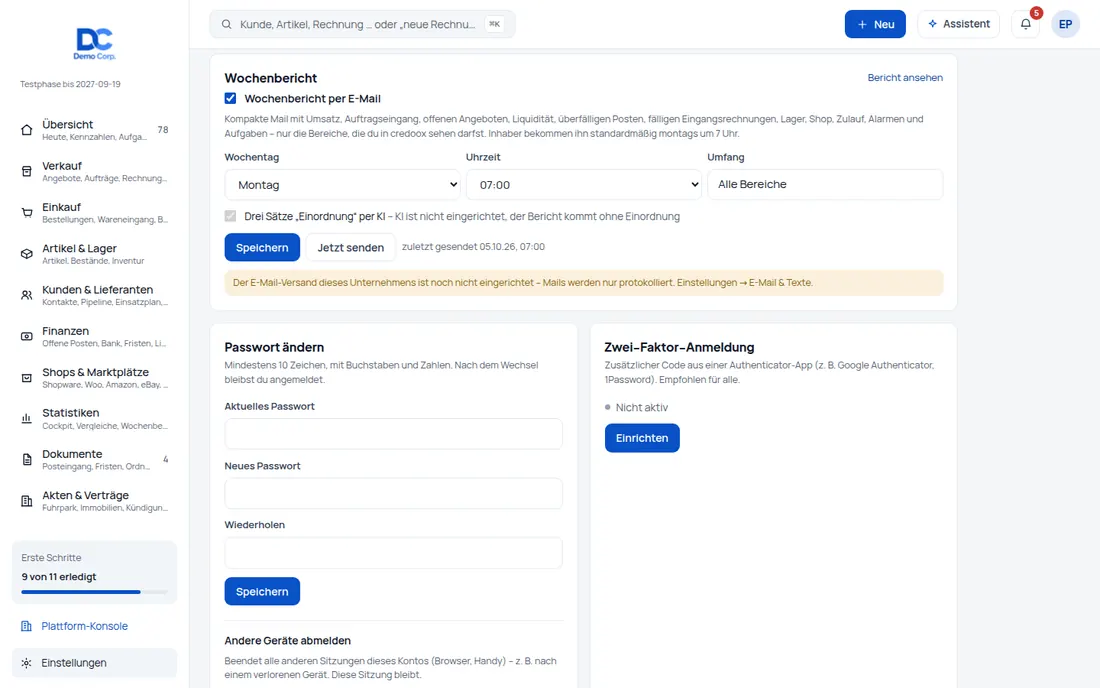
  • Abo je Nutzer: an/aus, Wochentag, volle Stunde, Umfang (Abschnitte) und ob eine KI-Einordnung dabei sein soll – unter Einstellungen → Sicherheit & Profil oder rechts auf der Berichtsseite.
  • Rechte je Abschnitt: Umsatz nur mit Verkaufs- oder Geldrecht, Liquidität nur mit Kontostand-Recht, Lagerwert nur mit Einkaufspreis-Recht – die Lager-Rolle bekommt also weder Umsatz noch Liquidität.
  • Versand: stündlich geprüft, in der Zeitzone des Unternehmens, am eingestellten Wochentag ab der Stunde; je Woche höchstens einmal, nur an Mitglieder mit Auswertungsrecht.
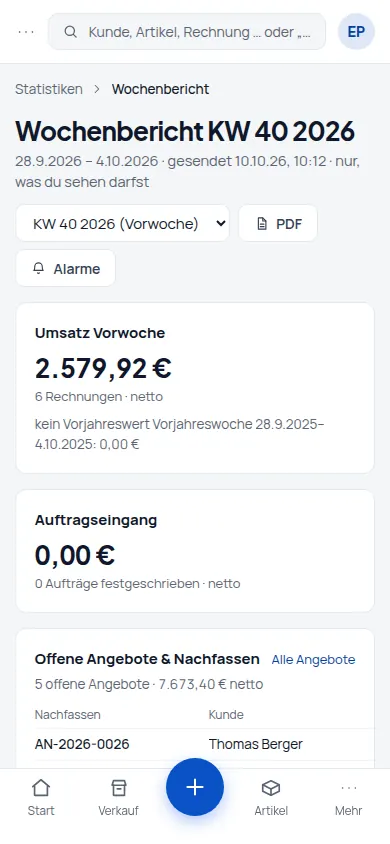
  • Archiv: Statistiken → Wochenbericht zeigt die aktuelle Vorwoche live und die letzten zwölf Wochen so, wie sie gesendet wurden – spätere Belege ändern einen gesendeten Bericht nicht.
  • PDF und Testversand: Bericht als PDF auf dem Briefpapier; „Jetzt senden“ schickt den Bericht an die eigene Adresse, ohne als Wochenversand zu zählen.
  • KI-Einordnung: drei Sätze – nur wenn KI im Unternehmen eingerichtet und im Abo gewünscht; es gehen ausschließlich Summen, Anzahlen und Quoten an die KI, keine Kunden-, Artikel- oder Belegnamen.
  • Dieselben Zahlen wie im Cockpit: Kennzahlen, UStVA und Liquiditätsvorschau nutzen denselben Rechenweg.

Auswertungen Pro

Wochenbericht, Kennzahl-Alarme und Szenarien gehören zum Baustein Auswertungen Pro – ab Team enthalten, sonst 5 €/Monat.

Mail ohne Grafiken

Die Mail besteht aus HTML-Tabellen und einer Textfassung; nur Ihr Logo ist eingebettet. „Im Browser öffnen“ führt zur Berichtsseite der Woche.

So funktioniert es im Detail

Der Bericht geht an die E-Mail-Adresse des Nutzers über Ihren Mandanten-Versandweg; ohne eigenes Konto gilt die Plattform-Zustellregel, und das Abo zeigt an, ob zugestellt wird. Sprache ist Deutsch. Im Support-Zugriff ist das Abo weder sichtbar noch änderbar.

So gehen Sie vor

  1. Einstellungen → Sicherheit & Profil → Wochenbericht: Wochentag, Uhrzeit und Umfang wählen.
  2. „Jetzt senden“ für eine Probe an die eigene Adresse.
  3. Montags lesen – oder unter Statistiken → Wochenbericht im Archiv nachschlagen.
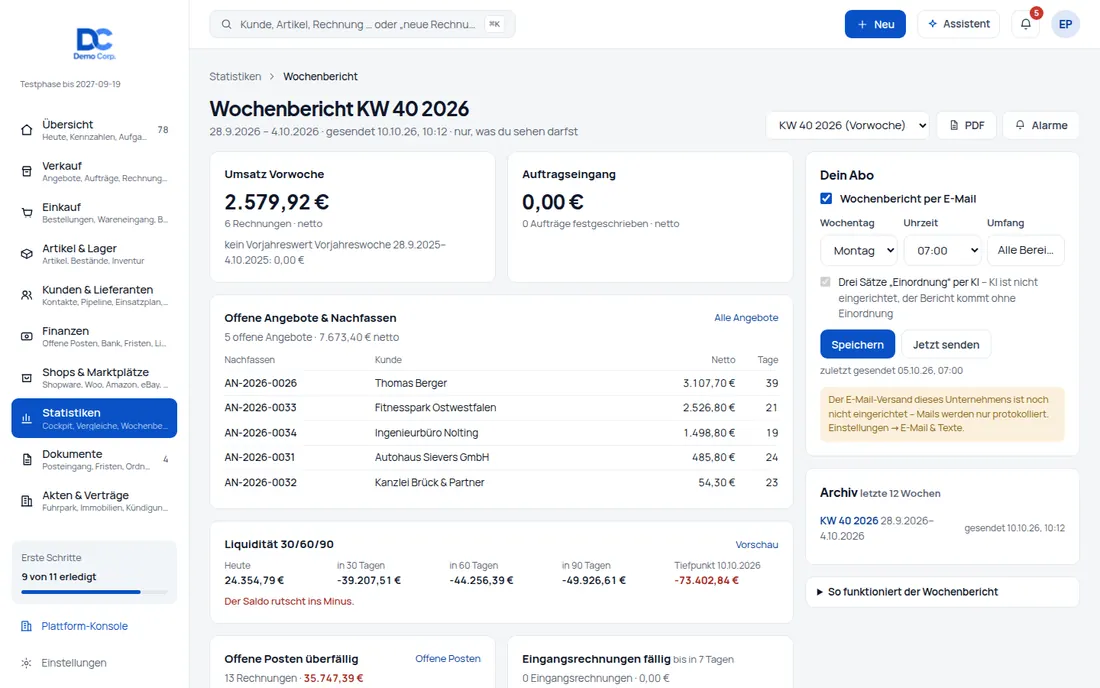
Montagsbericht: Montag 7 Uhr: der Wochenbericht im Postfach – nur mit dem, was Sie sehen dürfen – Bildschirm aus der Demo
Montagsbericht: Montag 7 Uhr: der Wochenbericht im Postfach – nur mit dem, was Sie sehen dürfen (Ansicht 2) – Bildschirm aus der Demo
Montagsbericht: Montag 7 Uhr: der Wochenbericht im Postfach – nur mit dem, was Sie sehen dürfen (Ansicht 3) – Bildschirm aus der Demo
Montagsbericht: Montag 7 Uhr: der Wochenbericht im Postfach – nur mit dem, was Sie sehen dürfen (Handyansicht) – Bildschirm aus der Demo

Kennzahl-Alarme

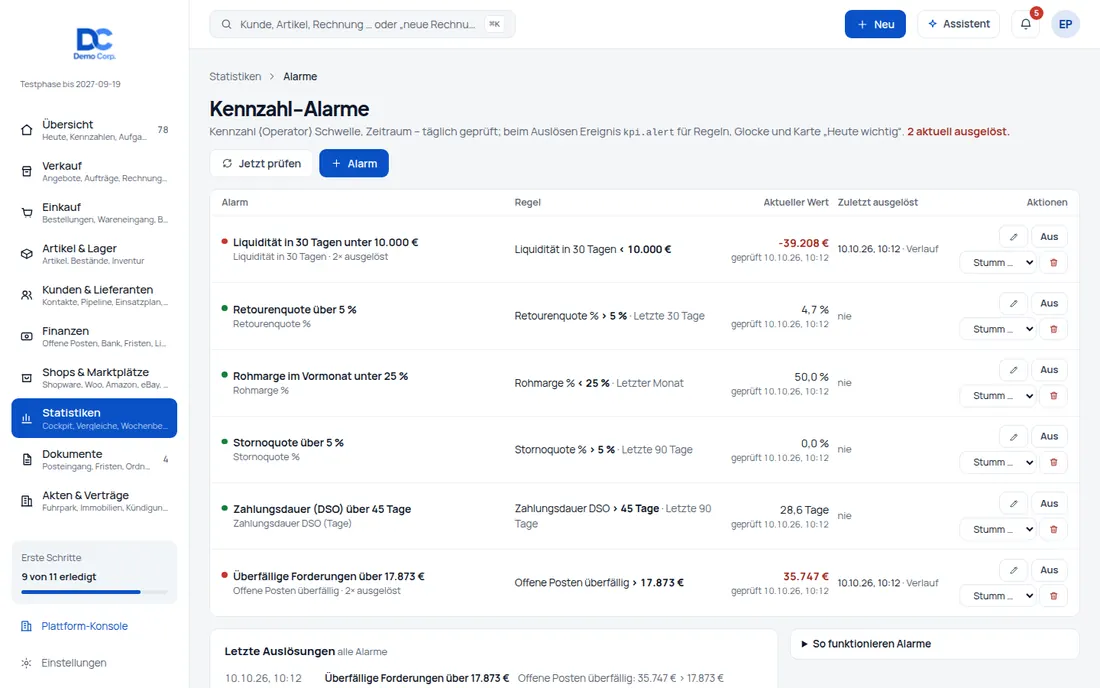
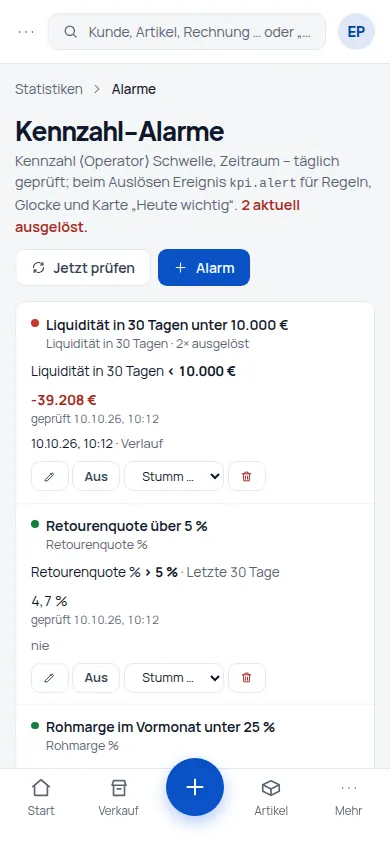
„Liquidität in 30 Tagen unter 10.000 €“ – Schwellen, die sich melden

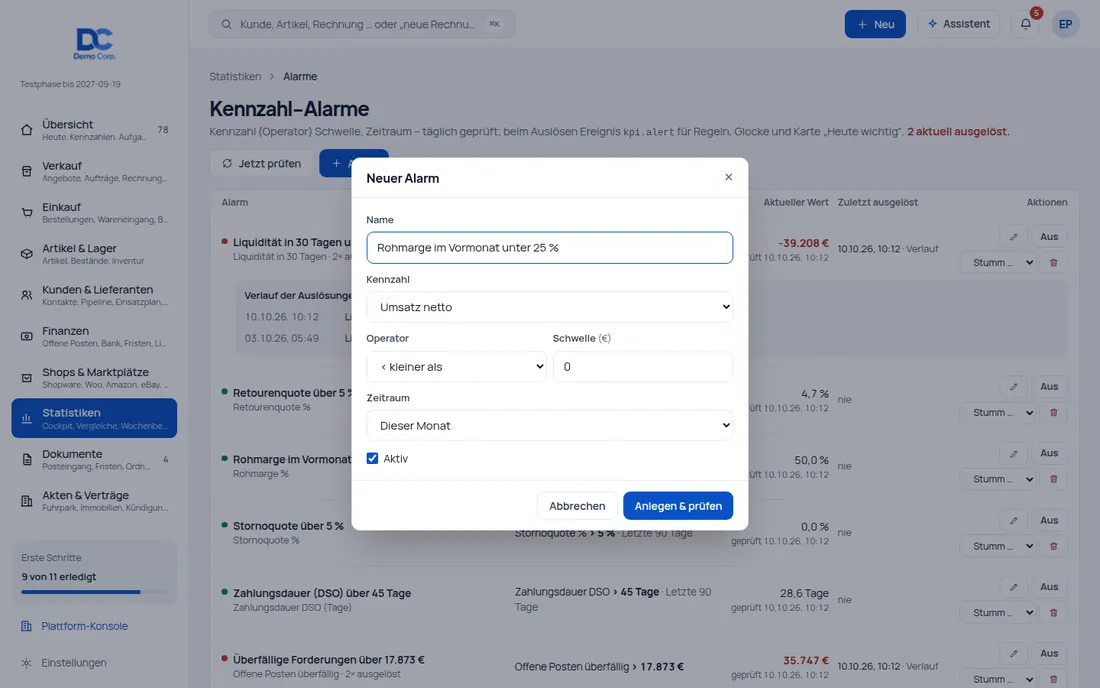
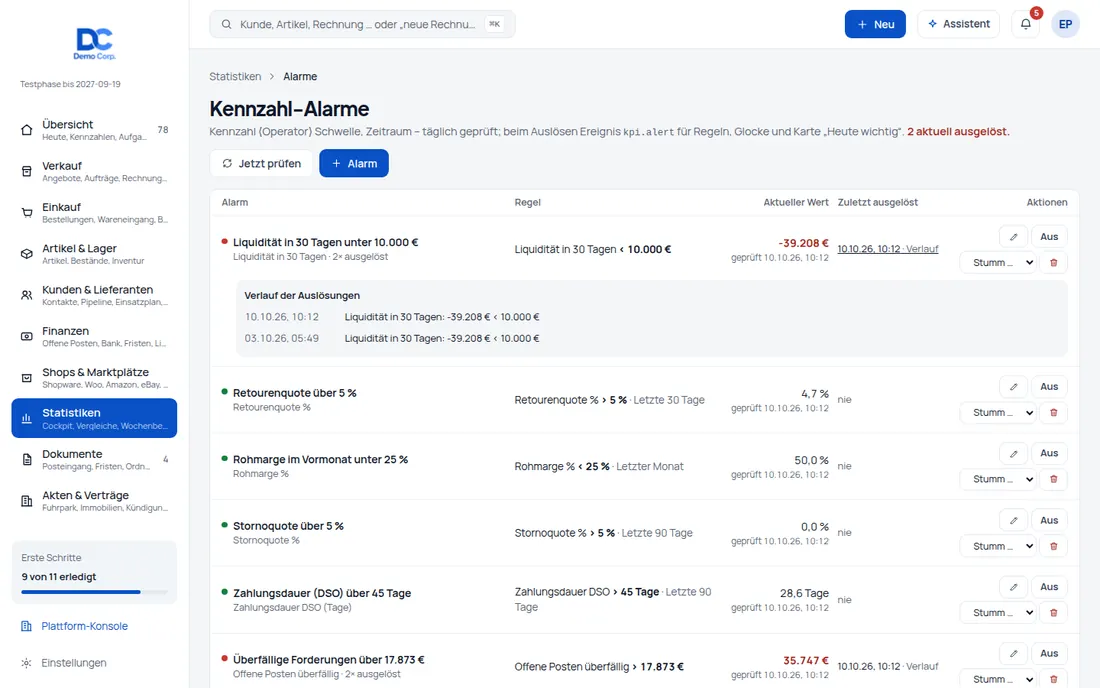
Aus einem Katalog von 19 Kennzahlen bauen Sie Regeln: Kennzahl, Vergleich (größer, mindestens, kleiner, höchstens), Schwelle und Zeitraum. credoox prüft täglich, löst Regel-Aktionen aus – Mail, Aufgabe, Webhook, SMS – und zeigt eine rote Karte in „Heute wichtig“.

  • Katalog: Umsatz netto, Rohertrag, Rohmarge %, Auftragseingang, Anzahl Rechnungen, Liquidität in 30/60/90 Tagen, Tiefpunkt 90 Tage, offene und überfällige Forderungen, DSO, Lagerwert, Reichweite eines Artikels, Retourenquote, Stornoquote, Shop-Fehlerquote, Artikel unter Mindestbestand und „Budget überschritten“ als Ereignis-Alarm.
  • Zeiträume: heute, diese/letzte Woche, dieser/letzter Monat, 30/90 Tage, Quartal, Jahr, zwölf Monate; Bestandskennzahlen sind Stichtagswerte.
  • Prüfung: täglich um 05:40, per „Jetzt prüfen“ und sofort beim Anlegen oder Ändern; Ereignis-Alarme wie „Budget überschritten“ feuern sofort.
  • Auslösen: Verlaufseintrag mit Wert und Klartext, Ereignis kpi.alert für den Regel-Editor und Webhooks, Glocke für alle mit Auswertungsrecht, Karte in „Heute wichtig“ – höchstens einmal je Alarm und Tag.
  • Stummschalten: 1 bis 90 Tage – der Wert wird weiter geprüft, nichts ausgelöst, die Karte verschwindet.
  • Vorlagen: Liquidität 30 Tage < 10.000 €, überfällig > 5.000 €, Rohmarge Vormonat < 25 %, DSO > 45 Tage, Retourenquote > 5 %, Stornoquote > 5 % – beim ersten Aufruf angelegt, bis zu 50 Alarme je Unternehmen.
  • Nur erlaubte Kennzahlen: Wer Einkaufspreise oder Kontostand nicht sehen darf, bekommt die zugehörigen Kennzahlen weder angeboten noch angezeigt.

Neues Recht „Alarme & Szenarien pflegen“

Anlegen, Ändern, Stummschalten und Szenarien speichern verlangen das Recht reports.manage; Inhaber und Buchhaltung haben es, die Vorlage Steuerberater bewusst nicht – Lesen bleibt mit dem Auswertungsrecht möglich.

Täglich, nicht minütlich

Alarme prüfen einmal am Tag; der Reichweite-Alarm braucht Verkaufshistorie, Ereignis-Alarme zeigen keinen aktuellen Wert.

So funktioniert es im Detail

Eigene Rollen ohne Platzhalter-Rechte müssen das neue Recht in der Rechte-Matrix bekommen, sonst sind Alarme und Szenarien dort nur lesbar. Der Verlauf zeigt je Alarm die letzten zehn und insgesamt die letzten fünfzig Auslösungen. Die Kennzahlen kommen aus demselben Dienst wie Wochenbericht und Rechner.

So gehen Sie vor

  1. Statistiken → Alarme: Vorlagen übernehmen oder „+ Alarm“ – Kennzahl, Vergleich, Schwelle, Zeitraum.
  2. Unter Einstellungen → Regeln festlegen, was beim Ereignis „Kennzahl-Alarm“ passiert: Mail, Aufgabe, Webhook oder SMS.
  3. Ausgelöste Alarme in „Heute wichtig“ und im Verlauf prüfen, bei Bedarf stummschalten.
Kennzahl-Alarme: „Liquidität in 30 Tagen unter 10.000 €“ – Schwellen, die sich melden – Bildschirm aus der Demo
Kennzahl-Alarme: „Liquidität in 30 Tagen unter 10.000 €“ – Schwellen, die sich melden (Ansicht 2) – Bildschirm aus der Demo
Kennzahl-Alarme: „Liquidität in 30 Tagen unter 10.000 €“ – Schwellen, die sich melden (Ansicht 3) – Bildschirm aus der Demo
Kennzahl-Alarme: „Liquidität in 30 Tagen unter 10.000 €“ – Schwellen, die sich melden (Handyansicht) – Bildschirm aus der Demo

Was-wäre-wenn

Preise +10 %, ein Mitarbeiter mehr, Zahlungsziel −10 Tage – was macht das mit Ergebnis und Liquidität?

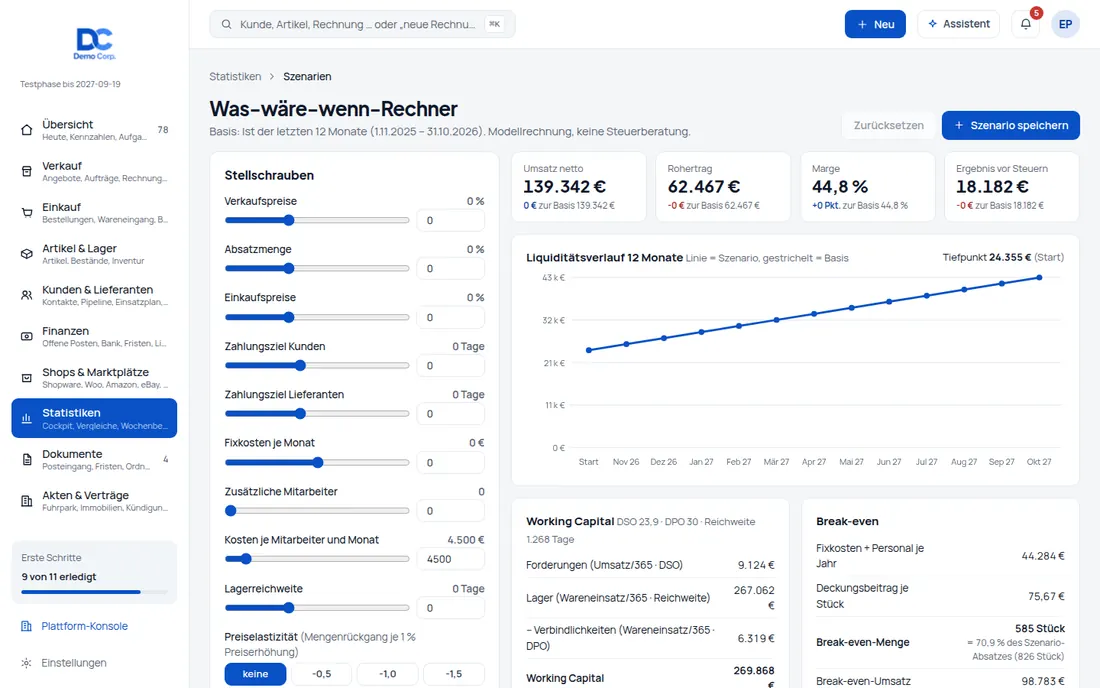
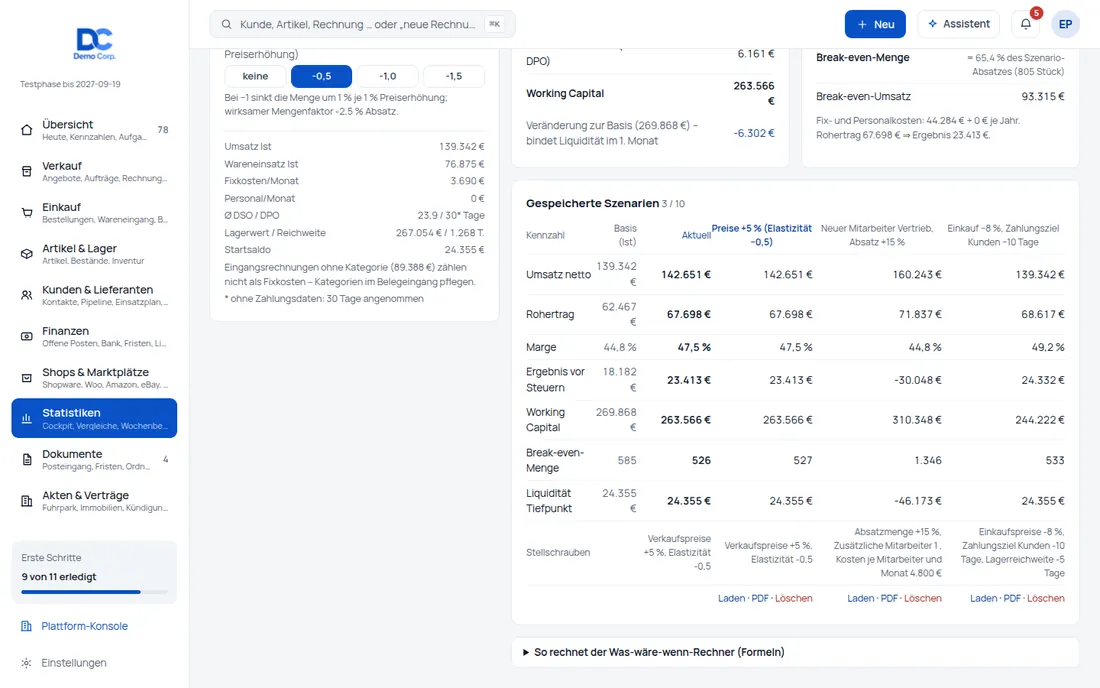
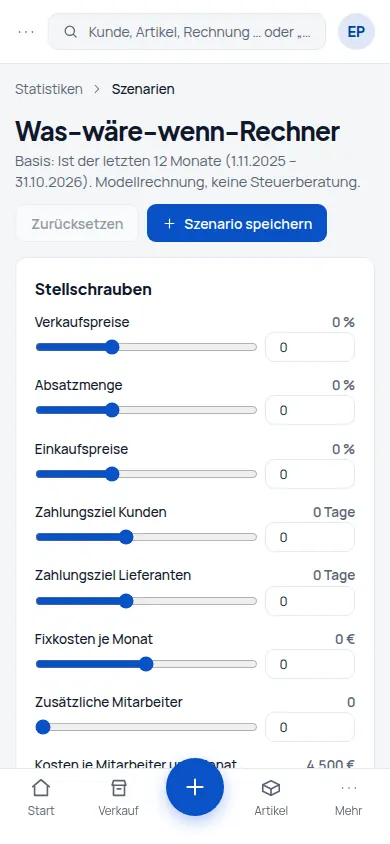
Der Rechner unter Statistiken → Szenarien startet mit Ihren letzten zwölf Monaten – Umsatz, Wareneinsatz, Fixkosten, Personal, Zahlungsziele, Lagerreichweite, Kontostand – und zeigt bei jeder Stellschraube sofort Ergebnis, Marge, Liquiditätsverlauf über zwölf Monate, Working Capital und Break-even.

  • Stellschrauben: Verkaufspreise, Absatzmenge und Einkaufspreise in Prozent, Zahlungsziel Kunden und Lieferanten in Tagen, Fixkosten je Monat, zusätzliche Mitarbeiter mit Kosten, Lagerreichweite in Tagen.
  • Elastizität: 0, −0,5, −1 oder −1,5 – wie stark die Menge auf eine Preisänderung reagiert; Preise +10 % bei −0,5 heißt Menge −5 %.
  • Beispiel: Basis 1.200.000 € Umsatz und 120.000 € Ergebnis; Preise +10 % mit Elastizität −0,5 → Umsatz 1.254.000 €, Ergebnis 210.000 €, Break-even 7.200 Stück = 63,2 % des Absatzes.
  • Working Capital: Forderungen = Umsatz/365 × DSO, Lager = Wareneinsatz/365 × Reichweite, Verbindlichkeiten = Wareneinsatz/365 × DPO; 10 Tage mehr Zahlungsziel binden im Beispiel 32.877 € im ersten Monat.
  • Ergebnis sofort: der Browser rechnet dieselben Formeln wie der Server; beim Speichern rechnet der Server nach.
  • Speichern und vergleichen: bis zu 10 Szenarien mit Name, Stellschrauben, Basis und Ergebnis; Vergleichstabelle Basis / aktuell / gespeichert; PDF je Szenario.
  • Nur mit Recht auf Einkaufspreise: Der Rechner zeigt Wareneinsatz und Margen; Kontostand und Startsaldo nur mit Kontostand-Recht, sonst 0 mit Hinweis.

Modellrechnung, keine Steuerberatung

Lineares Modell ohne Saisonalität, Steuern, Investitionen oder Kredite – der Hinweis steht im Kopf, in der Hilfe und auf dem PDF.

Basis aus Ihren Daten

Fixkosten aus wiederkehrenden Kosten und kategorisierten Eingangsrechnungen, Personal aus Kategorien mit Personal/Lohn/Gehalt, DSO/DPO aus Ihren Zahlungen (ohne Zahlungen 30 Tage, mit * markiert).

So funktioniert es im Detail

Eingangsrechnungen ohne Kategorie werden ausgewiesen, zählen aber nicht zu den Fixkosten. Die Elastizität wirkt nur auf die Preis-Stellschraube. Die Formeln stehen im Hilfe-Block und sind mit Zahlenbeispielen als automatische Tests hinterlegt.

So gehen Sie vor

  1. Statistiken → Szenarien: Basis prüfen – stimmen Fixkosten und Personal?
  2. Stellschrauben verschieben, Elastizität wählen, Ergebnis und Liquiditätsverlauf beobachten.
  3. Szenario benennen und speichern, mehrere vergleichen, als PDF mitnehmen.
Was-wäre-wenn: Preise +10 %, ein Mitarbeiter mehr, Zahlungsziel −10 Tage – was macht das mit Ergebnis und Liquidität? – Bildschirm aus der Demo
Was-wäre-wenn: Preise +10 %, ein Mitarbeiter mehr, Zahlungsziel −10 Tage – was macht das mit Ergebnis und Liquidität? (Ansicht 2) – Bildschirm aus der Demo
Was-wäre-wenn: Preise +10 %, ein Mitarbeiter mehr, Zahlungsziel −10 Tage – was macht das mit Ergebnis und Liquidität? (Handyansicht) – Bildschirm aus der Demo

Im Cockpit

Wochenbericht, Alarme und Szenarien direkt aus dem Business-Cockpit

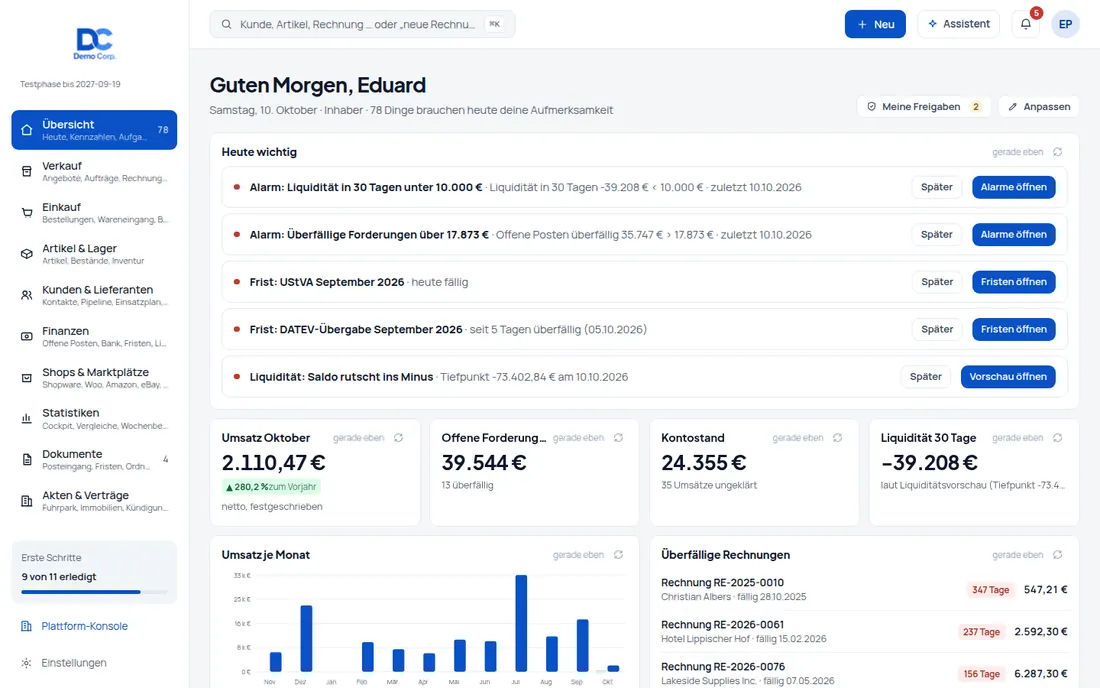
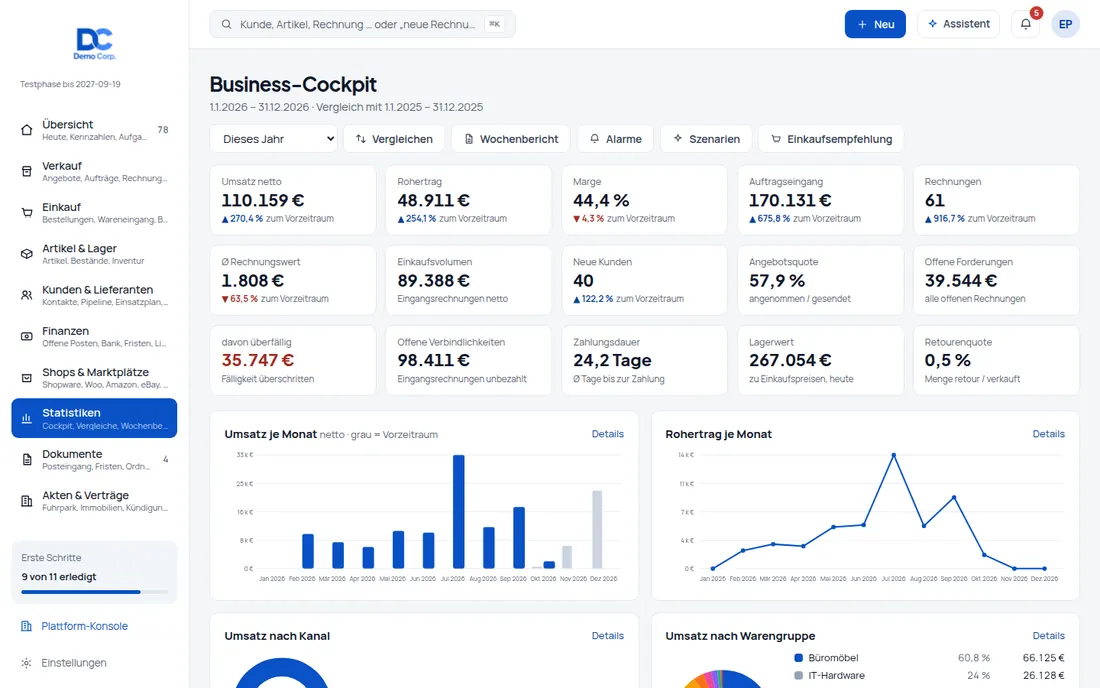
Drei Knöpfe im Cockpit führen zu Wochenbericht, Alarmen und Szenarien; die Glocke meldet ausgelöste Alarme, „Heute wichtig“ zeigt sie als rote Karten.

  • Benachrichtigung: Art „Kennzahl-Alarm“ in der Glocke für alle Mitglieder mit Auswertungsrecht.
  • Export: Alarme, Szenarien, Abos und das eigene Berichtsarchiv sind im Komplettexport enthalten.
  • Beispieldaten: Abo für den Inhaber, sechs Vorlagen-Alarme (zwei ausgelöst) und drei Szenarien – „Beispieldaten entfernen“ nimmt Alarme, Szenarien und Archiv wieder heraus, das Abo bleibt.
So funktioniert es im Detail

Alle Routen liegen hinter dem Baustein Auswertungen Pro und dem Auswertungsrecht; der Support-Zugriff liest mit seinen eigenen Rechten und schreibt nichts – PDFs sind im Support gesperrt.

Im Cockpit: Wochenbericht, Alarme und Szenarien direkt aus dem Business-Cockpit – Bildschirm aus der Demo
Im Cockpit: Wochenbericht, Alarme und Szenarien direkt aus dem Business-Cockpit (Ansicht 2) – Bildschirm aus der Demo

Nächster Schritt

Zugang anfragen oder Demo mit den eigenen Daten

↑