CREDOOX Inventory · Lieferanten & Logistik

Lieferanten & Logistik – Lieferantenportal, permanente Inventur, Sendungsverfolgung, Leergut und Versandkosten

Der Lieferant bestätigt die Bestellung über einen Link, meldet die Sendung in den Zulauf und lädt seine Rechnung in den Belegeingang. Im Lager zählt die permanente Inventur jeden Tag ein paar Positionen, Leergutkonten halten Paletten nach, und beim Versand wählt der Vergleich den günstigsten oder schnellsten Weg – der Kunde verfolgt seine Sendung auf Ihrer eigenen Seite, auf Wunsch per SMS.

Lieferantenportal

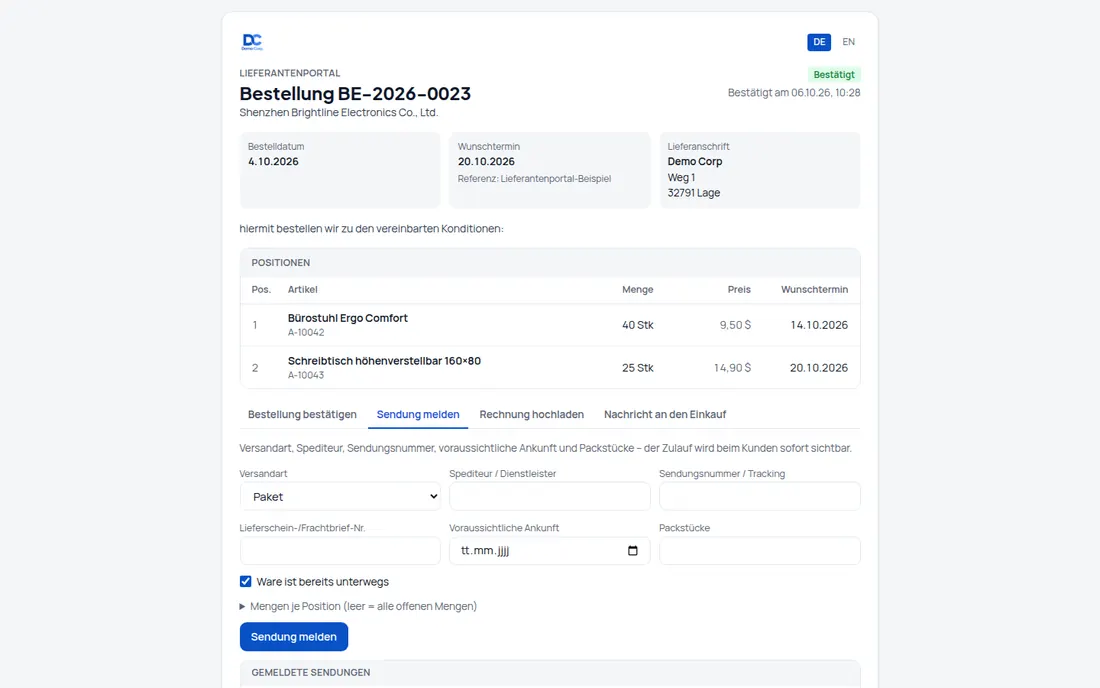
Ein Link ohne Login: Lieferant bestätigt, meldet die Sendung, lädt die Rechnung hoch

Jede festgeschriebene Bestellung bekommt auf Wunsch einen persönlichen Portal-Link. Der Lieferant öffnet ihn ohne Zugang, sieht Positionen und Lieferanschrift, bestätigt Mengen und Termine, meldet Sendungen und lädt seine Rechnung hoch – alles landet direkt in credoox.

  • Bestätigen: je Position Menge und Liefertermin, AB-Nummer und Anmerkung – credoox verarbeitet das wie eine hochgeladene Auftragsbestätigung und markiert Abweichungen in Menge oder Termin.
  • Sendung melden: Versandart (Paket, Spedition, LKW, Schiff, Flug), Spediteur, Referenz, Tracking, Ankunft und Packstücke → wird eine Sendung im Zulauf, sichtbar in Verfügbarkeit und Reservierung.
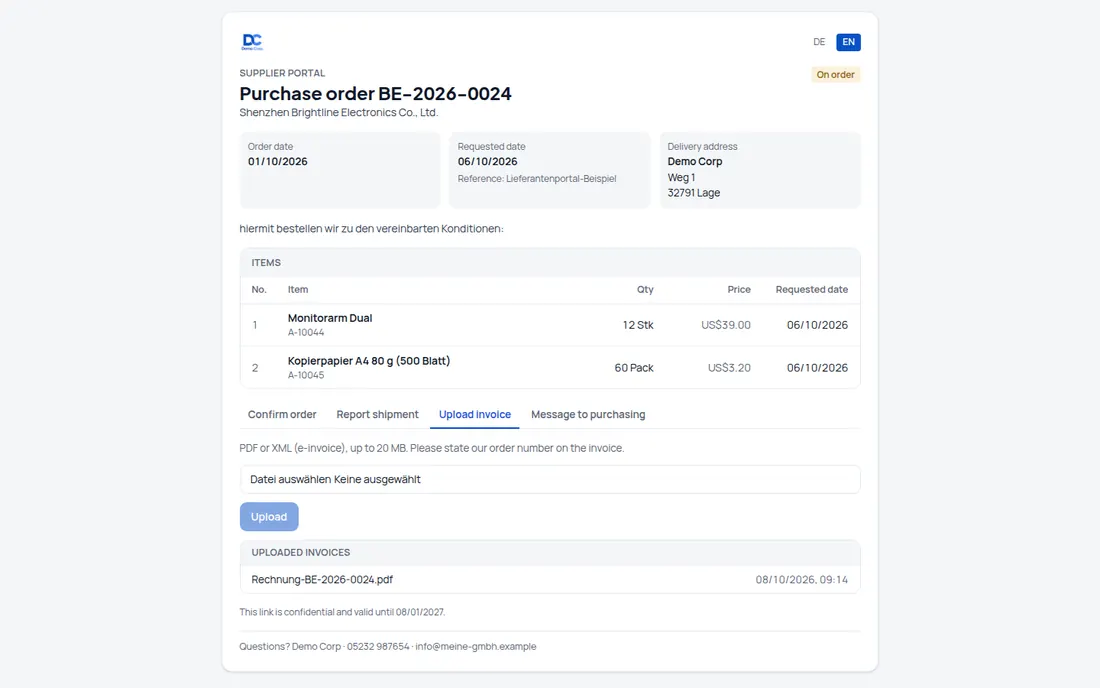
  • Rechnung hochladen: PDF oder XML bis 20 MB → Belegeingang mit Bezug zur Bestellung; E-Rechnungen werden wie gewohnt erkannt.
  • Nachricht: Kommentar an der Bestellung ohne Nutzerkonto, der Einkäufer bekommt eine Benachrichtigung – wie bei jeder Portal-Aktion.
  • Sprache: Deutsch und Englisch, mit Ihrem Logo und Ihrer Farbe; Ihre Kontaktdaten stehen im Fuß.
  • Nur Fachdaten: Der Lieferant sieht keine internen Notizen, keine Einkaufsstatistik und keine Nutzerdaten.
  • Protokoll: geöffnet, bestätigt, Sendung, Rechnung, Nachricht, Link gesendet – je Eintrag mit gekürzter IP-Adresse und Sprache, als Aktivität auch am Lieferanten.

Link mit Ablauf

Der Link ist 48 Zeichen lang und gilt 90 Tage nach dem letzten Zugriff; „Neu erzeugen“ macht den alten ungültig, nach vollständigem Wareneingang ist das Portal nur noch lesend.

In der Bestell-Mail

Der Portal-Absatz hängt automatisch an Bestell-Mails (Einstellungen → Einkauf, abschaltbar).

Termintreue

Eine Portal-Bestätigung mit späterem Termin zählt in der Lieferantenbewertung schon vor dem Wareneingang als verspätet.

So funktioniert es im Detail

Unbekannte Links antworten mit „nicht gefunden“, abgelaufene mit „abgelaufen“ – ohne Bestelldaten und ohne Unterschied zwischen fremden Mandanten. Suchmaschinen werden ausgeschlossen, Zugriffe je IP und je Bestellung gedrosselt. Preise kann der Lieferant im Portal nicht ändern; Preisänderungen laufen über die AB-Erfassung des Einkäufers. Ein Portal-Link gilt je Bestellung – ein Lieferanten-Login über mehrere Bestellungen gibt es nicht. Das Portal gehört zum Baustein Einkauf & Import.

So gehen Sie vor

  1. Bestellung festschreiben und in der Karte „Lieferantenportal“ den Link kopieren oder „Link mailen“ wählen.
  2. Der Lieferant bestätigt, meldet die Sendung und lädt die Rechnung hoch – Sie sehen jeden Schritt an der Bestellung.
  3. Sendungen erscheinen im Zulauf, die Rechnung im Belegeingang zur Prüfung.
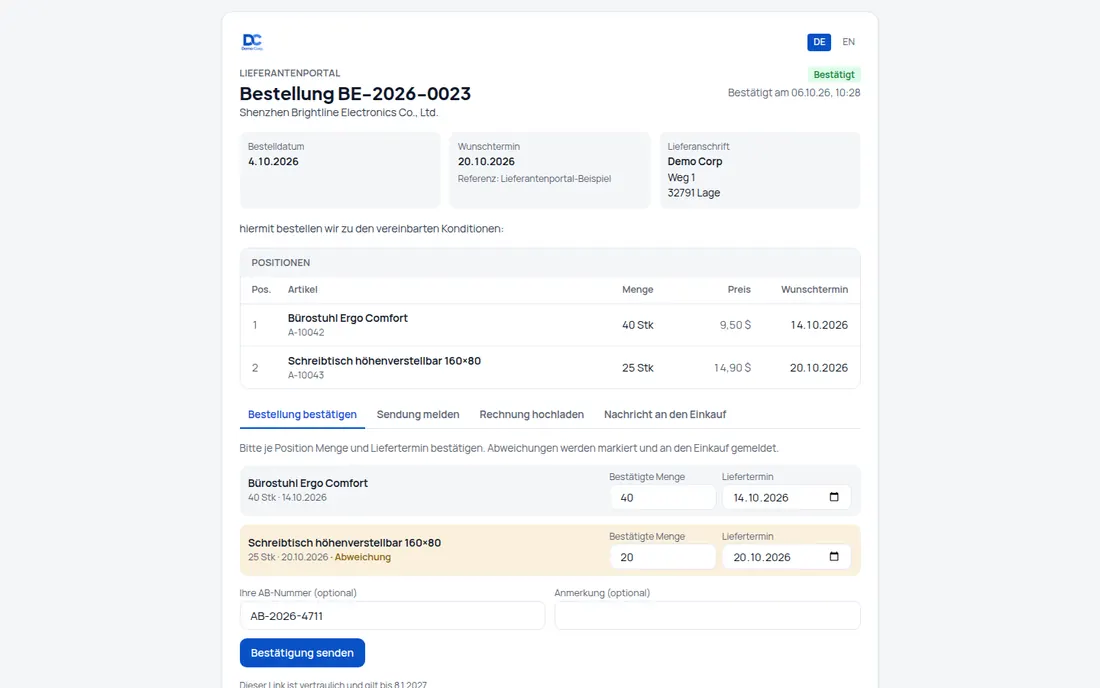
Lieferantenportal: Ein Link ohne Login: Lieferant bestätigt, meldet die Sendung, lädt die Rechnung hoch – Bildschirm aus der Demo
Lieferantenportal: Ein Link ohne Login: Lieferant bestätigt, meldet die Sendung, lädt die Rechnung hoch (Ansicht 2) – Bildschirm aus der Demo
Lieferantenportal: Ein Link ohne Login: Lieferant bestätigt, meldet die Sendung, lädt die Rechnung hoch (Ansicht 3) – Bildschirm aus der Demo
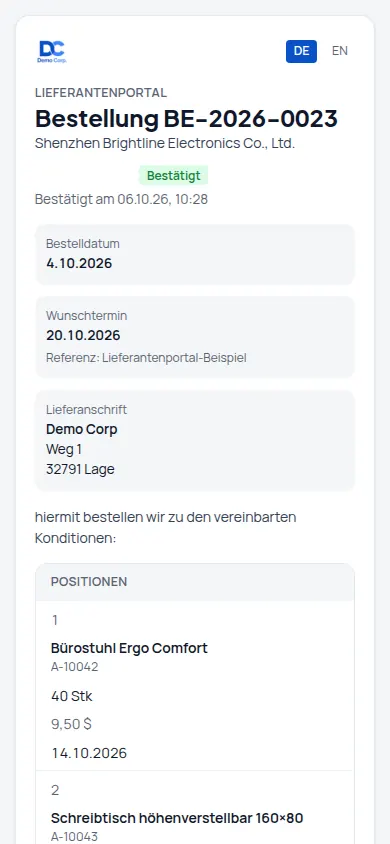
Lieferantenportal: Ein Link ohne Login: Lieferant bestätigt, meldet die Sendung, lädt die Rechnung hoch (Handyansicht) – Bildschirm aus der Demo

Permanente Inventur

Jeden Tag ein paar Positionen zählen statt einmal im Jahr alles

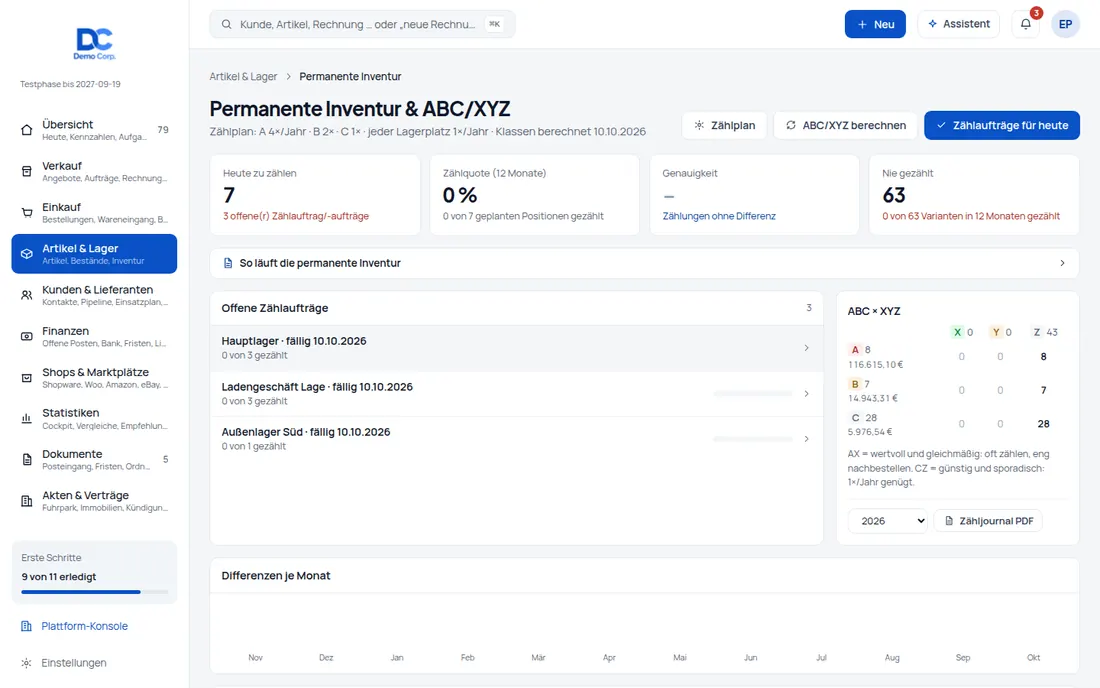
credoox teilt Ihre Artikel nach Umsatz in A, B und C und nach Verbrauchsschwankung in X, Y und Z ein und legt daraus einen Zählplan an: A-Artikel viermal im Jahr, B zweimal, C einmal, jeder belegte Lagerplatz mindestens einmal. Daraus entstehen an Arbeitstagen Tageszählaufträge.

  • ABC: Netto-Umsatz der letzten zwölf Kalendermonate, kumuliert 80 % → A, bis 95 % → B, Rest → C; ohne Umsatz nach Absatz.
  • XYZ: Variationskoeffizient der Monatsmengen – unter 0,5 X, unter 1 Y, sonst Z; Artikel ohne Verkauf sind C/Z.
  • Zählplan: Häufigkeiten je Klasse änderbar, Vorlauf (Standard 14 Tage), Tageskontingent = Jahreszählungen ÷ 250 Arbeitstage; überfällige Positionen zuerst.
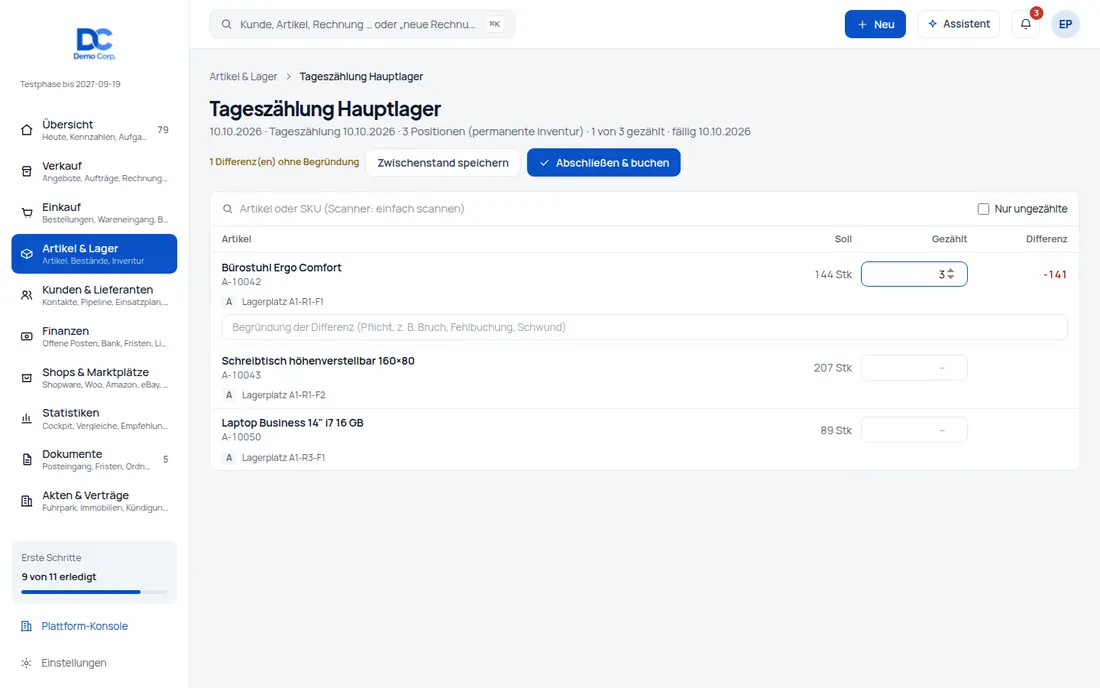
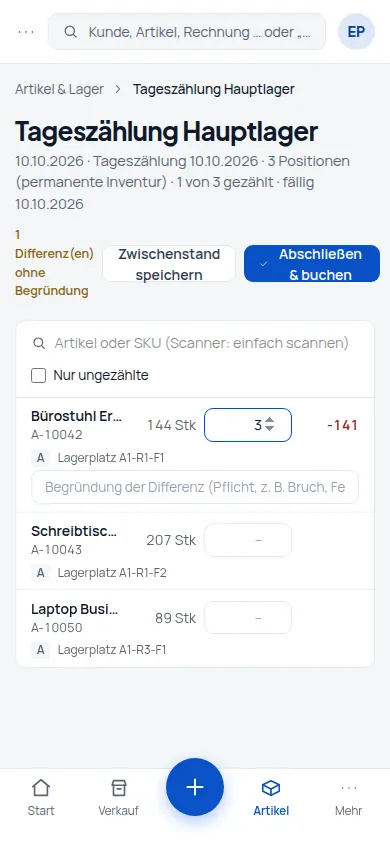
  • Tageszählung: um 05:50 je Lager ein Zählauftrag, Karte „Zählen: 7 Positionen“ in „Heute wichtig“; Zählliste mobil mit Scanner, Enter springt weiter.
  • Begründung Pflicht: Jede Differenz braucht bei Tageszählungen eine Begründung – ohne sie lässt sich der Auftrag nicht abschließen.
  • Buchung: Differenzen werden wie bisher als Inventurbuchung mit GoBD-Protokoll gebucht; letzte Zählung an Variante und Lagerplatz fortgeschrieben.
  • Auswertung: Zählquote, Genauigkeit, Differenzen je Monat, nie gezählte Varianten, ABC×XYZ-Matrix, Artikelliste mit nächster Fälligkeit (Umsatz nur mit Preisrecht).
  • Zähljournal: PDF je Jahr mit jeder Variante, Anzahl Zählungen, letzter Zählung, Differenz und Begründung – nicht gezählte markiert.

§ 241 HGB

Die permanente Inventur ersetzt die Stichtagsinventur nur mit lückenloser Bestandsführung und Nachweis jeder Zählung (§ 241 Abs. 2 HGB, R 5.3 EStR). Zählplan, Begründungspflicht und Zähljournal liefern den Nachweis; die Verfahrensdokumentation gehört in Ihre GoBD-Unterlagen. Keine Steuerberatung.

Im Kern enthalten

Inventur, ABC/XYZ, Leergut und Versandkosten-Vergleich gehören zu Lager bzw. Versand – ohne eigenen Baustein.

So funktioniert es im Detail

Die ABC/XYZ-Berechnung läuft montags automatisch und per Knopf. Der Zählplan gewichtet nicht nach Lagerwert; Lagerplätze ohne Bestandszeile werden nicht gezogen; ein Kalendermonat ohne Bewegung zählt beim Variationskoeffizienten als 0 (Z = sporadisch).

So gehen Sie vor

  1. Einstellungen → Lager & Logistik: permanente Inventur einschalten, Häufigkeiten und Vorlauf prüfen.
  2. Artikel & Lager → Permanente Inventur: „ABC/XYZ berechnen“ und „Zählaufträge für heute“.
  3. Zählen, Differenzen begründen, abschließen – das Zähljournal steht jederzeit als PDF bereit.
Permanente Inventur: Jeden Tag ein paar Positionen zählen statt einmal im Jahr alles – Bildschirm aus der Demo
Permanente Inventur: Jeden Tag ein paar Positionen zählen statt einmal im Jahr alles (Ansicht 2) – Bildschirm aus der Demo
Permanente Inventur: Jeden Tag ein paar Positionen zählen statt einmal im Jahr alles (Handyansicht) – Bildschirm aus der Demo

Sendungsverfolgung

Tracking-Seite im eigenen Design – und auf Wunsch SMS oder WhatsApp

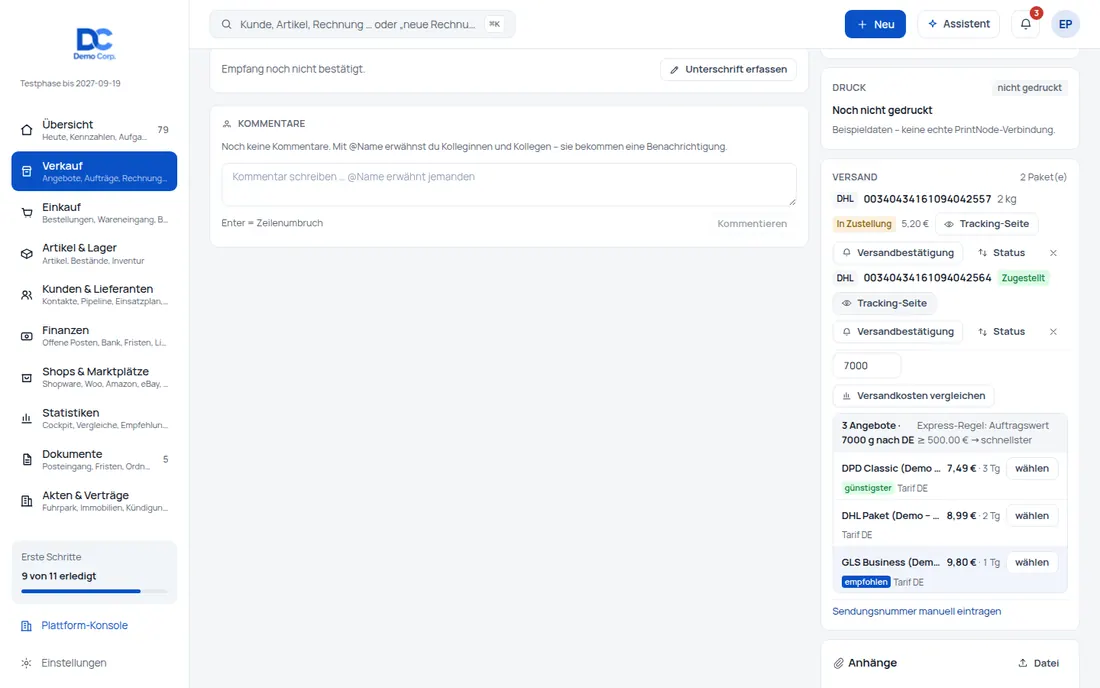
Jede Sendung bekommt eine eigene Verfolgungsseite mit Ihrem Logo: Status, Zeitleiste, Paketnummern mit Link zum Dienstleister, Bestellnummer und Kontakt. Der Link steht in der Versandbestätigung, im Kundenportal und als Platzhalter in allen Beleg-Mails.

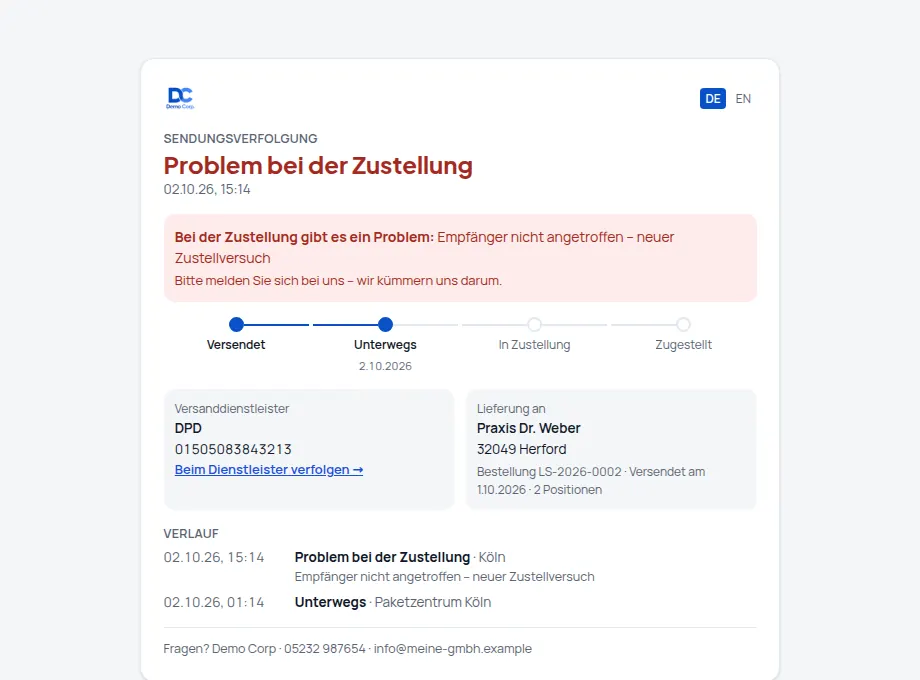
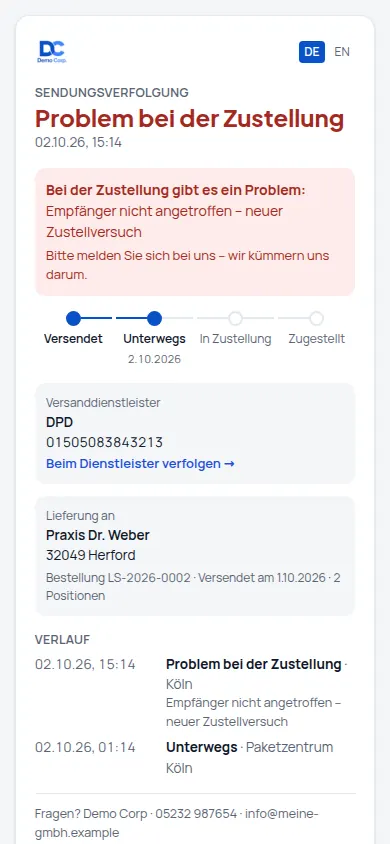
  • Zeitleiste: versendet → unterwegs → in Zustellung → zugestellt, dazu „Problem bei der Zustellung“; Status manuell am Beleg, per Fulfillment-Webhook oder über die Schnittstelle.
  • Anschrift maskiert: Die Seite zeigt Name, PLZ und Ort – keine Straße, keine E-Mail, keine Telefonnummer.
  • Versandbestätigung: eigener Textbaustein mit Platzhalter für den Tracking-Link, Knopf am Beleg, Zeitstempel des Versands.
  • Ereignisse: shipment.shipped, in_transit, out_for_delivery, delivered, exception – für Regel-Editor und Webhooks, Nutzlast ohne Token.
  • SMS-Anbieter: sipgate SMS, Twilio (SMS und WhatsApp) und seven – neue Gruppe „SMS & Messaging“ unter Anbindungen, Zugangsdaten verschlüsselt, nur https.
  • Nur mit Einwilligung: SMS gehen nur an Kontakte mit gesetztem Haken „SMS-Benachrichtigungen“ (Standard aus) und gültiger Mobilnummer – höchstens fünf je Kontakt und Tag.
  • Protokoll: jede Nachricht mit gesendet, fehlgeschlagen oder übersprungen samt Grund; Zähler je Anbindung und unter Einstellungen → Versand.

Kosten beim Anbieter

credoox zählt die Nachrichten; abgerechnet wird bei sipgate, Twilio oder seven nach deren Tarif.

WhatsApp-Vorlagen

Meta verlangt außerhalb des 24-Stunden-Fensters genehmigte Vorlagen; credoox sendet Freitext – Vorlagen richten Sie bei Twilio ein.

So funktioniert es im Detail

Eine aktive Statusabfrage bei den Paketdiensten gibt es noch nicht; der Status kommt per Webhook, manuell oder künftig aus den Carrier-Adaptern – die Zeitleiste ist dafür vorbereitet. Die Tracking-Seite ist von Suchmaschinen ausgeschlossen, Zugriffe sind gedrosselt, unbekannte oder stornierte Sendungen antworten mit „nicht gefunden“. Die SMS-Einwilligung ist ein Haken am Kontakt ohne Double-Opt-in; der Zeitpunkt steht im Änderungsprotokoll.

So gehen Sie vor

  1. Textbaustein „Versandbestätigung“ prüfen; der Platzhalter {tracking_link} steht in allen Beleg-Mailtexten zur Verfügung.
  2. Für SMS: Anbindung unter Einstellungen → Anbindungen → SMS & Messaging verbinden und testen.
  3. Regel anlegen: Ereignis „Sendung versendet“ → Aktion „SMS senden“ mit Text und Platzhaltern.
Sendungsverfolgung: Tracking-Seite im eigenen Design – und auf Wunsch SMS oder WhatsApp – Bildschirm aus der Demo
Sendungsverfolgung: Tracking-Seite im eigenen Design – und auf Wunsch SMS oder WhatsApp (Handyansicht) – Bildschirm aus der Demo

Leergut & Paletten

Wer schuldet wem wie viele Paletten? Das Leergutkonto weiß es

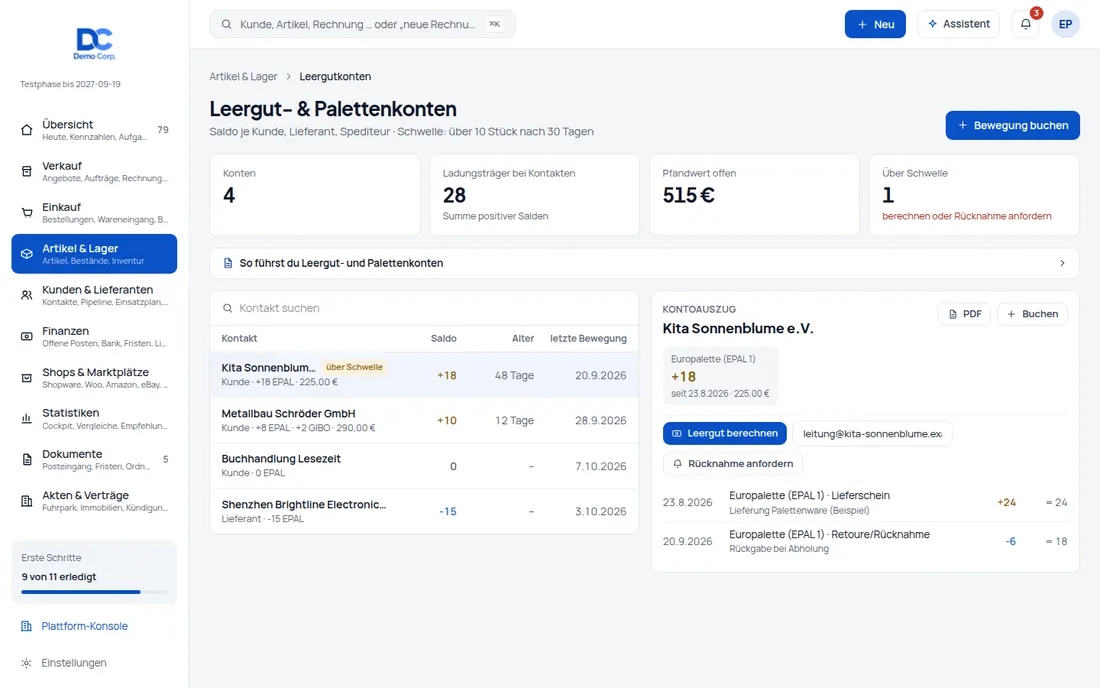
Europaletten, Gitterboxen, Mehrwegkisten: credoox führt je Kunde, Lieferant und Spediteur ein Konto pro Ladungsträger. Lieferschein und Wareneingang buchen automatisch, Tausch Zug um Zug lässt den Saldo stehen, und wer zu lange nicht zurückgibt, landet in „Heute wichtig“.

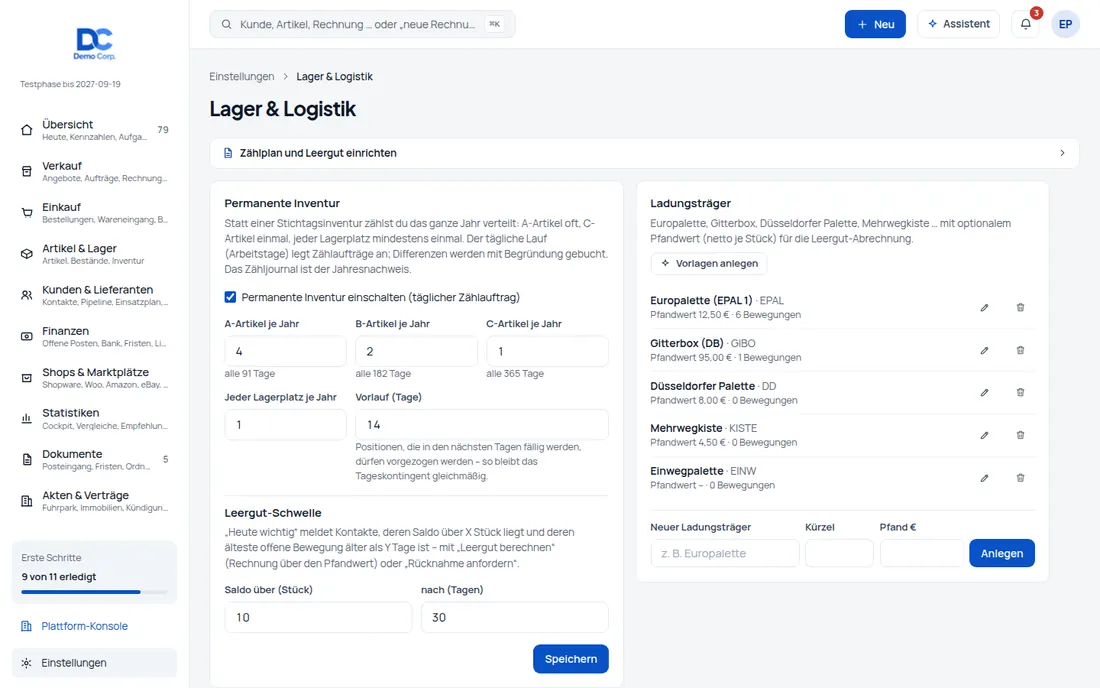
  • Ladungsträger: Name, Kürzel, Pfandwert netto, aktiv – Vorlagen Europalette (EPAL 1) 12,50 €, Gitterbox (DB) 95 €, Düsseldorfer Palette 8 €, Mehrwegkiste 4,50 €, Einwegpalette ohne Pfand; Werte je Unternehmen anpassbar.
  • Am Beleg: Abschnitt „Ladungsträger“ in Lieferschein, Wareneingang und Retoure (bzw. Rechnung mit Abgang) – Typ, Anzahl, getauscht.
  • Buchung: beim Festschreiben einmal je Beleg – Lieferschein plus, Wareneingang und Retoure minus; „getauscht“ bucht die Gegenbewegung sofort.
  • Konto: Saldo je Ladungsträger (plus = Kontakt schuldet uns), Alter der ältesten offenen Bewegung nach FIFO, letzte Bewegung, offener Pfandwert; Kontoauszug mit laufendem Saldo als PDF.
  • Lieferschein-PDF: Block „Ladungsträger“ mit Anzahl, getauscht/offen und „Rückgabe erbeten“ – Deutsch und Englisch.
  • Schwelle: Standard mehr als 10 Stück nach 30 Tagen → Karte „Leergut: 18 Ladungsträger bei …“ mit Pfandwert.
  • Berechnen oder zurückfordern: „Leergut berechnen“ erzeugt einen Rechnungsentwurf über den Pfandwert (19 %) und gleicht das Konto aus; „Rücknahme anfordern“ schickt die Liste per Mail.

Manuell möglich

Buchung, Tausch und Rücknahme auch ohne Beleg über die Seite Leergut – mit Lager-Korrekturrecht.

Kein Pfandkonto in der FiBu

Die Pfandrechnung ist eine normale Rechnung mit 19 % Umsatzsteuer; Spediteure sind Kontakte wie Kunden und Lieferanten.

So funktioniert es im Detail

Ladungsträger mit Bewegungen lassen sich nicht löschen, nur deaktivieren. Jede Bewegung steht als Aktivität am Kontakt; der Komplettexport enthält die Konten. Die Pfandwerte der Vorlagen sind Marktrichtwerte.

So gehen Sie vor

  1. Einstellungen → Lager & Logistik: Vorlagen anlegen, Pfandwerte und Schwelle prüfen.
  2. Beim Lieferschein unter „Ladungsträger“ Anzahl und getauschte Stücke eintragen und festschreiben.
  3. Artikel & Lager → Leergut: Konten prüfen, berechnen oder Rücknahme anfordern.
Leergut & Paletten: Wer schuldet wem wie viele Paletten? Das Leergutkonto weiß es – Bildschirm aus der Demo
Leergut & Paletten: Wer schuldet wem wie viele Paletten? Das Leergutkonto weiß es (Ansicht 2) – Bildschirm aus der Demo

Versandkosten-Vergleich

Günstigster oder schnellster Weg – vor dem Label aus allen Versandkonten

„Versandkosten vergleichen“ am Beleg zeigt für das Paketgewicht alle aktiven Versandkonten nebeneinander: Preis, Laufzeit, Quelle. Markiert sind günstigster, schnellster und empfohlener Weg; „wählen“ übernimmt Konto, Produkt und Preis ins Label.

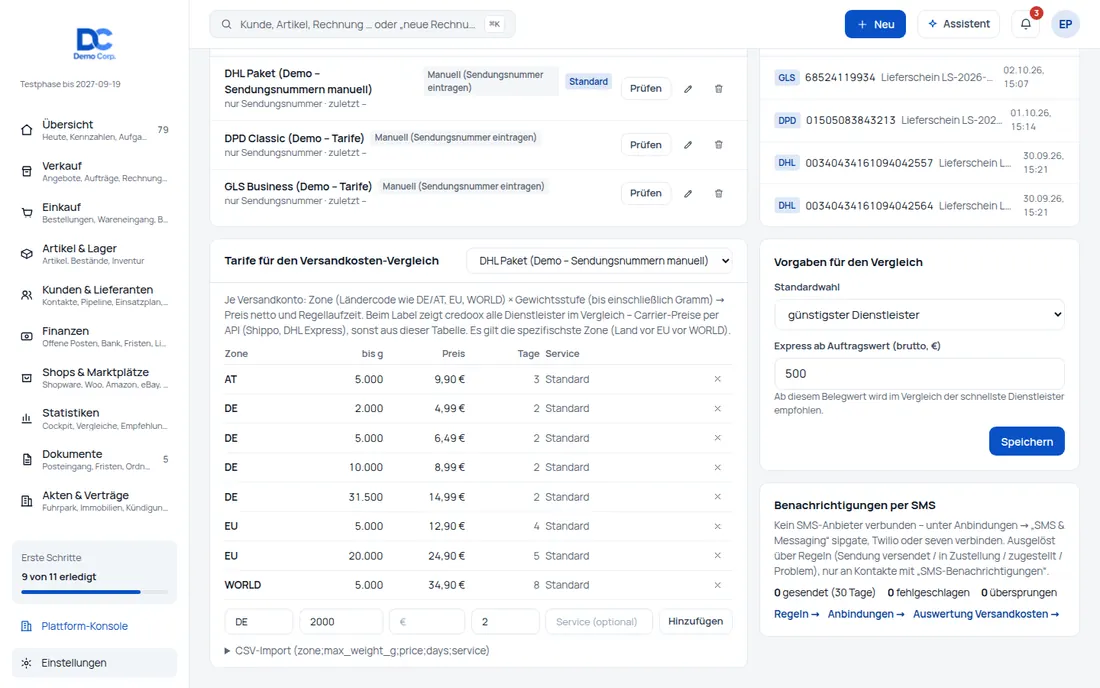
  • Tariftabellen: je Versandkonto Zone (Land, EU, Welt) × Gewichtsstufe → Preis netto, Laufzeit in Werktagen, optional Service; Zeilen von Hand oder per CSV-Import bis 2.000 Zeilen.
  • Zonenlogik: spezifischste Zone gewinnt (Land vor EU vor Welt), kleinste passende Gewichtsstufe – 2.001 g fallen in die Stufe bis 5.000 g; ohne passende Stufe kein Tarif.
  • Preisabfrage per API: Shippo liefert die Raten aller verbundenen Carrier, DHL Express die MyDHL-Raten; DHL Paket, DPD, GLS, UPS, FedEx, Hermes, Sendcloud, shipcloud und Internetmarke liefern über ihre Geschäftskunden-APIs keine Preise → Tariftabelle.
  • Ohne Label: Dienstleister „Nur Tariftabelle (ohne Label)“ für Konten ohne Schnittstelle – der Vergleich übernimmt dann in die manuelle Sendungsnummer.
  • Vorgaben: Standardwahl günstigster oder schnellster, „Express ab Auftragswert X“ (brutto) wählt automatisch den schnellsten.
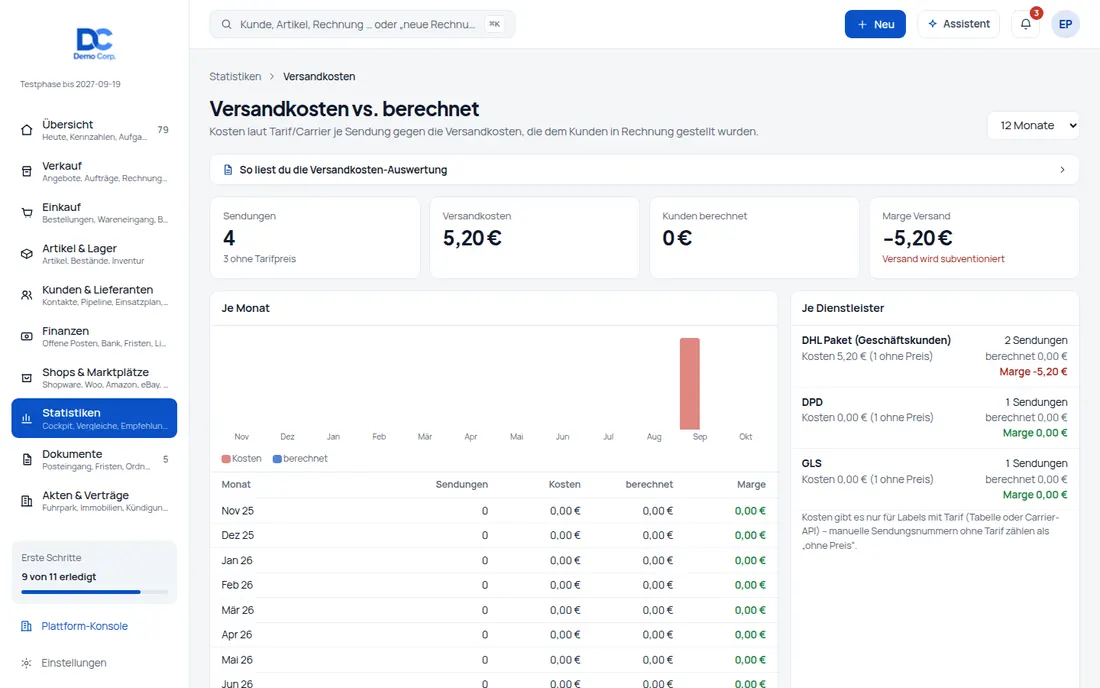
  • Auswertung: Statistiken → Versandkosten – Sendungen, Kosten, dem Kunden berechnete Versandkosten und Marge Versand je Monat und Dienstleister, 3 bis 24 Monate.

Listen- und Vertragspreise

Preise aus der Tariftabelle sind Ihre Netto-Werte ohne Zuschläge wie Maut oder Peak; Maße fließen nur in die API-Abfragen ein.

Fehler sichtbar, nie blockierend

Antwortet eine API nicht, erscheint eine Hinweiszeile – die übrigen Konten werden trotzdem verglichen.

So funktioniert es im Detail

Am Label bzw. an der Sendung landen Kosten, Laufzeit und die gewählte Rate. Berechnete Versandkosten zählen je Beleg einmal; Lieferscheine ohne eigene Versandkosten greifen auf den Auftrag zurück. Die Preisabfragen bei Shippo und DHL Express sind gegen Testantworten geprüft, nicht gegen echte Konten.

So gehen Sie vor

  1. Einstellungen → Versand: je Konto Tarife anlegen oder als CSV (zone;max_weight_g;price;days[;service]) importieren.
  2. Vorgaben setzen – günstigster oder schnellster, Express-Grenze.
  3. Am Beleg in der Karte „Versand“ auf „Versandkosten vergleichen“ klicken und den Weg wählen.
Versandkosten-Vergleich: Günstigster oder schnellster Weg – vor dem Label aus allen Versandkonten – Bildschirm aus der Demo
Versandkosten-Vergleich: Günstigster oder schnellster Weg – vor dem Label aus allen Versandkonten (Ansicht 2) – Bildschirm aus der Demo
Versandkosten-Vergleich: Günstigster oder schnellster Weg – vor dem Label aus allen Versandkonten (Ansicht 3) – Bildschirm aus der Demo

Heute wichtig

Zählen, Leergut, Portal – die Logistik meldet sich von selbst

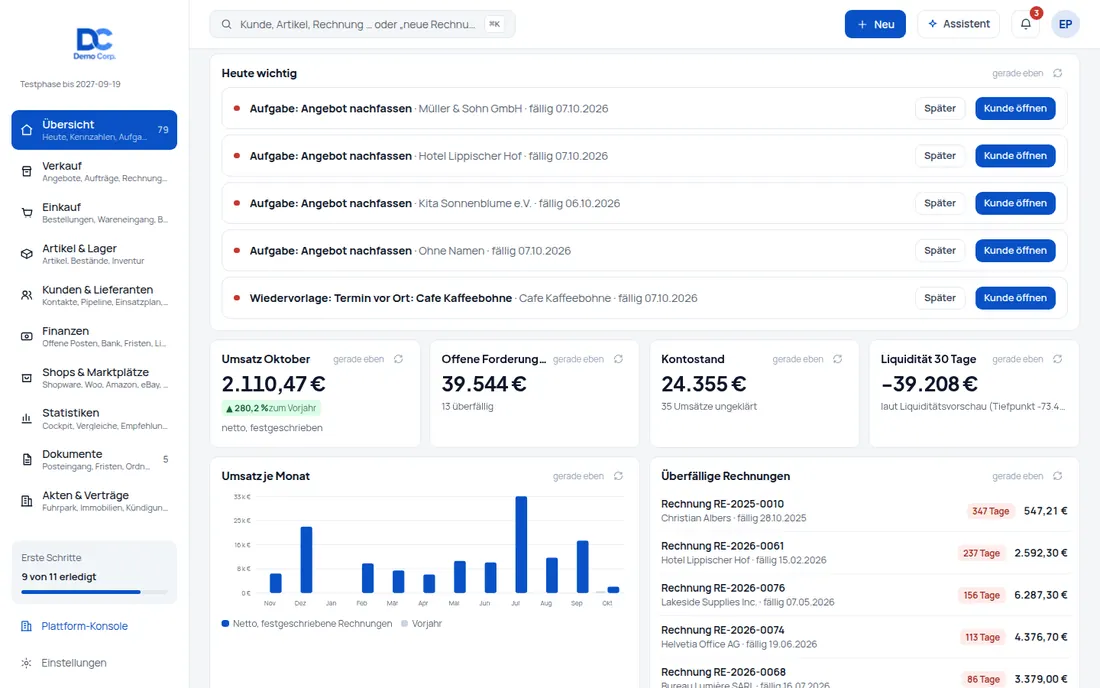
Die Tagesliste zeigt, was heute im Lager ansteht: offene Tageszählungen (gelb, wenn überfällig), Leergutkonten über der Schwelle und jede Portal-Aktion eines Lieferanten als Benachrichtigung.

  • Zählen: Karte „Zählen: N Positionen“ mit Sprung in die Zählliste – je Lager ein Zählauftrag.
  • Leergut: Karte „Leergut: N Ladungsträger bei …“ mit Pfandwert, täglich neu berechnet.
  • Lieferantenportal: Bestätigung, Sendung, Rechnung oder Nachricht → Benachrichtigung an den Einkäufer der Bestellung (sonst an den Inhaber).
  • Sendungen: Statuswechsel einer Sendung lösen Ereignisse für Regeln, Webhooks und SMS aus.
So funktioniert es im Detail

Die Karten „Zählen“ und „Leergut“ sind nicht an ein Recht gebunden und erscheinen in der Tagesliste aller Nutzer des Unternehmens; die Sprungziele dahinter verlangen das Lagerrecht. „Beispieldaten entfernen“ löscht Portal-Protokoll, SMS, Sendungsverlauf, Leergut und Tarife der Demo und macht Demo-Portal-Links ungültig.

Heute wichtig: Zählen, Leergut, Portal – die Logistik meldet sich von selbst – Bildschirm aus der Demo

Nächster Schritt

Zugang anfragen oder Demo mit den eigenen Daten

↑