Posteingang
Ein Posteingang für alle Firmendokumente – per Upload, Mail, Foto oder API
Rechnungen, Verträge, Bescheide, Policen, Lohnabrechnungen, Prüfprotokolle: Alles landet an einer Stelle, wird ausgelesen und wartet auf Ihre Prüfung. Nichts verschwindet mehr im Mail-Postfach oder auf dem Schreibtisch.
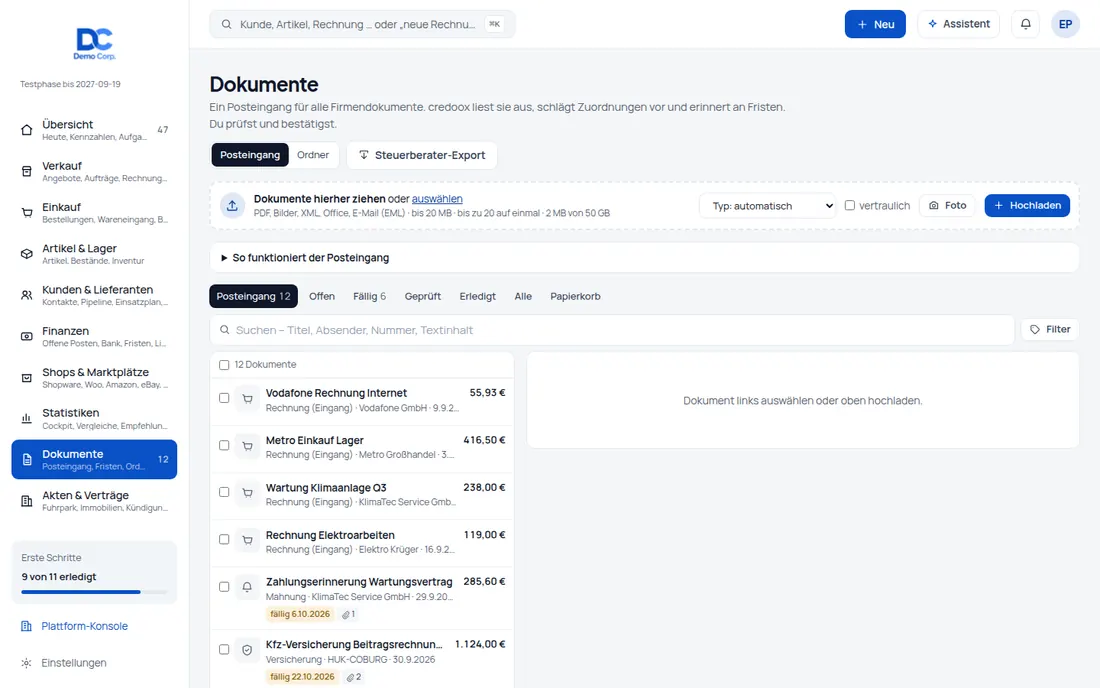
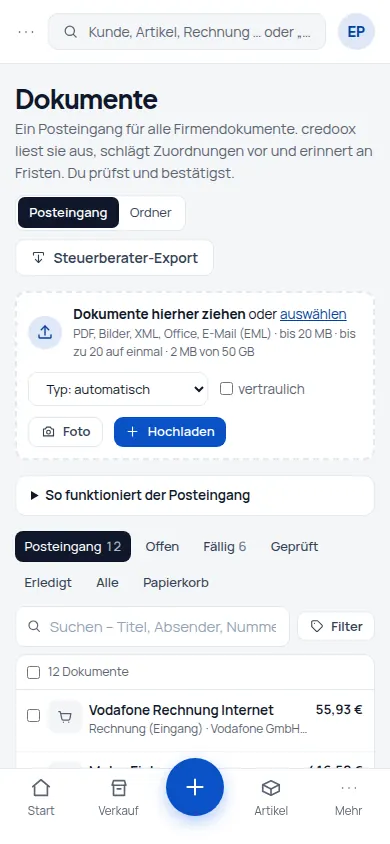
- Hochladen: Dateien in den Posteingang ziehen oder auswählen – bis zu 20 Dateien auf einmal, je bis 20 MB; PDF, Bilder, XML, Office-Dateien und E-Mails (EML).
- Foto & Scan: Am Handy öffnet „Foto“ direkt die Kamera; ein Scan wird wie ein Upload verarbeitet.
- Mail-Postfach: Das Rechnungs-Postfach (IMAP, Abruf alle 15 Minuten) kann statt in den Belegeingang in die Dokumente liefern – alle Anhänge werden Dokumente; eine Mail ohne Anhang wird auf Wunsch als PDF abgelegt.
- REST-API: Dokumente per GET/POST /api/v1/files lesen und hochladen – mit eigenem Schlüsselrecht, im OpenAPI-Dokument beschrieben.
- Sicher hochladen: Der Dateityp wird aus dem Inhalt erkannt, nicht aus der Endung; jede Datei zählt gegen das Speicherkontingent des Pakets.
- Reiter statt Stapel: Posteingang, Offen, Fällig, Geprüft, Erledigt, Alle und Papierkorb – mit Zähler im Menüpunkt „Dokumente“.
- Filter & Massenaktionen: nach Typ, Absender, Zeitraum, Tag, Ordner, „ohne Verknüpfung“ und „steuerrelevant“; bis zu 300 Dokumente auf einmal typisieren, verschlagworten, ablegen, als geprüft oder erledigt markieren.
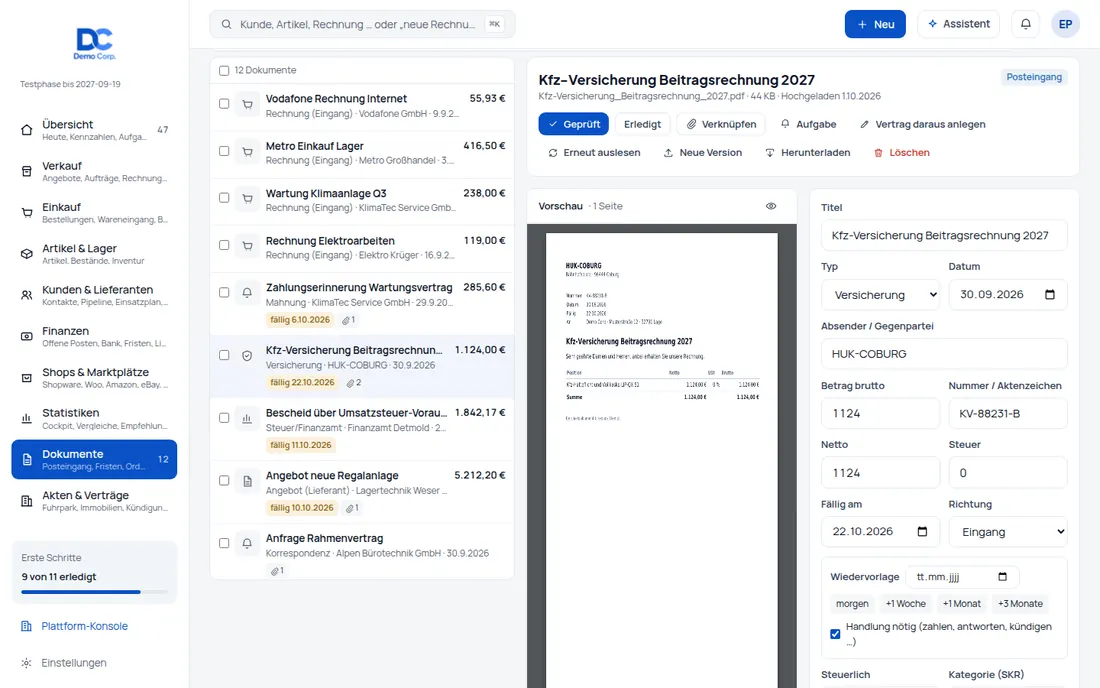
Liste und Vorschau nebeneinander
Links die Liste, rechts PDF- oder Bildvorschau mit Zoom und das Formular. Am Handy wechselt die Ansicht zwischen Liste und Detail.
Aus dem Dokument weiterarbeiten
„Eingangsrechnung daraus erstellen“, „Vertrag daraus anlegen“, „Bewirtung daraus anlegen“, Aufgabe, Wiedervorlage, neue Version, erneut auslesen.
So funktioniert es im Detail
Der Posteingang ist die Eingangstür für alles, was nicht selbst in credoox entsteht. Neue Dokumente kommen per Drag-and-drop, Dateiauswahl, Handy-Kamera, aus dem Rechnungs-Postfach oder über die REST-API. Jede Datei wird beim Hochladen am Inhalt geprüft (ein umbenanntes Programm wird nicht zur PDF) und erhält eine SHA-256-Prüfsumme. Danach liest credoox das Dokument aus (siehe nächster Abschnitt) und legt es in den Reiter „Posteingang“. Dort prüfen Sie Typ, Absender, Beträge und Fristen, verknüpfen das Dokument und setzen es auf „geprüft“ oder „erledigt“. Eingangsrechnungen übergeben Sie mit einem Klick an den bekannten Belegeingang – das Formular ist vorbelegt, es gibt keinen zweiten KI-Aufruf, und nach „Übernehmen“ ist das Dokument automatisch mit der Eingangsrechnung verknüpft. Der Posteingang gehört zum Baustein „Dokumentenmanagement“; ohne ihn bleibt die einfache Ablage.
So gehen Sie vor
- Unter „Dokumente“ Dateien in den Posteingang ziehen, „Foto“ am Handy wählen oder das Rechnungs-Postfach auf Ziel „Dokumente“ stellen.
- Ein Dokument in der Liste öffnen: Vorschau und ausgelesene Felder stehen nebeneinander.
- Felder prüfen (gelb = KI war unsicher), Verknüpfungen bestätigen und speichern.
- Auf „Geprüft“ setzen – oder direkt „Eingangsrechnung daraus erstellen“ bzw. „Vertrag daraus anlegen“.
KI-Auslesen
19 Dokumenttypen, Vertrauenswerte und Absendererkennung
credoox liest jedes Dokument aus und schlägt Typ, Absender, Datum, Beträge, Nummer, Fälligkeit und steuerliche Einordnung vor. Sie sehen auf einen Blick, wo die KI unsicher war – gebucht oder verknüpft wird erst nach Ihrer Bestätigung.
- 19 Dokumenttypen: Rechnung (Eingang), Ausgangsrechnung (fremd erstellt), Gutschrift, Mahnung, Angebot (Lieferant), Auftragsbestätigung, Lieferschein, Vertrag, Versicherung, Behörde/Amt, Steuer/Finanzamt, Bank/Kontoauszug, Lohn/Personal, Fahrzeug, Immobilie/Miete, Korrespondenz, Notiz/Protokoll, Zertifikat/Nachweis und Sonstiges.
- Je Typ vorbereitet: welche Felder ausgelesen werden, ob eine Fälligkeit typisch ist, Standardordner, Richtung (Eingang, Ausgang, intern) und steuerliche Vorgabe – Lohn/Personal ist von Haus aus vertraulich.
- E-Rechnung exakt: XRechnung und ZUGFeRD werden ohne KI direkt aus den strukturierten Daten gelesen.
- Text vor Bild: Bei PDFs mit Textebene geht nur der Text an die KI, bei Fotos und Scans die Datei; ist auf dem Server Tesseract installiert, liest es Bilder zusätzlich.
- Vertrauenswerte: Jedes Feld trägt einen Wert zwischen 0 und 1; unter 70 % ist es gelb markiert. Felder, die Sie selbst gesetzt haben, überschreibt ein erneutes Auslesen nicht.
- Absendererkennung: Abgleich mit Ihren Kontakten in der Reihenfolge USt-IdNr., E-Mail-Adresse, Domain (ohne Freemail-Anbieter), Name – ein Treffer nur über den Namensanfang bleibt ein Vorschlag. Neue Kontakte legt die KI nie an.
- Vorschläge statt Automatik: passende Belege über Nummer und Betrag, Bankumsätze über Betrag und Datum, Projekte über den Namen im Text – bestätigt wird mit „Verknüpfen“.
- Vertragsdaten: Laufzeit, Kündigungsfrist und Beträge aus Verträgen und Policen werden mitgelesen und füllen später das Formular „Vertrag daraus anlegen“.
Steuerlich vorsortiert
Steuerrelevanz und Kategorie mit SKR03/SKR04-Konto als Vorschlag – mit dem Steuerberater abzustimmen, keine Steuerberatung.
Abschaltbar
Ohne KI (je Unternehmen abschaltbar) bleibt der Posteingang voll nutzbar; die Felder werden dann von Hand gepflegt.
So funktioniert es im Detail
Nach dem Hochladen läuft die Verarbeitung im Hintergrund: Zuerst wird Text gewonnen (Textebene des PDFs, optional Tesseract für Bilder). Eine E-Rechnung liest credoox exakt aus den XML-Daten; für alle anderen Dokumente gibt es genau einen KI-Aufruf für Text und Felder. Die Antwort wird gegen feste Kataloge, Längen und plausible Datumsbereiche geprüft, bevor sie gespeichert wird. Anschließend sucht credoox den Absender in Ihren Kontakten, schlägt Verknüpfungen vor, prüft auf Dubletten und baut den Suchtext. Der Status des Auslesens ist am Dokument sichtbar; „Erneut auslesen“ startet den Vorgang neu. KI-Zuarbeit setzt voraus, dass die KI im Unternehmen eingeschaltet ist; vertrauliche Dokumente gehen nur an die KI, wenn Sie das für das einzelne Dokument freigeben.
So gehen Sie vor
- Dokument hochladen – das Auslesen startet automatisch.
- Gelb markierte Felder prüfen und bei Bedarf korrigieren; Ihre Eingaben bleiben auch beim erneuten Auslesen erhalten.
- Absender übernehmen oder einen anderen Kontakt wählen.
- Vorgeschlagene Verknüpfungen mit „Verknüpfen“ bestätigen.
Verknüpfen, Suchen, Ordnen
Ein Dokument, viele Bezüge – mit Volltextsuche, Versionen und Dublettenerkennung
Ein Dokument gehört selten nur an eine Stelle. In credoox hängt es gleichzeitig am Kunden, am Beleg, am Bankumsatz und an der Akte – und ist überall dort zu sehen, ohne kopiert zu werden.
- n:m-Verknüpfung: mit Kunden und Lieferanten, Belegen (z. B. Angebot, Auftrag, Rechnung, Eingangsrechnung), Bankumsätzen, Projekten, Akten und Verträgen – im Dialog durchsuchbar; dazu Zahlungen, Serviceaufträge, Termine, Artikel, Bewirtungen und Reisen.
- Mit Rolle: jede Verknüpfung als Beleg, Vertrag, Anlage, Nachweis oder Korrespondenz – und mit Herkunft (von Hand, aus einem Vorschlag, aus der Erkennung).
- Überall sichtbar: verknüpfte Dokumente erscheinen in der Kundenakte, am Beleg, am Termin und am Serviceauftrag; dort lassen sie sich auch wieder lösen.
- Volltextsuche: über Titel, Absender, Nummer und Textinhalt – ein Vertrag ist über eine Klausel auffindbar; die globale Suche findet Dokumente ebenso.
- Versionen: „Neue Version“ hängt eine überarbeitete Fassung an; ältere Versionen bleiben erhalten und sind in der Ablage ausgeblendet.
- Dubletten: dieselbe Datei erkennt credoox an der SHA-256-Prüfsumme, inhaltlich gleiche Dokumente an gleichem Absender, gleicher Nummer und gleichem Betrag – mit Hinweis und eigener Karte.
- Ordner & Tags: Ordner je Unternehmen (Standardordner je Dokumenttyp), frei wählbare Tags; mit dem Baustein wird die Ablage zur Ordneransicht des Posteingangs.
Aus der Erkennung
Kennzeichen, Policennummer oder Vertragsnummer im Text ordnen ein Dokument automatisch der passenden Akte zu.
Kontaktzusammenführung
Werden zwei Kontakte zusammengeführt, gehen alle Dokumentverknüpfungen mit.
So funktioniert es im Detail
Technisch ist jede Verknüpfung ein eigener Eintrag mit Ziel, Rolle und Herkunft. Deshalb kann ein Dokument beliebig vielen Zielen zugeordnet sein, und jedes Ziel zeigt seine Dokumente an. Bestehende Anhänge aus Ablage, Kundenakte und Belegen wurden in dieses Modell übernommen, sodass auch ältere Dateien überall erscheinen. Die Suche läuft über einen eigenen Suchtext aus Kopfdaten und ausgelesenem Inhalt. Dubletten werden je Unternehmen erkannt – zuerst über die Prüfsumme der Datei, dann fachlich über Absender, Nummer und Betrag.
So gehen Sie vor
- Im Dokument „Verknüpfen“ wählen und Ziel suchen: Kontakt, Beleg, Bankumsatz, Projekt, Akte oder Vertrag.
- Rolle wählen, z. B. „Beleg“ oder „Nachweis“, und speichern.
- Das Dokument steht jetzt auch in der Kundenakte bzw. am Beleg – und ist über die Suche auffindbar.
Rechte, Vertraulichkeit & KI
Vertrauliche Dokumente mit eigenem Recht – und klaren Grenzen für die KI
Lohnabrechnungen, Personalunterlagen oder Gesellschafterverträge gehören nicht in jede Liste. credoox führt Vertraulichkeit als eigenes Recht, das überall durchgesetzt wird – bis in Export, API und Assistent.
- Eigenes Rechte-Modul „Dokumente“: Ansehen, Anlegen, Bearbeiten & verknüpfen, Löschen, Exportieren und „Vertrauliche sehen“ – je Rolle einstellbar.
- Rollenvorlagen: Einkauf sieht, legt an und bearbeitet; Buchhaltung zusätzlich mit Export; Steuerberater sieht und exportiert; „Nur lesen“ sieht; der Inhaber darf alles. „Vertrauliche sehen“ vergibt keine Vorlage automatisch.
- Vertraulich markieren: beim Hochladen oder am Dokument; Lohn/Personal ist von Haus aus vertraulich.
- Durchgesetzt überall: Liste, Suche, Detail, Dateiansicht und Download, Ablage, Kalender, Widgets, Karten (neutraler Titel), Export und API – über die API nur mit eigenem Schlüsselrecht.
- Assistent: Vertrauliche Dokumente sind für den KI-Assistenten immer ausgeschlossen.
- KI-Auslesen: nur, wenn die KI im Unternehmen eingeschaltet ist; vertrauliche Dokumente nur mit Freigabe für das einzelne Dokument.
- Support-Zugriff: Der lesende Support sieht vertrauliche Dokumente nie und kann nichts exportieren.
- Protokoll & DSGVO: Änderungen an Dokumenten und Verknüpfungen stehen im Änderungsprotokoll; die DSGVO-Auskunft zum Kontakt listet verknüpfte Dokumente.
Rechte wirken mit
Verknüpfen und Lösen nur mit Recht auf das Ziel – Bankumsätze etwa nur mit Recht auf Geld.
Datenschutz
Für das Auslesen gehen Dokumentinhalte an den KI-Anbieter – abschaltbar je Unternehmen.
So funktioniert es im Detail
Vertraulichkeit ist in credoox kein Ordnerschutz, sondern eine Eigenschaft des Dokuments. Sichtbar ist ein vertrauliches Dokument nur für den Inhaber und für Rollen mit dem Recht „Vertrauliche sehen“. Für alle anderen fehlt es in Listen und Suche, Fristen und Karten tragen einen neutralen Titel, und auch Exporte und API liefern es nicht aus. Der KI-Assistent bekommt vertrauliche Dokumente nie zu sehen. Ob ein Dokument zum Auslesen an die KI gehen darf, entscheiden Sie zusätzlich je Dokument. Bestehende Rollen, die noch genau ihrer Vorlage entsprechen, erhalten die neuen Rechte automatisch; angepasste Rollen ergänzen Sie unter „Nutzer & Rechte“.
So gehen Sie vor
- Unter „Einstellungen → Nutzer & Rechte“ prüfen, welche Rollen „Dokumente“ sehen und bearbeiten dürfen.
- „Vertrauliche sehen“ gezielt den Personen geben, die Lohn- und Personalunterlagen bearbeiten.
- Beim Hochladen „vertraulich“ anhaken – oder den Typ Lohn/Personal wählen.