CREDOOX Commerce · Shops & Versand

Shops & Versand – Shops und Marktplätze, Kanalpreise, Artikel je Kanal, Versand, Retouren und Druck

Eine Shop-Bestellung wird automatisch Auftrag, Rechnung, Versandlabel und Buchung – siehe Automatisierung. Mit Druckregeln über PrintNode liegen Kommissionierschein und Auftragsbestätigung neuer Bestellungen sofort auf dem Lagerdrucker. Am Artikel legen Sie fest, in welchen Shops und Marktplätzen er angeboten wird – auf Wunsch mit eigenem Preis; Shops bekommen nur freien Bestand, reservierte Ware und Zulauf nicht. Retouren, Erstattungen und Kundennachrichten der Marktplätze laufen im Marktplatz-Service. Gutscheincodes aus dem Shop landen am Beleg und ordnen Vertriebspartner zu; Bestände kommen aus Lager & Einkauf.

Shops & Marktplätze

21 Shops & Marktplätze sofort, dazu 4 Produkt-Feeds – ein Bestand, eine Belegkette

  • 12 Shopsysteme sofort: Shopware 6, WooCommerce, Shopify, Magento/Adobe Commerce, PrestaShop, Gambio, OXID, Wix, ePages, Squarespace, Ecwid, Jimdo. JTL-Shop in Vorbereitung.
  • 9 Marktplätze: Amazon, eBay, Kaufland, Otto Market, Etsy, Zalando Connected Retail, TikTok Shop, Avocadostore, Temu.
  • 4 Produkt-Feeds: Google Merchant Center (auch Meta und Pinterest), idealo, billiger.de, CSV.
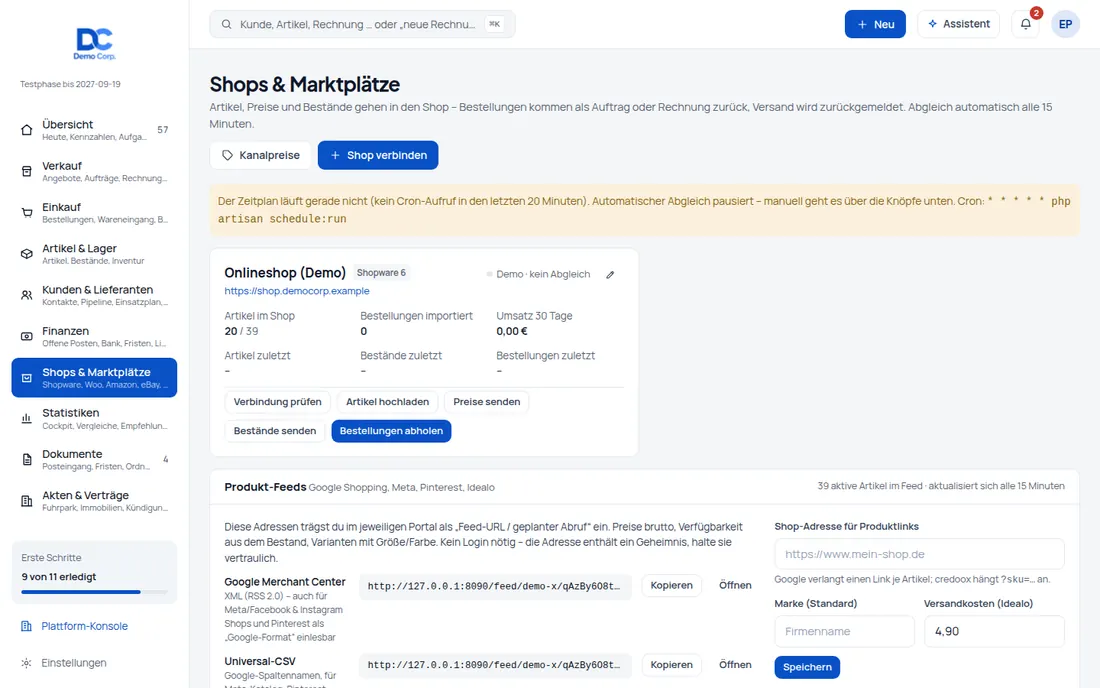
  • Abgleich in beide Richtungen: Bestellungen werden Aufträge ohne Doppelimport, Bestände und Kanalpreise gehen zurück, die Sendungsnummer wird an den Kanal gemeldet.
  • Gutscheincodes aus dem Shop landen am Beleg und ordnen Vertriebspartner zu; Umsatz je Kanal steht im Cockpit.
  • Freier Bestand: Shops und Marktplätze bekommen Bestand ohne Reservierungen und ohne Zulauf; je Artikel wählbar, in welchen Kanälen er angeboten wird.
  • Empfehlungen senden: Cross-Sells/Upsells an WooCommerce, Cross-Selling-Gruppen an Shopware 6 – siehe B2B-Bestellportal & Empfehlungen.
So funktioniert es im Detail

Unter „Shops & Marktplätze“ werden 12 Shopsysteme und 9 Marktplätze mit Zugangsdaten verbunden (JTL-Shop in Vorbereitung); dazu kommen vier Produkt-Feeds als Token-URL für Preisvergleiche und Werbeplattformen. Der Abgleich holt neue Bestellungen als Aufträge, schützt vor Doppelimport und schreibt Bestände, Preise und Versandstatus zurück. Ein Status-Widget auf der Startseite zeigt je Kanal den letzten erfolgreichen Lauf. Alle Kanäle nutzen denselben Artikelstamm und dieselbe Belegkette wie der Direktverkauf.

Shops & Marktplätze: 21 Shops & Marktplätze sofort, dazu 4 Produkt-Feeds – ein Bestand, eine Belegkette – Bildschirm aus der Demo

Kanalpreise

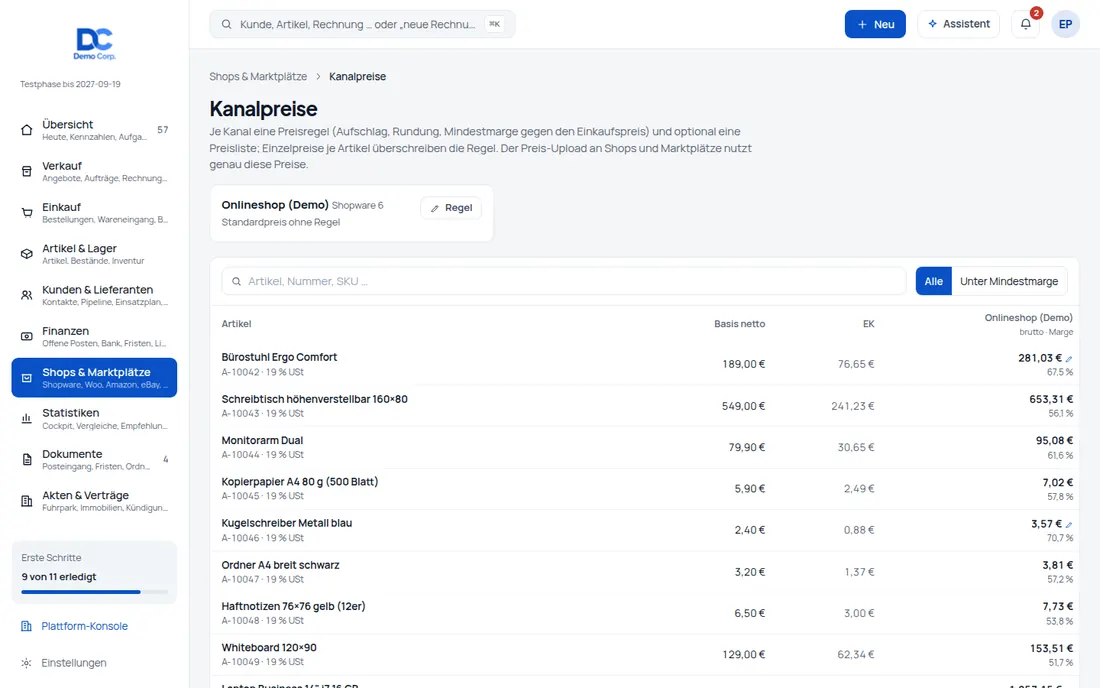
Jeder Kanal sein Preis – die Marge bleibt geschützt

  • Tabelle Artikel × Kanal mit Bruttopreis, Marge und Preisquelle; Filter „Unter Mindestmarge“ zeigt sofort, wo es eng wird.
  • Preisregel je Kanal: Basis aus Preisliste oder Kundengruppe, Aufschlag in Prozent oder fest, Rundung auf ,99 / ,90 / ,50 oder volle Euro.
  • Mindestmarge in Prozent gegen den Einkaufspreis – als Warnung oder Sperre. Gesperrte Artikel werden beim Preis-Upload ausgelassen und im Abgleich-Protokoll gemeldet.
  • Einzelpreis je Artikel und Kanal per Klick setzen oder wieder entfernen; Preisaktionen mit Zeitraum und Gutscheincodes.
  • Einkaufspreise und Margen sehen nur Rollen mit dem Recht „Einkaufspreise und Margen sehen“.
So funktioniert es im Detail

Die Kanalpreise liegen als eigene Seite unter „Shops & Marktplätze“. Für jeden Kanal gilt eine Preisregel, die aus einer Preisliste oder Kundengruppe ableitet, einen Aufschlag anwendet und kaufmännisch rundet; einzelne Artikel lassen sich je Kanal von Hand überschreiben. Die Mindestmarge wird gegen den Einkaufspreis geprüft und kann den Upload eines Preises verhindern, statt ihn nur zu markieren. Preisaktionen mit Zeitraum und Gutscheincodes ergänzen die Regeln für Kampagnen.

Kanalpreise: Jeder Kanal sein Preis – die Marge bleibt geschützt – Bildschirm aus der Demo

Artikel je Shop & Marktplatz

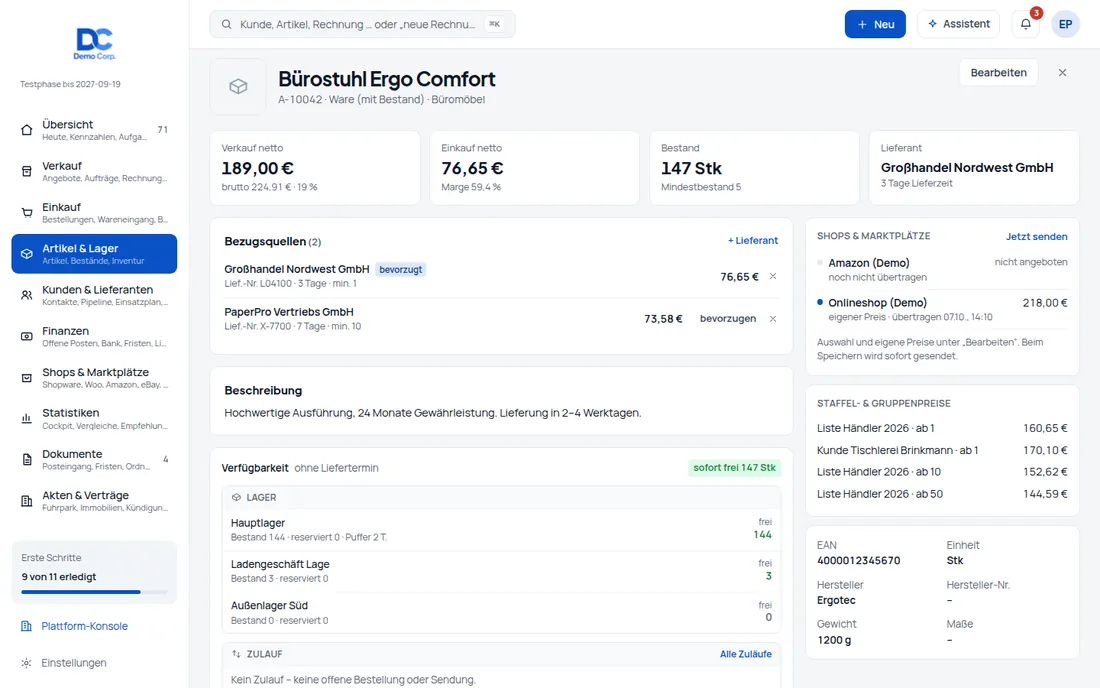
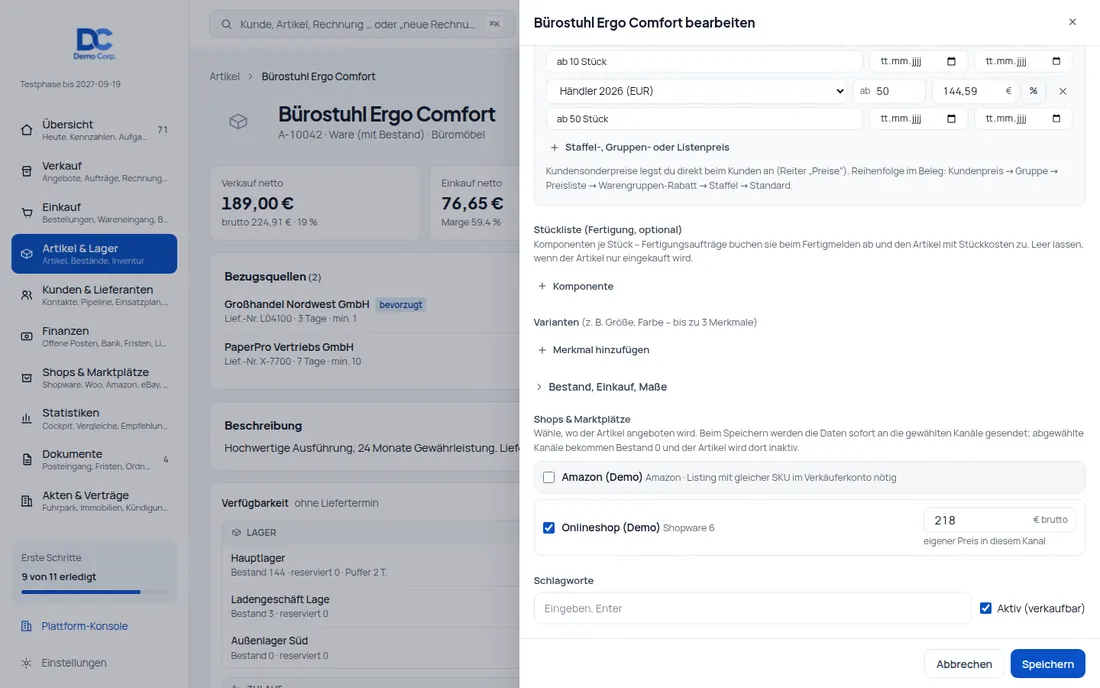
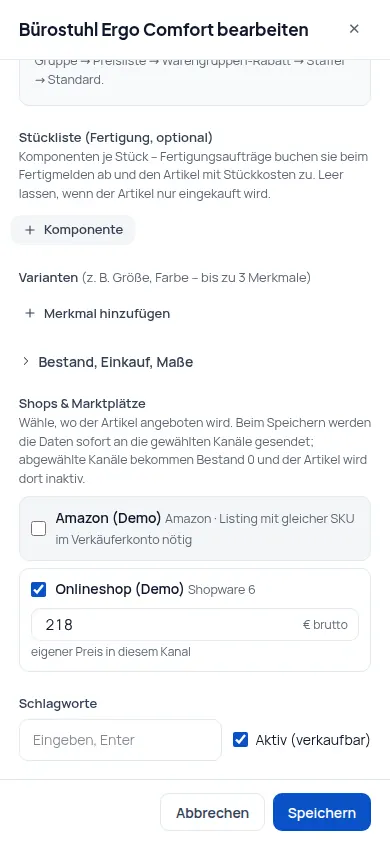
Am Artikel festlegen, wo er angeboten wird – mit eigenem Preis je Kanal

Ob ein Artikel im Onlineshop, aber nicht bei Amazon stehen soll: Unter „Bearbeiten“ → „Shops & Marktplätze“ haken Sie es je Kanal an. Beim Speichern sendet credoox den Artikel sofort.

  • Auswahl: nur verbundene, aktive Shops und Marktplätze; je Kanal „anbieten“ ja oder nein.
  • Eigener Preis: optional ein Bruttopreis je Kanal; leer bedeutet Preisregel des Kanals. Abgelegt wird er als Einzelpreis – derselbe, den Shop → Preise pflegt.
  • Sofort gesendet: Nach dem Speichern geht der Artikel an die gewählten Kanäle.
  • Abgewählt: Im Shop wird der Artikel auf Bestand 0 gesetzt und deaktiviert; auf Marktplätzen wird nur der Bestand auf 0 gesetzt.
  • Artikelseite: je Kanal Preis und Preisquelle, „übertragen am …“ oder die letzte Fehlermeldung, dazu „Jetzt senden“.
  • Automatisch anbieten: Ist am Kanal „Neue Artikel automatisch anbieten“ an, werden Artikel ohne eigene Auswahl angeboten; ist es aus, nur ausdrücklich gewählte.
  • Nicht übertragen: Dienstleistungsartikel, inaktive Artikel bei „Nur aktive Artikel“ und Kanäle mit ausgeschaltetem „Artikel hoch“.
  • Varianten: Der Preis am Artikel gilt für alle aktiven Varianten; einzelne Varianten bekommen bei Bedarf in der Variantentabelle einen eigenen Preis.

Marktplätze

Bei Amazon und Co. muss das Listing mit gleicher SKU im Verkäuferkonto bestehen; credoox gleicht Bestand und Preis ab.

Rechte

Die Auswahl ändert nur, wer Shops verwalten darf; Kanalpreise sieht und setzt nur, wer Verkaufspreise sehen darf.

So funktioniert es im Detail

Die Auswahl gilt je Artikel und Kanal. Gibt es keine eigene Auswahl, entscheidet die Kanal-Einstellung „Neue Artikel automatisch anbieten“. Das Senden läuft direkt nach dem Speichern im Hintergrund; das Ergebnis je Kanal steht danach an der Artikelseite. Gesamtabgleich, Bestands- und Preisabgleich lassen abgewählte Artikel aus. Die Auswahl gibt es nur mit dem Baustein „Shop-Anbindung“.

So gehen Sie vor

  1. Artikel öffnen, „Bearbeiten“ und zum Abschnitt „Shops & Marktplätze“ scrollen.
  2. Kanäle anhaken, optional einen eigenen Bruttopreis eintragen.
  3. Speichern – der Artikel wird sofort übertragen; Ergebnis auf der Artikelseite prüfen.
Artikel je Shop & Marktplatz: Am Artikel festlegen, wo er angeboten wird – mit eigenem Preis je Kanal – Bildschirm aus der Demo
Artikel je Shop & Marktplatz: Am Artikel festlegen, wo er angeboten wird – mit eigenem Preis je Kanal (Ansicht 2) – Bildschirm aus der Demo
Artikel je Shop & Marktplatz: Am Artikel festlegen, wo er angeboten wird – mit eigenem Preis je Kanal (Handyansicht) – Bildschirm aus der Demo

Artikel aus dem Shop holen

Den Shop gibt es schon? credoox holt alle Artikel mit Texten, Bildern, Preisen und Varianten – mit einem Klick

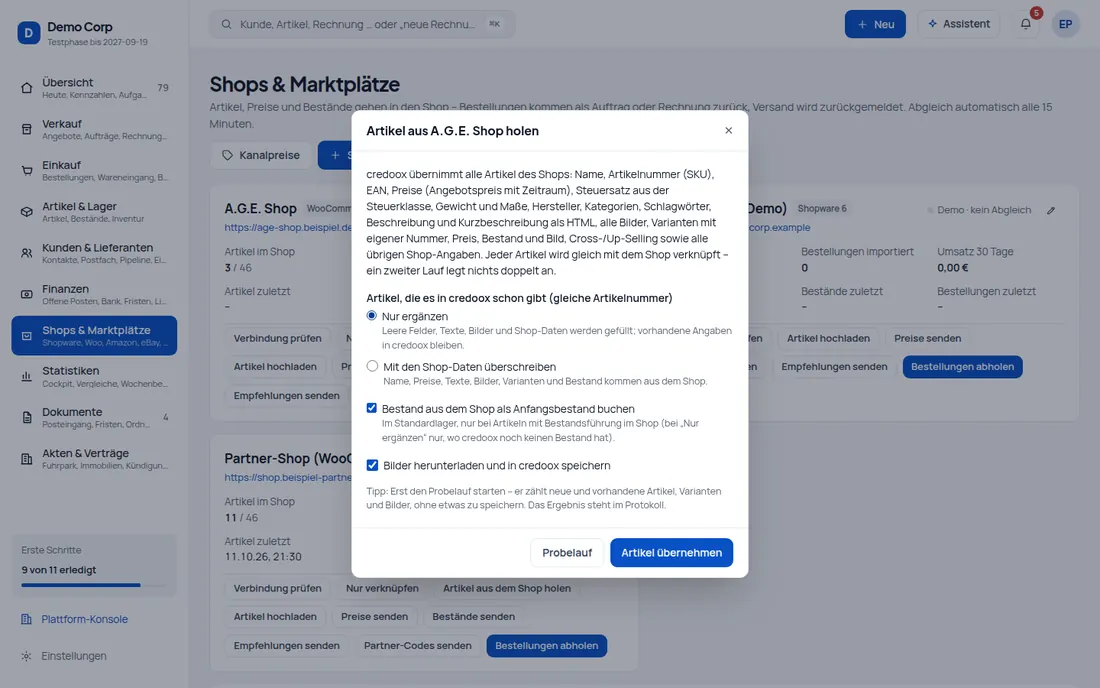
Wer die Warenwirtschaft nachträglich anbindet, muss nichts abtippen: „Artikel aus dem Shop holen“ übernimmt den kompletten WooCommerce-Katalog und verknüpft jeden Artikel gleich mit dem Shop. Ein zweiter Lauf aktualisiert, statt doppelt anzulegen.

  • Stammdaten: Name, Artikelnummer (SKU), EAN/GTIN (auch aus gängigen Plugin-Feldern), Hersteller/Marke, Gewicht und Maße in der Einheit des Shops umgerechnet, aktiv oder Entwurf.
  • Preise und Steuer: Preise brutto oder netto je nach Shop-Einstellung, Steuersatz aus der Steuerklasse (Standard, ermäßigt, Nullsatz), Angebotspreis mit Zeitraum als Preisregel. Geht ein Bruttopreis wie 24,90 € netto nicht glatt auf, hält ein Kanalpreis den Shop-Preis auf den Cent.
  • Texte: Beschreibung und Kurzbeschreibung als HTML – unverändert gespeichert, in credoox gesäubert angezeigt (ohne Skripte) und bearbeitbar. Für Belege entsteht ein kurzer Text ohne HTML.
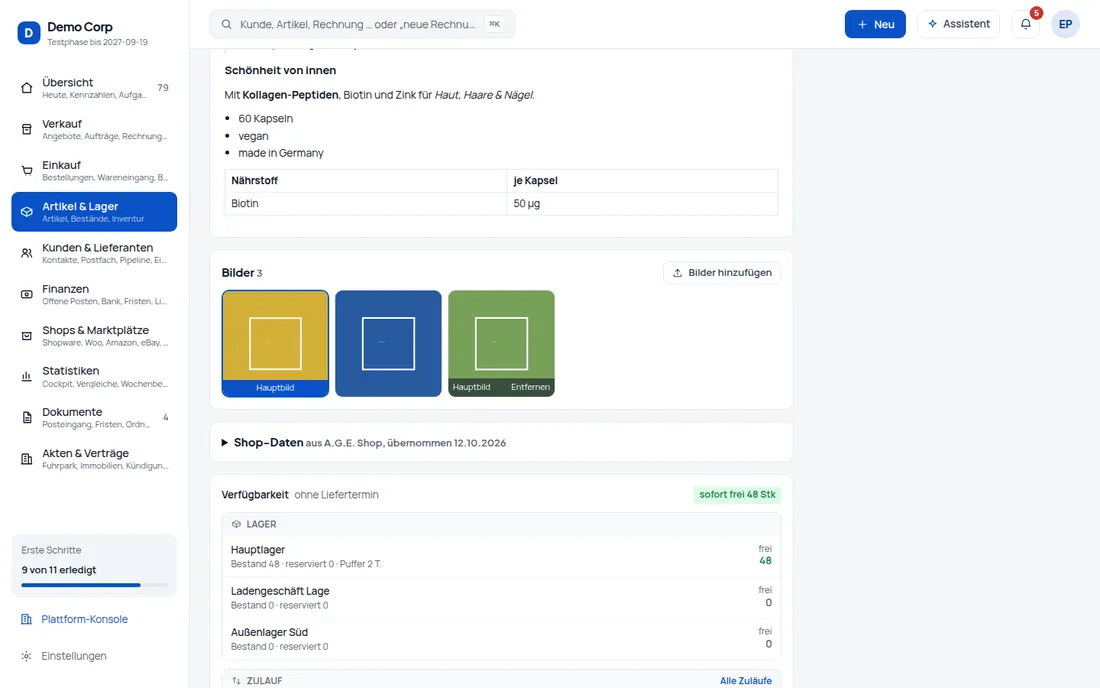
  • Bilder: Hauptbild, alle Galeriebilder und Variantenbilder werden heruntergeladen und in credoox gespeichert; ein erneuter Lauf lädt nur neue Bilder.
  • Varianten: Merkmale wie Größe und Farbe mit eigener Artikelnummer, EAN, Preis, Gewicht, Bild, Beschreibung und Bestand; Kombinationen, die es im Shop nicht gibt, bleiben inaktiv – auch Varianten mit „beliebig“ werden zugeordnet.
  • Varianten ohne eigene Artikelnummer: Gibt der Shop einer Variante keine eigene SKU (WooCommerce reicht dann die des Hauptartikels weiter), vergibt credoox eigene Nummern; die Verknüpfung zur Shop-Variante bleibt erhalten.
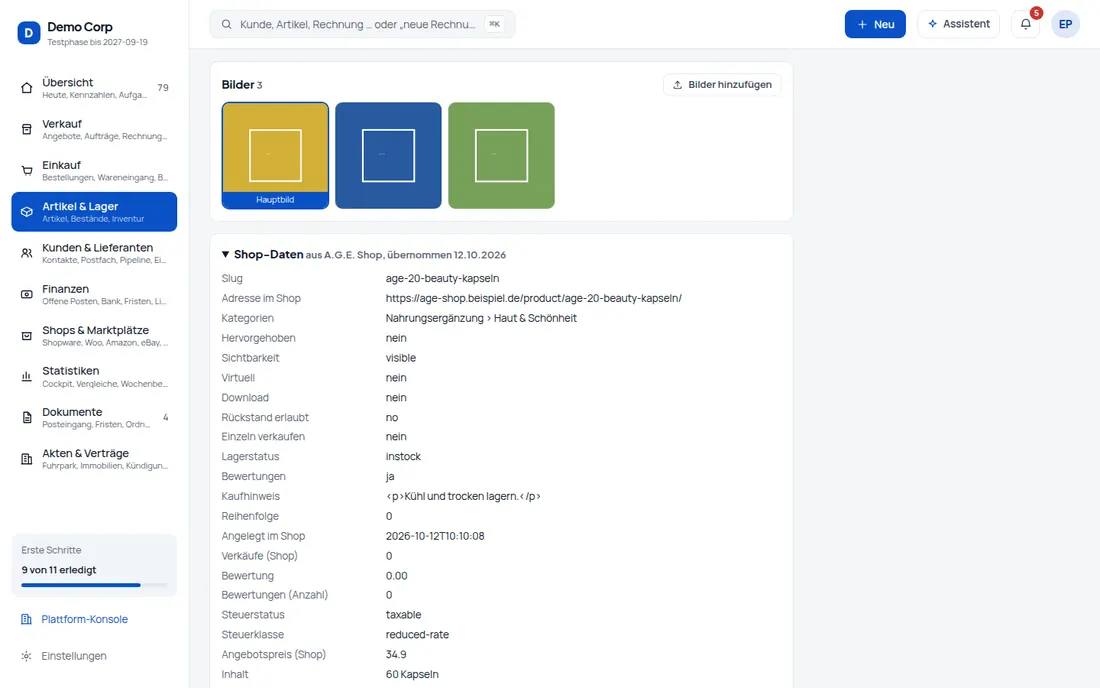
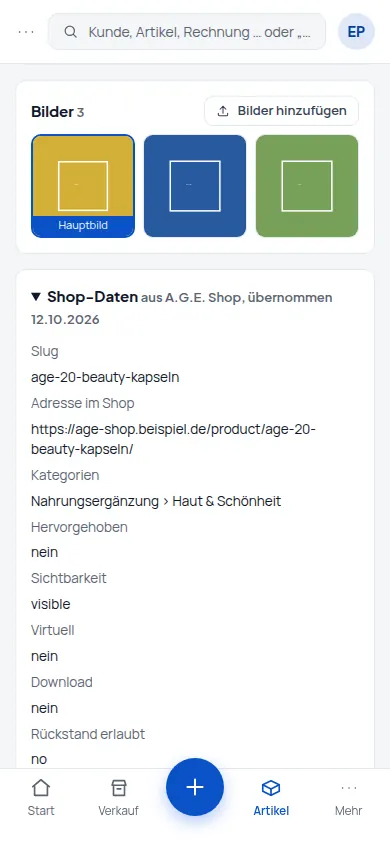
  • Und der Rest: Kategoriebaum, Schlagwörter, weitere Eigenschaften, Cross- und Up-Selling, SEO-Texte, Versandklasse, Kaufhinweis und alle übrigen Felder stehen am Artikel unter „Shop-Daten“.
  • Bestand: auf Wunsch als Anfangsbestand im Standardlager; Probelauf vorab zählt neue und vorhandene Artikel, Varianten und Bilder, ohne etwas zu speichern.
  • Schutz für den Shop: Beim späteren „Artikel hochladen“ gehen Texte, Galerie und Kategorie nur zurück, wenn sie in credoox geändert wurden – Shortcodes, Blöcke und mehrere Kategorien im Shop bleiben unangetastet.

Vorhandene Artikel

Gibt es die Artikelnummer schon in credoox, wählen Sie: nur ergänzen (leere Felder, Texte, Bilder) oder mit den Shop-Daten überschreiben. „Nur ergänzen“ lässt vorhandene Varianten unverändert.

Derzeit für WooCommerce

Weitere Shopsysteme folgen; dort verbinden Sie vorhandene Artikel wie bisher über die Artikelnummer.

So funktioniert es im Detail

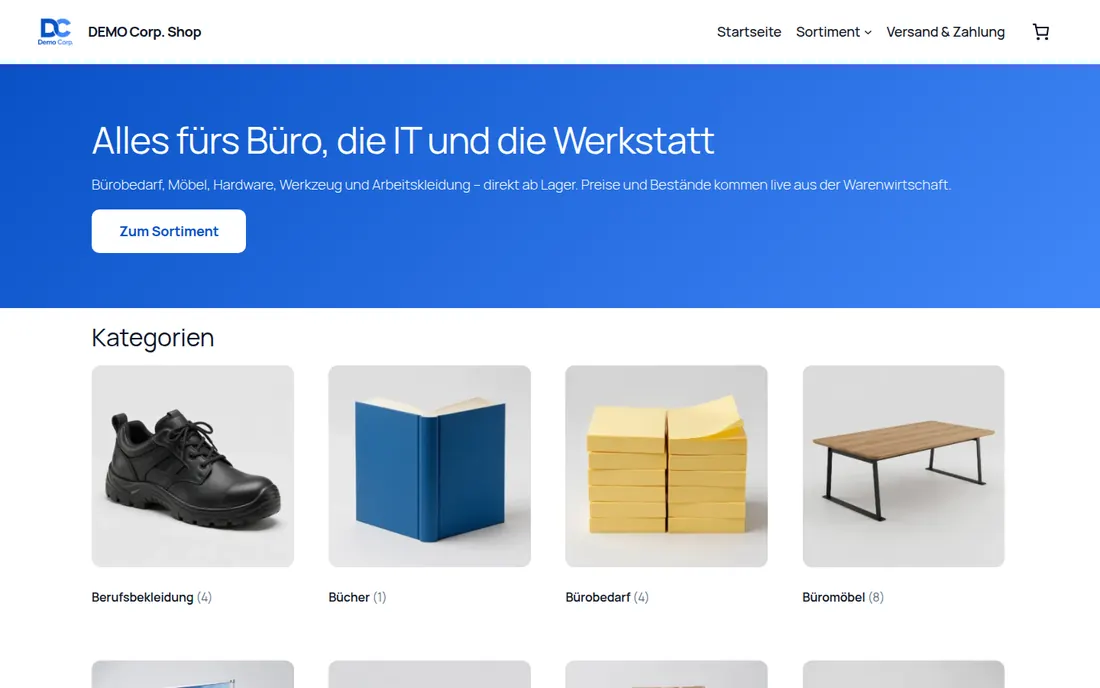
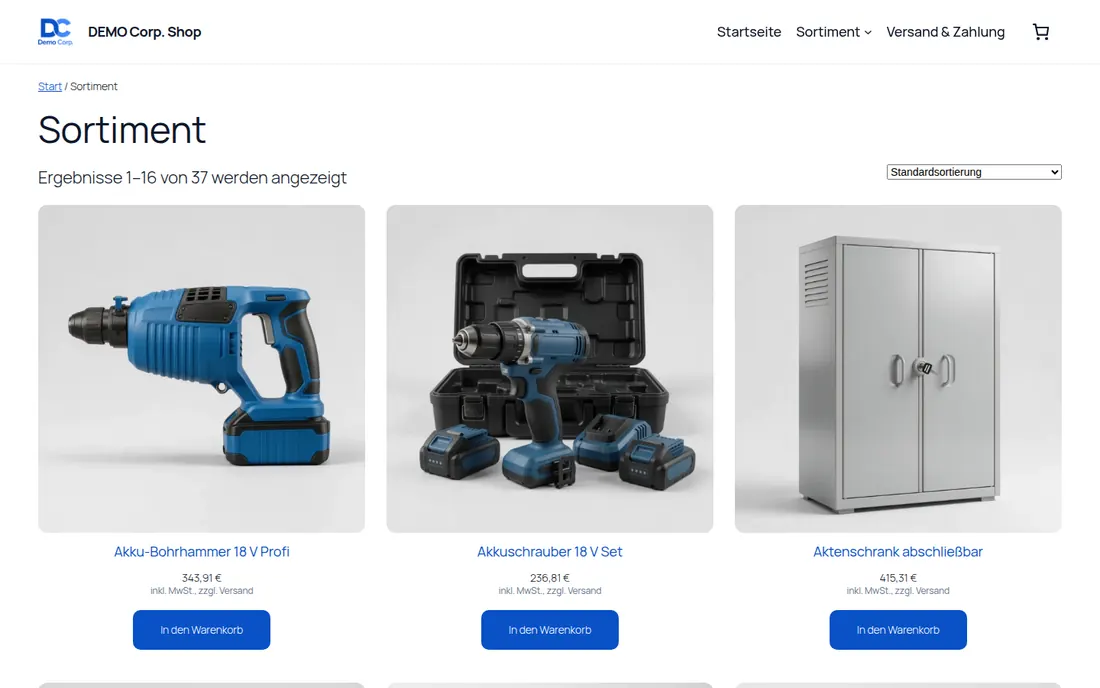
Die Bilder zeigen eine Demo-Installation mit einem WooCommerce-Testshop: Auswahl vor der Übernahme, übernommener Artikel mit Shop-Texten und Bildergalerie.

So gehen Sie vor

  1. Shops & Marktplätze → WooCommerce-Shop verbinden und „Verbindung prüfen“.
  2. „Artikel aus dem Shop holen“ → Probelauf starten und das Protokoll prüfen.
  3. „Artikel übernehmen“ – der Lauf arbeitet im Hintergrund; Ergebnis und Hinweise je Artikel stehen im Protokoll.
  4. Soll es schneller gehen: „Zeitplan jetzt ausführen“ startet die wartende Übernahme sofort.
Artikel aus dem Shop holen: Den Shop gibt es schon? credoox holt alle Artikel mit Texten, Bildern, Preisen und Varianten – mit einem Klick – Bildschirm aus der Demo
Artikel aus dem Shop holen: Den Shop gibt es schon? credoox holt alle Artikel mit Texten, Bildern, Preisen und Varianten – mit einem Klick (Ansicht 2) – Bildschirm aus der Demo
Artikel aus dem Shop holen: Den Shop gibt es schon? credoox holt alle Artikel mit Texten, Bildern, Preisen und Varianten – mit einem Klick (Ansicht 3) – Bildschirm aus der Demo
Artikel aus dem Shop holen: Den Shop gibt es schon? credoox holt alle Artikel mit Texten, Bildern, Preisen und Varianten – mit einem Klick (Handyansicht) – Bildschirm aus der Demo

Abgleich auf Knopfdruck

Neue Bestellungen sofort holen – ohne auf den nächsten Lauf zu warten

credoox gleicht die Shops automatisch alle 15 Minuten ab. Wer nicht warten will – etwa nach einem Testkauf oder kurz vor der Abholung –, holt Bestellungen und wartende Aufgaben mit einem Klick.

  • Offene Bestellungen jetzt holen: am einzelnen Shop – ruft die Bestellungen der letzten 90 Tage sofort ab, übernimmt nur neue und meldet, wie viele dazugekommen sind.
  • Zeitplan jetzt ausführen: für alle Shops des Unternehmens – gleicht Bestellungen, Bestände und geänderte Gutscheine ab und arbeitet wartende Aufgaben wie eine Artikelübernahme gleich mit ab.
  • Klare Rückmeldung: z. B. „2 Shops abgeglichen, 3 neue Bestellungen“ – mit dem Stand der wartenden Aufgaben.
  • Geschützt: Ein Doppelklick startet keinen zweiten Lauf; die Knöpfe sieht nur, wer Shops & Marktplätze verwalten darf.
So funktioniert es im Detail

Seit Version 1.92 und 1.94 (Oktober 2026). Der automatische Abgleich läuft unabhängig davon weiter.

So gehen Sie vor

  1. Shops & Marktplätze öffnen.
  2. Am Shop „Offene Bestellungen jetzt holen“ oder oben „Zeitplan jetzt ausführen“ klicken.
  3. Meldung lesen – neue Aufträge stehen sofort in der Auftragsliste.

Personalisierung aus dem Shop

Tortentext, Gravur oder Foto: Was der Kunde im Shop eingibt, steht im Auftrag

Bietet der Shop Eingabefelder am Artikel – einen Wunschtext, einen Namen für die Gravur oder ein Foto zum Hochladen –, übernimmt credoox diese Angaben mit der Bestellung. Sie stehen an der Auftragsposition und wandern auf Lieferschein und Rechnung mit; hochgeladene Fotos liegen als Anhang am Auftrag.

  • Texte an der Position: jede Angabe als eigene Zeile, etwa „Text auf der Torte: Alles Gute, Lena!“ – bis zu 20 Angaben je Position.
  • Fotos und Dateien: Bilder und PDFs, die der Kunde hochlädt, lädt credoox beim Abruf der Bestellung herunter und speichert sie als Anhang am Auftrag („Pos 1 – Foto.jpg“) – bis zu fünf Dateien je Position, im geschützten Speicher.
  • Nur, was zählt: Technische Felder des Shops und Variantenmerkmale, die schon im Artikelnamen stehen (z. B. „Schoko“), werden ausgeblendet.
  • Sicher übernommen: nur Bilder und PDF bis 15 MB je Datei; lässt sich eine Datei nicht laden, steht der Hinweis in der internen Notiz – nicht auf dem Kundenbeleg.

Für welche Shops

WooCommerce (z. B. Produkt-Add-ons, die Angaben als sichtbare Positionsdaten speichern), Shopify (Positions-Eigenschaften) und Etsy (Personalisierung).

Typische Einsätze

Konditorei und Bäckerei, Gravur und Druck, Geschenkartikel, Textilien mit Wunschnamen – alles, was nach Kundenwunsch gefertigt wird.

So funktioniert es im Detail

Seit Version 1.96 (Oktober 2026). Weitere Shopsysteme wie Shopware Custom Products folgen.

So gehen Sie vor

  1. Im Shop Eingabefelder am Artikel anbieten, z. B. über ein Produkt-Add-on.
  2. Shop mit credoox verbinden – Bestellungen kommen wie gewohnt herein.
  3. Im Auftrag stehen Text und Foto an der Position; Lieferschein und Rechnung übernehmen die Angaben.

WooCommerce

WooCommerce: Kategorie, Artikelbild und Steuerklasse kommen mit

Beim Artikelabgleich mit WooCommerce überträgt credoox jetzt nicht nur Name, Preis und Bestand, sondern auch die Kategorie, das Artikelbild und die passende Steuerklasse.

  • Kategorie: credoox sucht die Kategorie im Shop nach Namen und legt sie an, wenn sie fehlt.
  • Artikelbild: wird übertragen, wenn es neu ist oder sich geändert hat – nicht bei jedem Abgleich erneut.
  • Steuerklasse: 19 % = Standard, ermäßigter Satz (z. B. 7 %) = „reduced-rate“, 0 % = „zero-rate“ – die Standard-Steuerklassen von WooCommerce.
  • Abgewählte Artikel: bekommen Bestand 0 und werden inaktiv; das Bild wird dabei nicht erneut geladen.

Bildadresse

Der Shop lädt das Bild selbst herunter; dafür muss es über eine https-Adresse erreichbar sein.

Abgleich-Protokoll

Jeder Lauf endet mit „neu, aktualisiert, Fehler“ – immer mit Zahl, auch wenn ein Wert 0 ist.

So funktioniert es im Detail

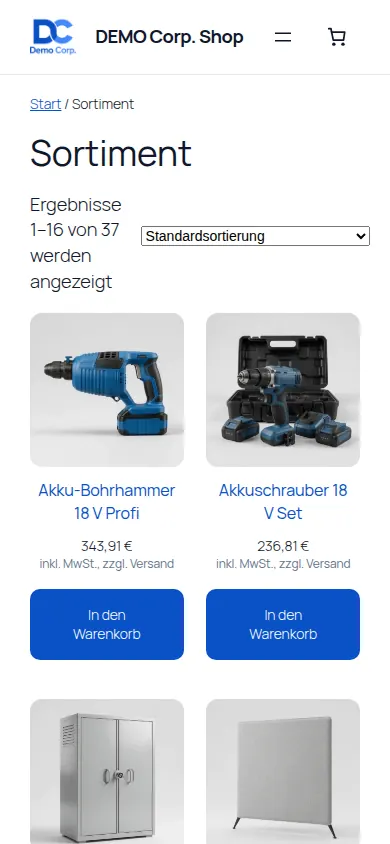
Die Bilder stammen aus einem Demo-Shop mit WooCommerce, dessen Artikel, Kategorien und Bilder aus der Demo-Installation von credoox übertragen wurden. Kategorien merkt sich credoox je Lauf, damit sie nicht doppelt angelegt werden; ob ein Bild neu ist, erkennt credoox an einem Schlüssel an der Verknüpfung.

So gehen Sie vor

  1. Unter Shops & Marktplätze den WooCommerce-Kanal mit „Artikel hoch“ verbinden.
  2. Artikel mit Kategorie und Bild pflegen und den Abgleich starten bzw. den Artikel speichern.
WooCommerce: WooCommerce: Kategorie, Artikelbild und Steuerklasse kommen mit – Bildschirm aus der Demo
WooCommerce: WooCommerce: Kategorie, Artikelbild und Steuerklasse kommen mit (Ansicht 2) – Bildschirm aus der Demo
WooCommerce: WooCommerce: Kategorie, Artikelbild und Steuerklasse kommen mit (Handyansicht) – Bildschirm aus der Demo

Sets im Shop

Sets und Abo-Pakete zeigen im Shop immer den richtigen Bestand

Ein Set-Artikel (Stückliste, z. B. „3-Monats-Abo = 3 × Beutel“) meldet dem Shop den Bestand aus dem freien Bestand seiner Bestandteile – reservierte und gesperrte Mengen sind bereits abgezogen.

  • Beispiel: Zwei Beutel sind frei – dann ist das 1-Monats-Abo bestellbar, das 3-Monats-Abo nicht.
  • Bewegt sich ein Bestandteil (Wareneingang, Verkauf, Korrektur), werden alle Sets, die ihn enthalten, sofort an die Shops gemeldet.
  • Gilt für alle angebundenen Shops und Marktplätze, ohne dass Sie Bestände von Hand pflegen.
So funktioniert es im Detail

Seit Version 1.75 (Oktober 2026).

So gehen Sie vor

  1. Set-Artikel mit Stückliste anlegen.
  2. Mit dem Shop verknüpfen – der Bestand folgt den Bestandteilen automatisch.

Temu

Temu (Local Seller) – Bestellungen, Versand, Bestand und Stornos

Temu ist der neunte Marktplatz in credoox. Die Einrichtung dauert wenige Minuten mit App Key und Access Token aus dem Temu-Händlerportal.

  • Bestellungen werden Aufträge; Versandmeldung mit Sendungsnummer, Bestandsmeldung aus dem freien Bestand.
  • Stornos des Käufers kommen mit; nicht lieferbare Ware stornieren Sie selbst direkt aus dem Auftrag – siehe Marktplatz-Service.
  • Temu stellt die Kundenrechnung im Namen des Händlers aus – credoox vermerkt das am Auftrag, damit keine zweite Rechnung an den Käufer geht.

Amazon

Amazon auf der neuen Bestell-Schnittstelle

credoox nutzt die Orders API in der Version 2026-01-01; die bisherige Version stellt Amazon im März 2027 ab.

  • Positionen, Käufer und Lieferadresse kommen in einem Abruf.
  • Amazon-Business-Kunden mit Firmenname und USt-IdNr.
  • „Versenden bis“ steht am Auftrag und sortiert die Kommissionierung.
  • ASIN-Suche über die EAN; Angebote direkt aus credoox anlegen.

Mehrere Pakete

Mehrere Pakete je Bestellung – jedes Paket mit eigener Sendungsnummer gemeldet

Passt eine Bestellung nicht in ein Paket oder wird in Teilen geliefert, meldet credoox jedes Paket einzeln – nur mit den Artikeln, die darin liegen.

  • Amazon, Kaufland, OTTO und eBay: jedes Paket als eigene Versandmeldung mit seinen Positionen und Mengen.
  • Shopware und WooCommerce: weitere Sendungsnummern werden angehängt; eine Teillieferung heißt „teilweise versendet“, erst das letzte Paket schließt ab.
  • An jeder Sendung steht, ob der Marktplatz sie bekommen hat.
  • Wird ein Label nach der Meldung storniert, fragt credoox nach; ein neues Label meldet die neue Nummer automatisch.

Sammelversand

Ein Paket für mehrere Bestellungen desselben Kunden

Bestellt ein Kunde um 12 Uhr und um 12:30 Uhr noch einmal, gehen beide Aufträge in ein Paket – ein Label, eine Sendungsnummer.

  • Gleiche Lieferadresse wird erkannt: Hinweis beim Packen oder automatisch zusammenfassen – je Unternehmen und je Kanal einstellbar.
  • Wartezeit für Nachbestellungen: Aufträge warten eine einstellbare Zeit oder bis zu einer Uhrzeit, falls noch etwas nachkommt.
  • Jeder Auftrag behält Lieferschein, Rechnung, Rückstand und Versandmeldung an seinen Shop oder Marktplatz.
  • Doppelt bezahltes Porto erscheint als Karte „Versand erstatten“.
  • Ein Druck je Paket: Label und alle Lieferscheine in einem PDF.

Menge & Versandart

Menge je Shop und Versandart je Artikel

  • Menge je Artikel und Kanal: automatisch aus dem freien Bestand, feste Menge, höchstens N oder ein Anteil in Prozent.
  • Versandart am Artikel: Brief/Internetmarke, Warenpost/Kleinpaket, Paket, Spedition oder Selbstabholung; der Auftrag schlägt die passende vor, die Kommissionierung zeigt sie an.

Versand & Retouren

Label am Beleg, Sendungsnummer im Shop, Retoure vom Kunden selbst

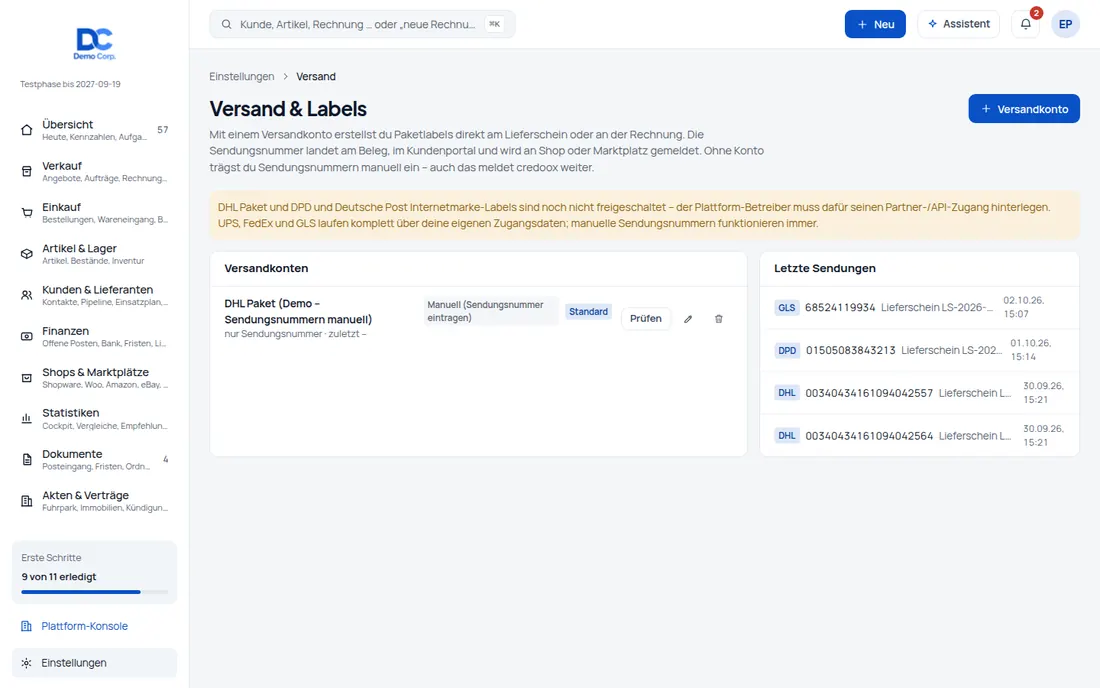
  • Direkt angebunden: DHL Paket, DHL Express, UPS, FedEx, GLS, DPD, Deutsche Post Internetmarke; Hermes mit manueller Sendungsnummer.
  • Multi-Carrier-Plattformen: Sendcloud, Shippo, shipcloud – alle Dienstleister über ein Konto.
  • Label direkt am Lieferschein oder an der Rechnung; Formate A5, Thermo und ZPL; Druck auf den Lagerdrucker per PrintNode. Adressprüfung vor dem Label (PLZ, Hausnummer, Packstation mit Postnummer).
  • Sendungsnummer landet am Beleg, im Kundenportal und wird an Shop oder Marktplatz gemeldet; Zolldaten (CN23) für Drittländer werden mitgegeben.
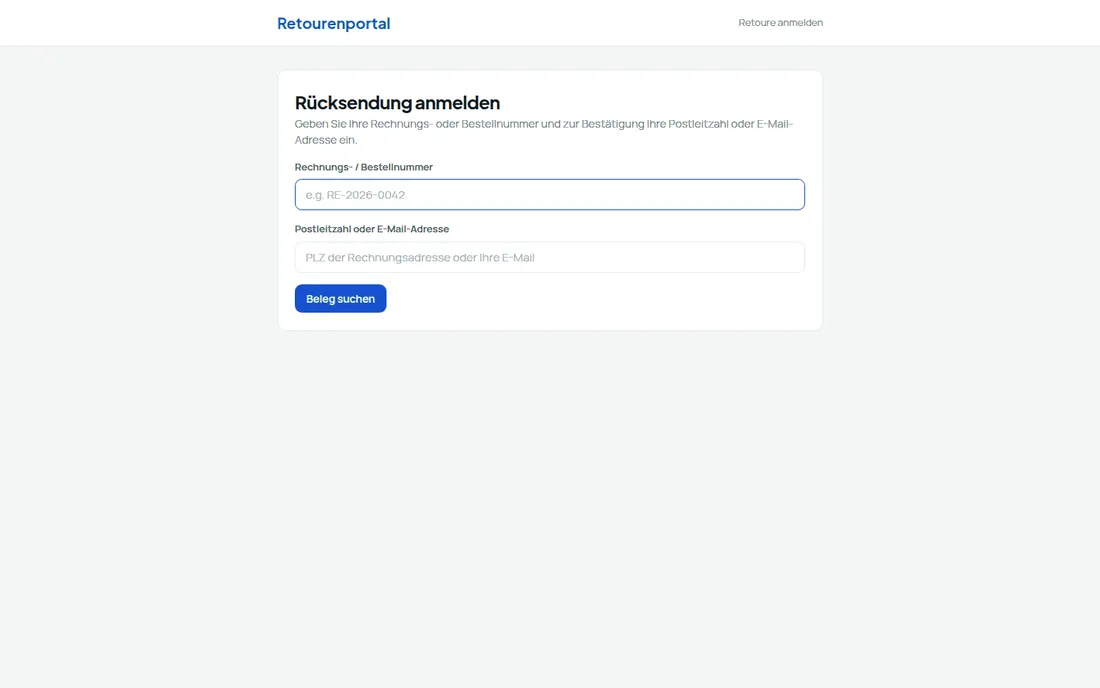
  • Retourenportal: Kunde meldet mit Belegnummer und PLZ selbst an, wählt Positionen und Grund, erhält RMA-Nummer und DHL-Retourenlabel per Mail. Bei Ihnen entsteht die Retoure als Entwurf „Angekündigt“.
  • Automatischer Druck: Druckregeln drucken Labels, Lieferscheine, Kommissionierscheine und Auftragsbestätigungen über PrintNode – mit Protokoll und Wiederholung.
  • Tracking-Seite und Versandkosten-Vergleich: eigene Sendungsverfolgung für Kunden mit SMS-Option, vor dem Label der Vergleich aller Versandkonten – siehe Lieferanten & Logistik.
So funktioniert es im Detail

Unter „Versand & Labels“ werden Versandkonten mit Standardprodukt, Standardgewicht und Labelformat angelegt. Das Label entsteht am Beleg, die Sendungsnummer wandert automatisch an Kunde und Verkaufskanal; die Packkontrolle per zweitem Scan verhindert falsche Artikel. Das Retourenportal ist öffentlich erreichbar und wird über die Einstellungen aktiviert: Rücksendefrist, kostenfreier Rückversand ab Bestellwert, Rücksendegründe und Text sind frei wählbar. Wareneingang und Gutschrift laufen danach wie bei jeder Retoure.

Versand & Retouren: Label am Beleg, Sendungsnummer im Shop, Retoure vom Kunden selbst – Bildschirm aus der Demo
Versand & Retouren: Label am Beleg, Sendungsnummer im Shop, Retoure vom Kunden selbst (Ansicht 2) – Bildschirm aus der Demo

Automatischer Druck

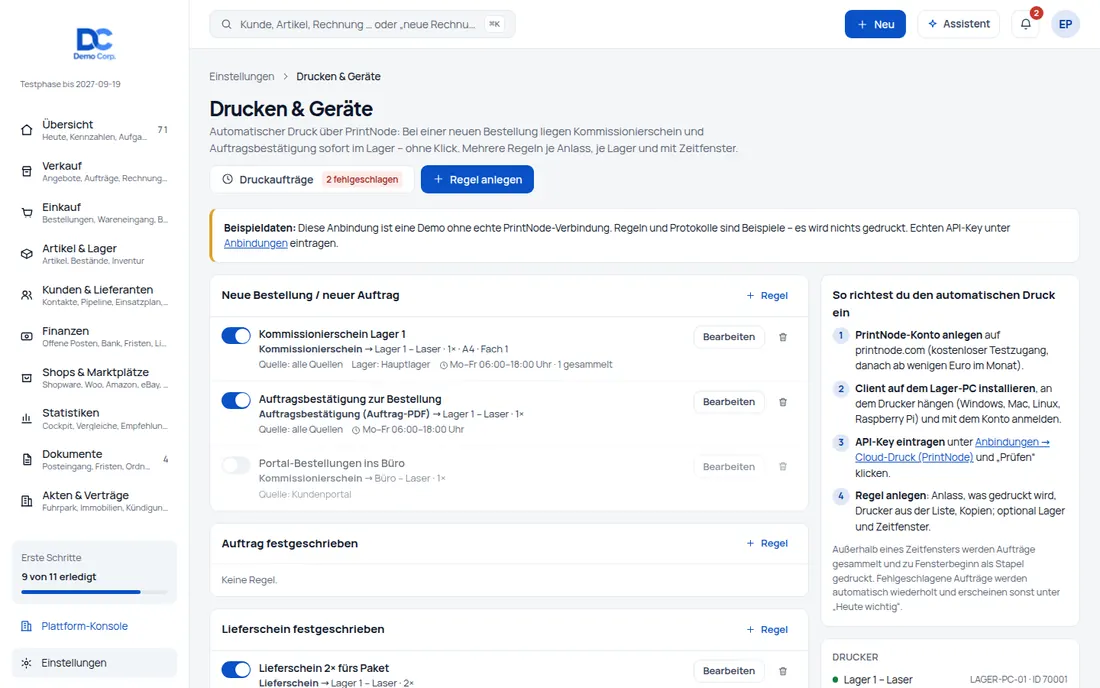
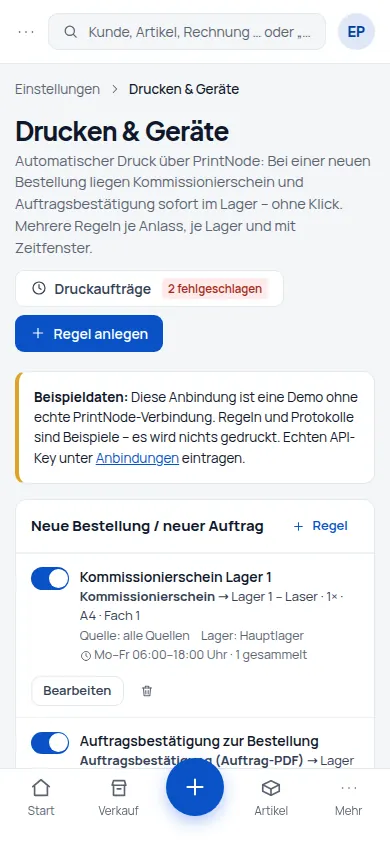
Neue Bestellung – Kommissionierschein und Auftragsbestätigung liegen schon im Lager auf dem Drucker

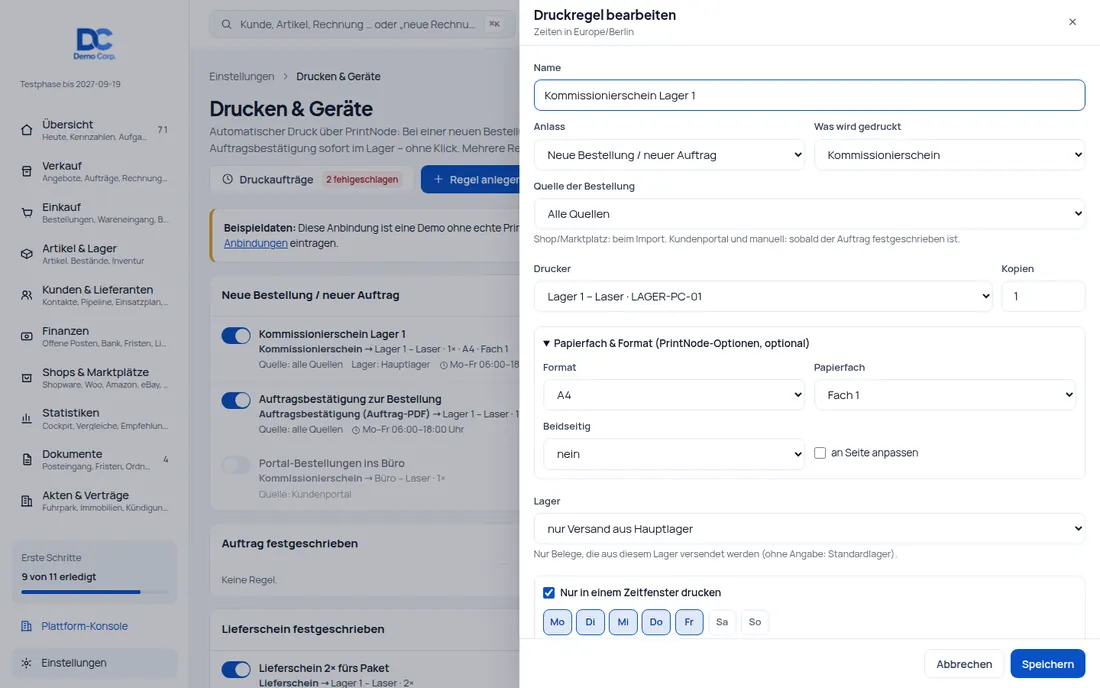
Mit Druckregeln druckt credoox über PrintNode von selbst: je Anlass, Quelle, Lager, Drucker, Kopien und Zeitfenster. Mehrere Regeln je Anlass sind möglich, z. B. Kommissionierschein auf den Lagerdrucker und Lieferschein zweimal ans Packband.

  • Anlässe: neue Bestellung bzw. neuer Auftrag, Auftrag festgeschrieben, Lieferschein festgeschrieben, Rechnung festgeschrieben, Versandlabel erstellt und Kassenbon.
  • Was gedruckt wird: Kommissionierschein, Auftragsbestätigung (Auftrag-PDF), Lieferschein, Rechnung, Versandlabel oder Kassenbon – je Anlass sind nur die passenden Druckarten wählbar, auch serverseitig geprüft.
  • Quelle bei neuer Bestellung: alle Quellen, ein bestimmter Shop oder Marktplatz, Kundenportal oder manuell angelegt.
  • Zeitpunkt: Shop- und Marktplatz-Bestellungen drucken beim Import. Kundenportal- und manuell angelegte Aufträge gelten als „neu“, sobald der Auftrag festgeschrieben ist – vorher haben sie noch keine Nummer und keine Auftragsbestätigung.
  • Drucker und Kopien: Drucker aus der PrintNode-Liste mit Status online/offline und Rechner; 1 bis 10 Kopien; optional Format, Papierfach, beidseitig und „an Seite anpassen“.
  • Lager: „nur Versand aus Lager X“ – ohne Lager am Beleg gilt das Standardlager; für Kassenbons wirkt der Lagerfilter nicht.
  • Zeitfenster: z. B. Mo–Fr 6–18 Uhr in der Zeitzone des Unternehmens, auch über Mitternacht. Was außerhalb eingeht, wird gesammelt und bei Fensterbeginn als Stapel in Eingangsreihenfolge gedruckt.
  • Bestehende Einstellungen: Label-, Bon- und Belegdrucker der PrintNode-Anbindung laufen unverändert weiter. „Als Regeln übernehmen“ macht daraus Regeln und schaltet die alten Felder ab – ein Doppeldruck entsteht nicht.

Voraussetzungen

Ein eigenes PrintNode-Konto (printnode.com) und der PrintNode-Client auf einem PC im Lager, an dem die Drucker hängen. credoox selbst installiert nichts im Lager.

Kein eigener Baustein

Die Druckregeln gehören zur vorhandenen PrintNode-Anbindung. Regeln pflegt, wer das Einstellungsrecht „API, Webhooks & Regeln“ hat (Standard: Inhaber).

So funktioniert es im Detail

Die Druckregeln liegen unter Einstellungen → Drucken & Geräte. Ohne verbundene PrintNode-Anbindung zeigt die Seite nur einen Hinweis; dann lassen sich keine Regeln anlegen, und es entstehen weder Druckaufträge noch Fehlermeldungen. Bei jedem Ereignis prüft credoox alle aktiven Regeln des Anlasses und legt je passender Regel einen Druckauftrag an. Die Zeitfenster rechnen in der Zeitzone des Unternehmens (Standard Europe/Berlin). Wird eine Regel gelöscht, druckt credoox ihre gesammelten Aufträge nicht mehr und markiert sie als „fehlgeschlagen – Regel gelöscht“. Die PrintNode-Optionen für Papierfach und Format sind nach der API-Dokumentation gesetzt; Fach- und Formatnamen kommen aus den Fähigkeiten des jeweiligen Druckers.

So gehen Sie vor

  1. PrintNode-Konto anlegen und den PrintNode-Client auf dem Lager-PC installieren (Windows, Mac, Linux oder Raspberry Pi), Drucker anschließen.
  2. Unter Einstellungen → Anbindungen → Cloud-Druck (PrintNode) den API-Key eintragen und „Prüfen“.
  3. Unter Einstellungen → Drucken & Geräte „Drucker abrufen“ und „Regel anlegen“: Anlass, Druckart, Drucker, Kopien, optional Quelle, Lager und Zeitfenster.
Automatischer Druck: Neue Bestellung – Kommissionierschein und Auftragsbestätigung liegen schon im Lager auf dem Drucker – Bildschirm aus der Demo
Automatischer Druck: Neue Bestellung – Kommissionierschein und Auftragsbestätigung liegen schon im Lager auf dem Drucker (Ansicht 2) – Bildschirm aus der Demo
Automatischer Druck: Neue Bestellung – Kommissionierschein und Auftragsbestätigung liegen schon im Lager auf dem Drucker (Handyansicht) – Bildschirm aus der Demo

Druckprotokoll

Jeder Druck im Protokoll – mit automatischer Wiederholung und Karte bei Fehlern

Ob ein Kommissionierschein wirklich beim Drucker angekommen ist, sehen Sie am Auftrag und im Protokoll. Fehlgeschlagene Drucke wiederholt credoox selbst und meldet, was danach noch hängt.

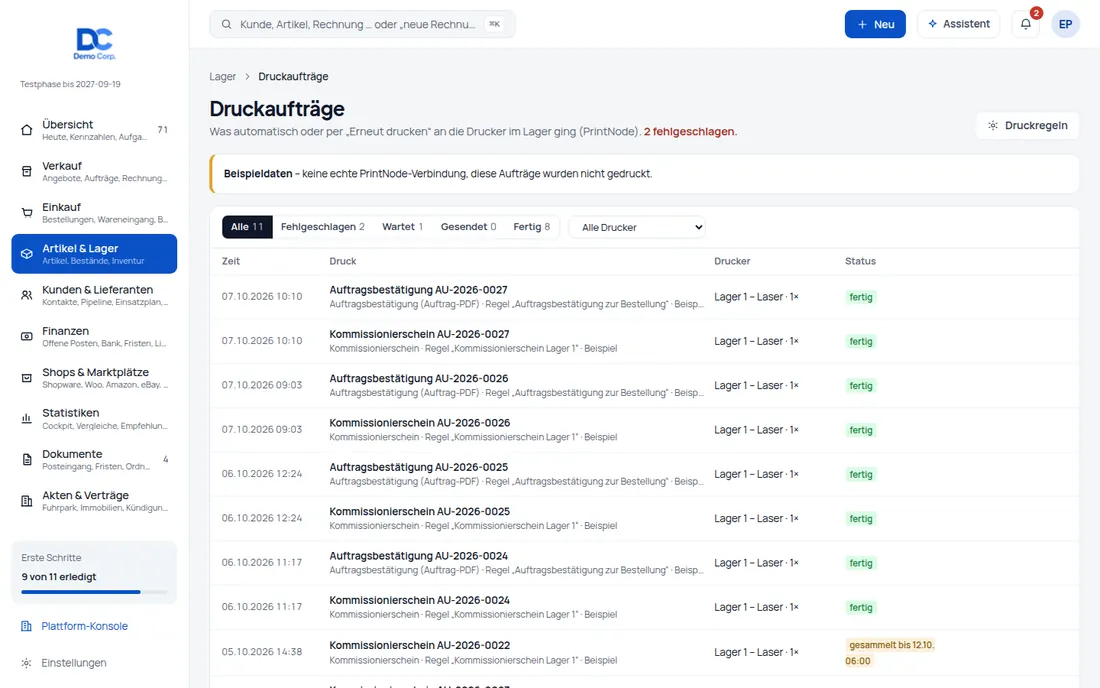
  • Druckaufträge: unter Artikel & Lager → Druckaufträge mit Beleg, Regel, Druckart, Drucker, Kopien, Status (wartet, gesendet, fertig, fehlgeschlagen), Versuchen und Fehlertext; Filter nach Status und Drucker.
  • Wiederholung: Schlägt das Senden fehl, versucht credoox es nach 1, 5 und 15 Minuten erneut; nach dem vierten Versuch gilt der Auftrag als fehlgeschlagen.
  • Status von PrintNode: credoox fragt ab, ob der Auftrag fertig oder fehlerhaft ist. Ist er nach 30 Minuten nicht abgeholt, wird er als „fehlgeschlagen – Drucker-PC bzw. PrintNode-Client offline?“ gemeldet.
  • Nie doppelt: Dieselbe Regel druckt denselben Beleg in derselben Fassung nur einmal; ändern sich Positionen oder Summe, gilt das als neue Fassung.
  • Am Auftrag: Karte „Druck“ mit Status wie „Gedruckt 10:10 auf Lager 1 – Laser · 1ד, den letzten Aufträgen und „Erneut drucken“ mit Druckart, Drucker (mit Offline-Hinweis) und Kopien.
  • In der Belegliste: Filter „gedruckt / nicht gedruckt“ und ein Hinweis in der Statusspalte – sobald PrintNode angebunden ist.
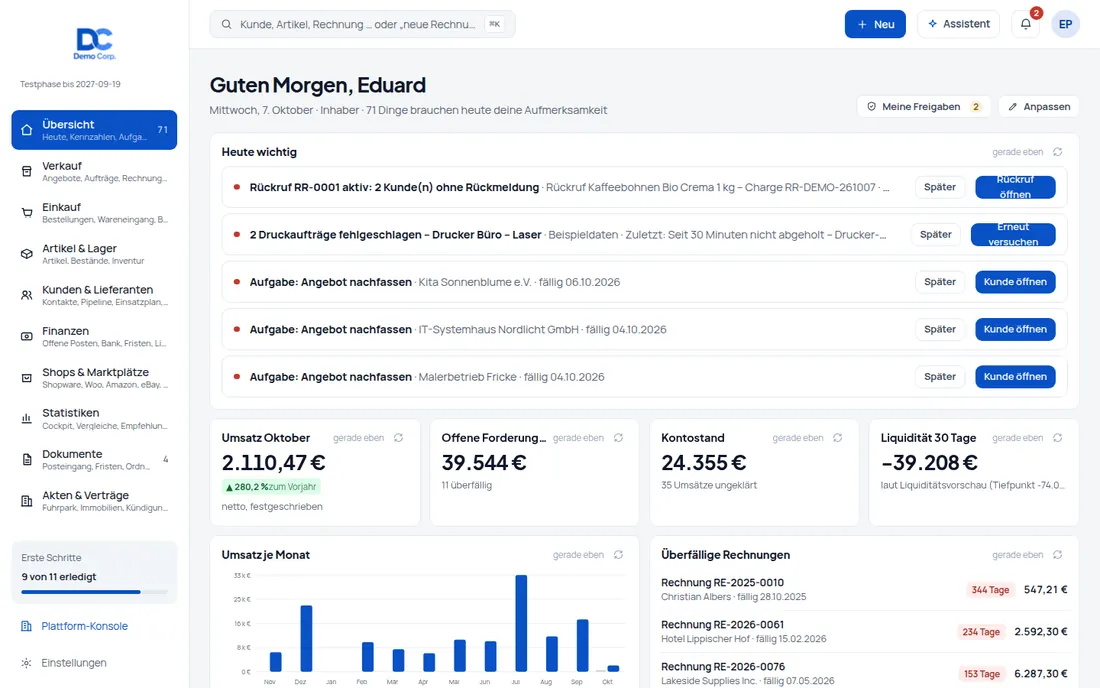
  • „Heute wichtig“: je Drucker eine rote Karte, z. B. „2 Druckaufträge fehlgeschlagen – Drucker Lager 1“, mit „Erneut versuchen“; die Seite Druckaufträge setzt alle Fehlschläge eines Druckers neu an.

Erneut versuchen ohne Doppeldruck

Ein hängender Auftrag wird bei PrintNode verworfen, bevor credoox ihn neu sendet.

Grenze

PrintNode meldet „fertig“, wenn der Client den Auftrag an den Drucker übergeben hat. Papierstau oder leeres Fach sieht PrintNode nicht.

So funktioniert es im Detail

Jeder Druck läuft als Auftrag über die Warteschlange im Hintergrund. Alle fünf Minuten druckt ein Zeitplan gesammelte Aufträge bei Fensterbeginn, sendet fällige Wiederholungen, fragt den Status bei PrintNode ab und pflegt die Karte „Heute wichtig“ – nur für Unternehmen mit aktiver, geprüfter PrintNode-Anbindung und je Unternehmen gesperrt, damit sich zwei Läufe nicht überschneiden. Rechte: Druckaufträge sieht, wer das Lager sehen darf; „Erneut versuchen“ im Lager braucht das Recht zum Anlegen im Lager; „Erneut drucken“ am Beleg dürfen Lager und Verkauf. Kassenbon-PDFs für den Druck werden 7 Tage nach dem Druck gelöscht; das Protokoll enthält nur Belegnummern, Druckernamen und Fehlertexte.

So gehen Sie vor

  1. Am Auftrag in der Karte „Druck“ den Status prüfen oder „Erneut drucken“ wählen.
  2. Bei einer roten Karte in „Heute wichtig“ den Drucker-PC prüfen und „Erneut versuchen“.
  3. Unter Artikel & Lager → Druckaufträge nach „fehlgeschlagen“ filtern und gesammelt neu ansetzen.
Druckprotokoll: Jeder Druck im Protokoll – mit automatischer Wiederholung und Karte bei Fehlern – Bildschirm aus der Demo
Druckprotokoll: Jeder Druck im Protokoll – mit automatischer Wiederholung und Karte bei Fehlern (Ansicht 2) – Bildschirm aus der Demo

Nächster Schritt

Zugang anfragen oder Demo mit den eigenen Daten

Vergrößerte Bildansicht

↑