CREDOOX Inventory · Zulauf & Reservierung

Zulauf & Reservierung – Ware unterwegs sehen und für Aufträge reservieren

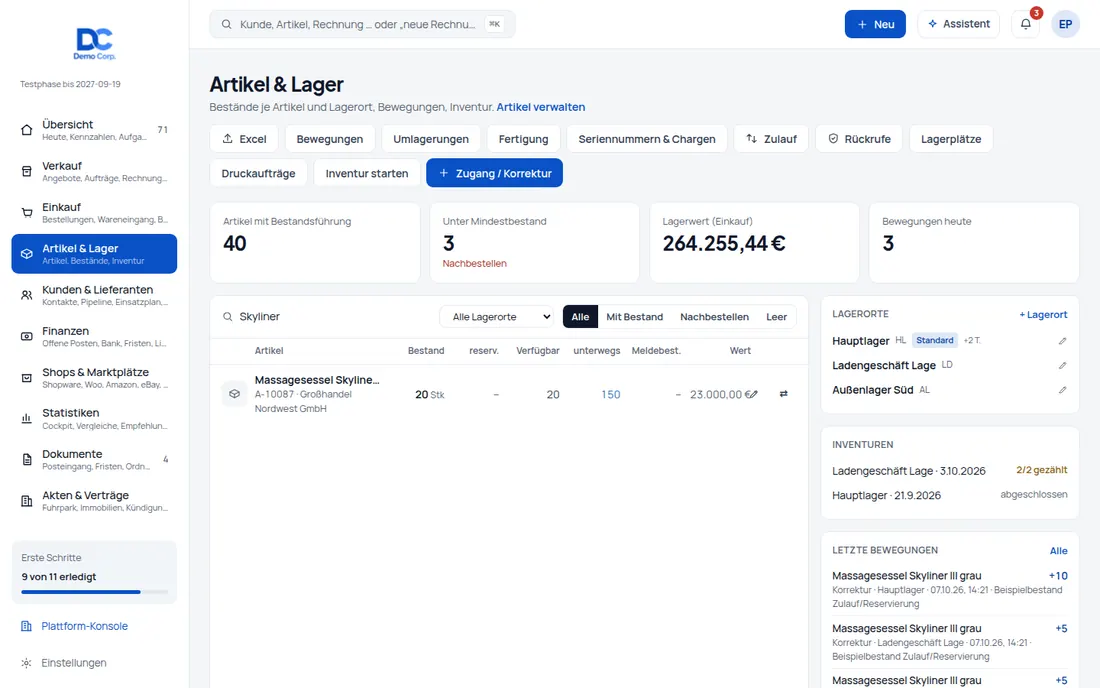
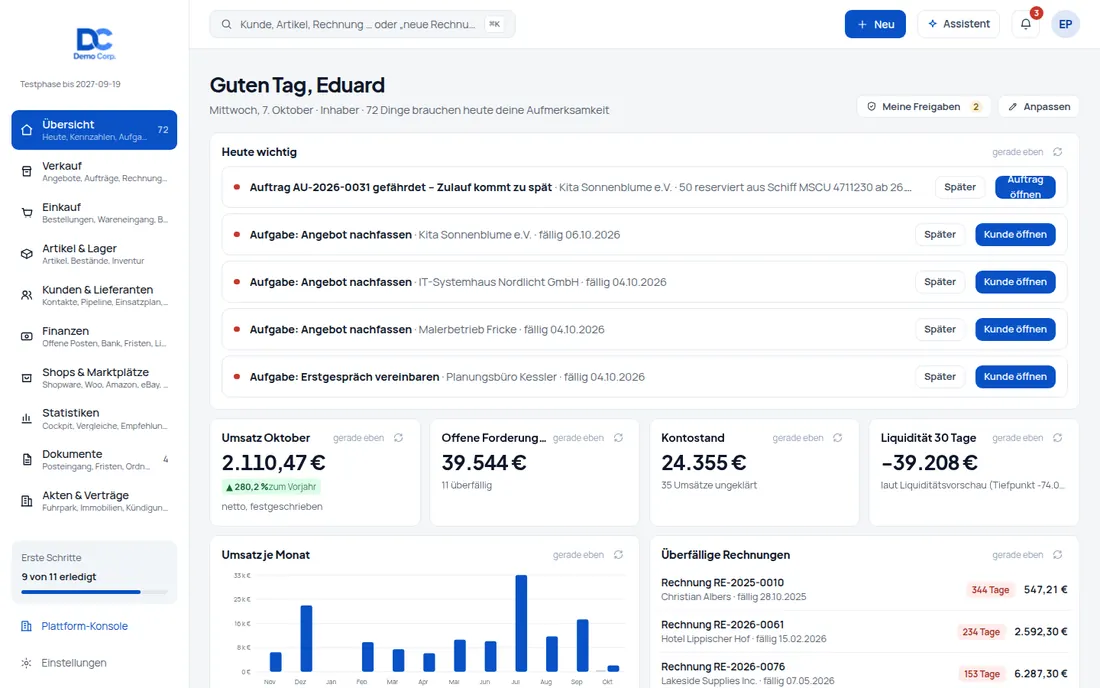
Ein Kunde bestellt 50 Massagesessel zum 20.10., im Lager stehen 20, das Schiff mit 100 Stück legt am 10.10. an. Mit dem Zulauf sehen Sie im Auftrag Lagerbestand und jede Sendung mit „verfügbar ab“ nebeneinander und reservieren die 50 Sessel aus dem Schiff – die 20 im Lager bleiben für Sofortkäufer im Onlineshop. Sendungen hängen an den Bestellungen aus Lager & Einkauf; kommt die Ware an, werden Reservierungen automatisch umgewandelt, und verspätet sich ein Schiff, meldet „Heute wichtig“ den gefährdeten Auftrag.

Praxisbeispiel

50 Massagesessel zum 20.10. – 20 im Lager, 100 auf dem Schiff, 50 im Flugzeug

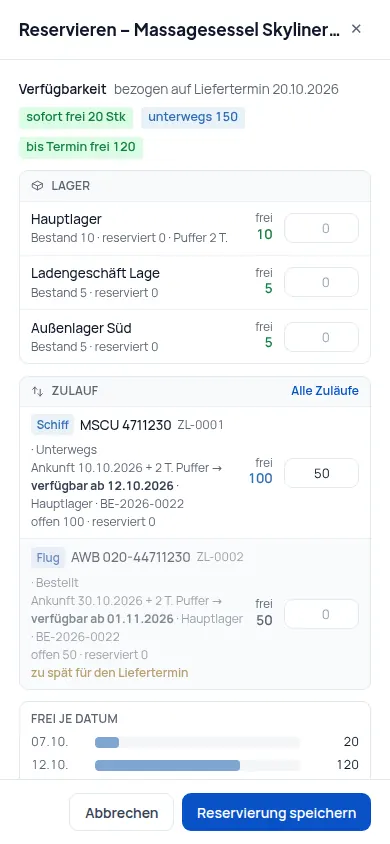
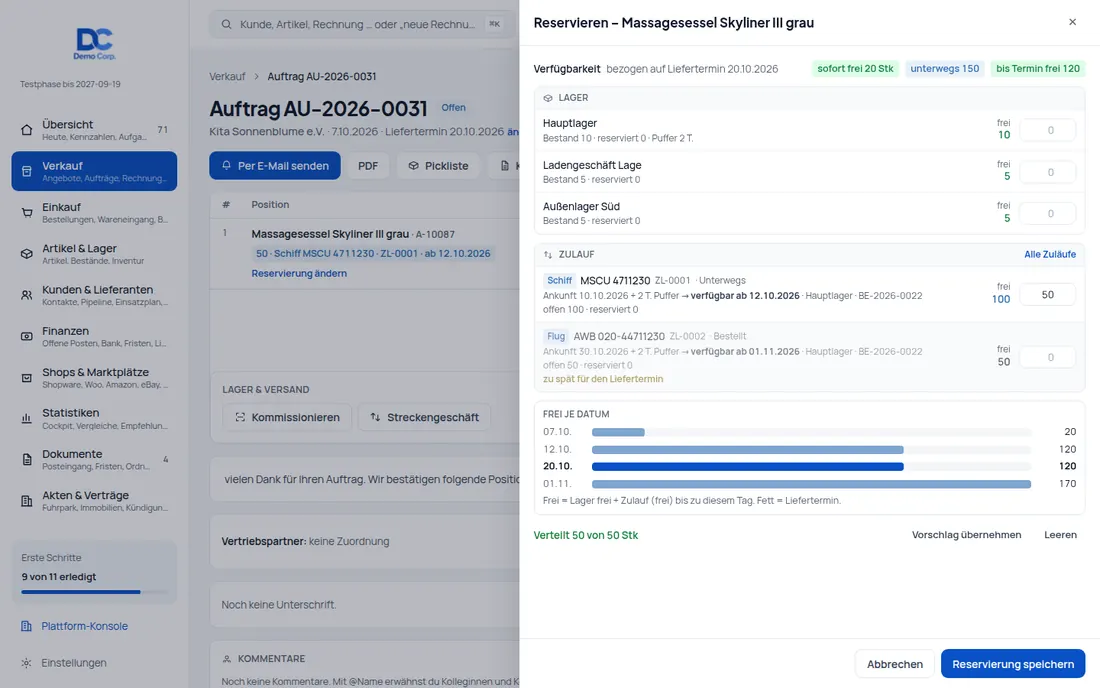
Ein Kunde bestellt 50 Massagesessel, Liefertermin 20.10. Im Lager stehen 10 + 5 + 5 = 20 Stück. Ein Schiff mit 100 Stück kommt am 10.10. an, ein Flug mit 50 Stück am 30.10. credoox zeigt im Auftrag alle Quellen nebeneinander – und Sie reservieren 50 Sessel aus dem Schiff. Die 20 im Lager bleiben frei für Kunden, die sofort kaufen.

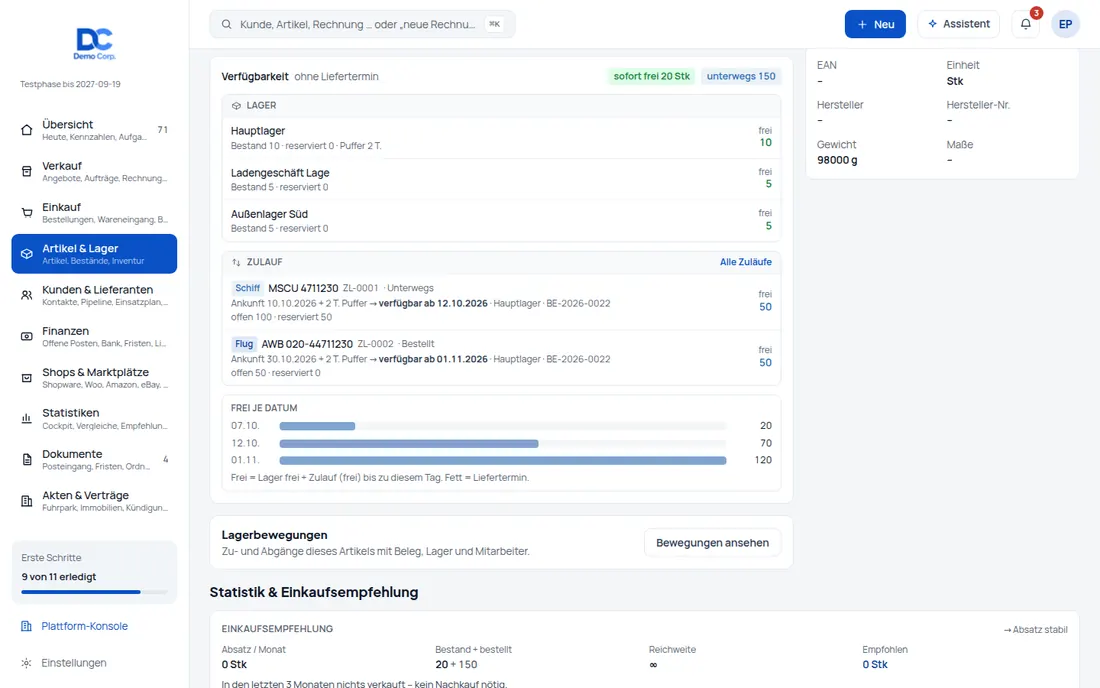
  • Lager: je Lagerort Bestand, reserviert und frei – hier Hauptlager 10, Ladengeschäft 5, Außenlager 5, zusammen 20 sofort frei.
  • Schiff: Ankunft 10.10., plus 2 Tage Transportpuffer des Hauptlagers – verfügbar ab 12.10. und damit rechtzeitig für den 20.10.
  • Flug: Ankunft 30.10., verfügbar ab 01.11. – credoox graut die Quelle aus und schreibt „zu spät für den Liefertermin“.
  • Zeitachse „frei je Datum“: was an jedem Tag frei wäre – heute 20, ab 12.10. 120, ab 01.11. 170; der Liefertermin ist fett markiert.
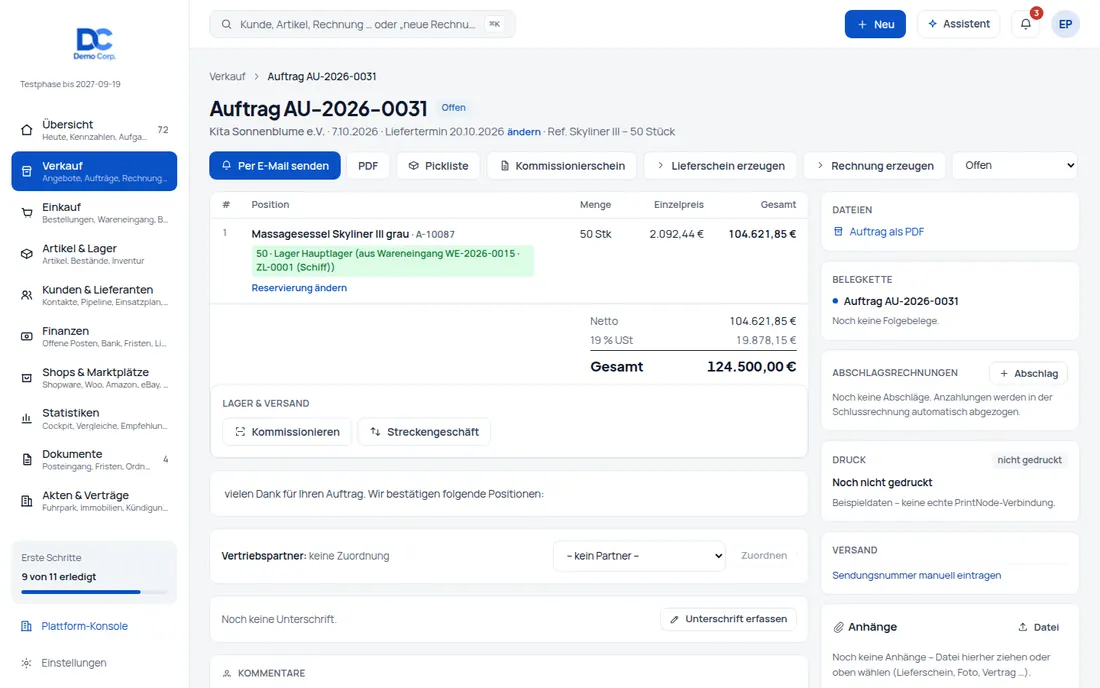
  • Reservieren: 50 in das Feld beim Schiff eintragen und speichern. Vom Schiff sind danach noch 50 frei, der Lagerbestand von 20 bleibt unberührt.
  • Vorschlag übernehmen: verteilt die Menge automatisch – zuerst Lager, dann rechtzeitiger Zulauf. Wer das Lager schonen will, trägt die Menge selbst beim Schiff ein.
  • Shop: bekommt weiterhin die 20 freien Lagerstücke gemeldet (abzüglich eines eventuellen Kanal-Puffers) – Zulauf wird nie als Shop-Bestand gemeldet, und die Reservierung aus dem Schiff ändert den Lagerbestand nicht.

Liefertermin im Auftrag

Das Feld „Liefertermin“ steht im Auftragseditor und erscheint im Kopf der Auftragsbestätigung. Er ist der Bezugspunkt für „rechtzeitig“ und „zu spät“.

Auch nachträglich

Am festgeschriebenen Auftrag öffnen „Reservieren“ bzw. „Reservierung ändern“ dieselbe Ansicht in einer Seitenleiste.

So funktioniert es im Detail

Die Verfügbarkeit rechnet je Artikelvariante: Lagerbestand je Lagerort abzüglich Reservierungen und gesperrter Rückruf-Einheiten, dazu jede Zulauf-Quelle mit Ankunft, Transportpuffer, offener Menge und freier Menge. Für die Position, die Sie gerade bearbeiten, zählen ihre eigenen Reservierungen als frei – deshalb sehen Sie beim Ändern die volle Menge. Das Zahlenbeispiel ist als automatischer Test in der App hinterlegt und in den Demodaten als Artikel „Massagesessel Skyliner III grau“ angelegt.

So gehen Sie vor

  1. Auftrag anlegen und den Liefertermin eintragen.
  2. Bei der Artikelposition „Verfügbarkeit & reservieren“ öffnen – nach der Artikelwahl geht der Bereich von selbst auf.
  3. Menge bei der gewünschten Quelle eintragen (z. B. 50 beim Schiff) und den Auftrag speichern.
Praxisbeispiel: 50 Massagesessel zum 20.10. – 20 im Lager, 100 auf dem Schiff, 50 im Flugzeug – Bildschirm aus der Demo

Sendungen

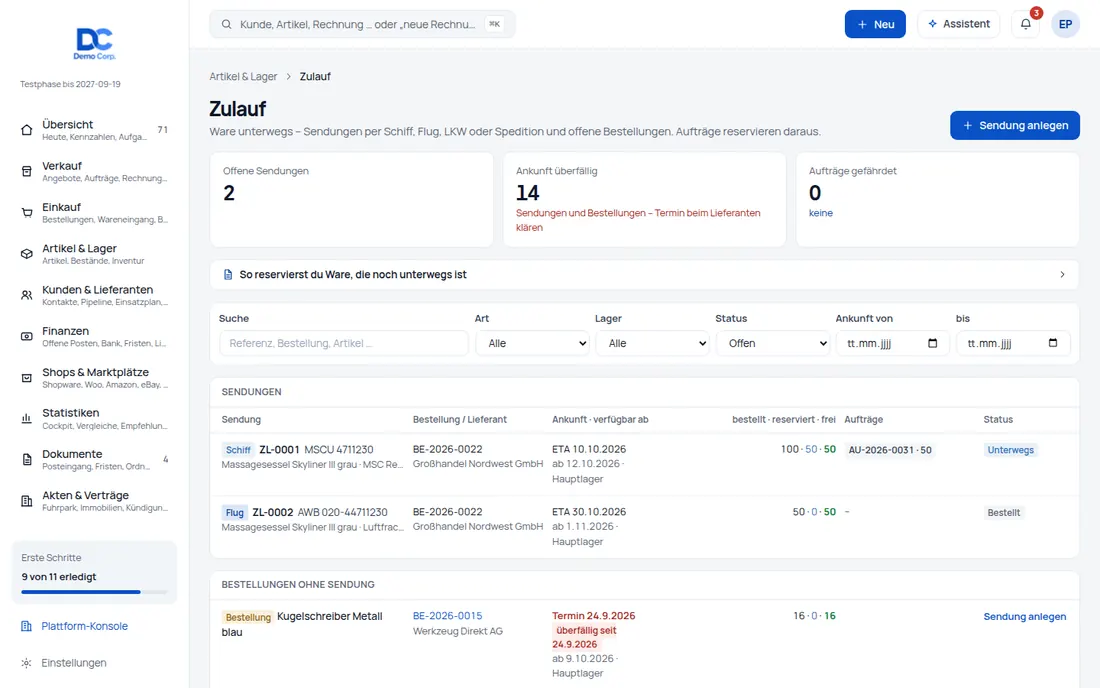
Ware unterwegs: Schiff, Flug, LKW, Spedition oder Paket – mit Ankunft, Ziellager und Status

Unter Artikel & Lager → Zulauf steht alles, was bestellt und noch nicht eingebucht ist. Eine Sendung hängt an der Lieferantenbestellung; eine Bestellung lässt sich auf mehrere Sendungen aufteilen – etwa 100 Stück per Schiff und 50 per Flug.

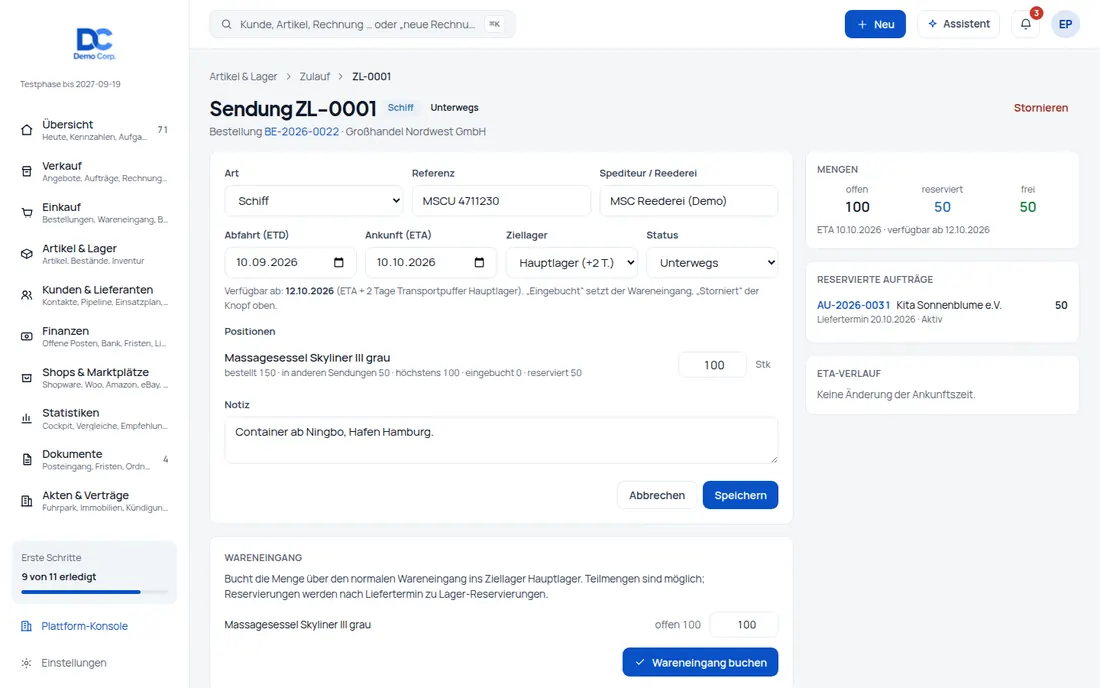
  • Art: Schiff, Flug, LKW, Spedition oder Paket – mit Referenz (z. B. Container- oder Frachtbriefnummer) und Spediteur bzw. Reederei.
  • Termine: Abfahrt (ETD) und Ankunft (ETA), dazu das Ziellager und eine Notiz.
  • Status: bestellt → verladen → unterwegs → Zoll → angekommen → eingebucht; „storniert“ ist möglich, solange nichts eingegangen ist.
  • Positionen: je Bestellzeile die Menge in dieser Sendung; die Summe aller Sendungen darf die bestellte bzw. bestätigte Menge nicht überschreiten – das prüft der Server.
  • ETA-Verlauf: jede Änderung der Ankunft mit alt → neu, Person, Zeitpunkt und optionalem Grund; der Verlauf lässt sich nicht ändern.
  • Ohne Sendung: Eine offene Bestellzeile mit Termin zählt trotzdem als Zulauf „Bestellung“ – mit dem bestätigten Termin bzw. dem Liefertermin der Bestellung.
  • Übersicht: Kennzahlen offene Sendungen, Ankunft überfällig und Aufträge gefährdet; Filter nach Art, Lager, Status und Ankunft; je Sendung bestellt, reserviert, frei und die betroffenen Aufträge.
  • Überfällig: Liegt die Ankunft in der Vergangenheit und ist die Ware nicht eingebucht, steht „überfällig seit …“ an der Sendung bzw. Bestellung.

Aus dem Einkauf

Sendungen entstehen an Lieferantenbestellungen („Sendung anlegen“ in der Karte „Sendungen (Zulauf)“). Bestellungen gehören zum Baustein „Einkauf & Import“.

Keine Einkaufspreise

Zulauf und Verfügbarkeit zeigen Mengen und Termine, aber keine Einkaufspreise – auch für den Verkauf geeignet.

So funktioniert es im Detail

Legen Sie eine Sendung erst später an, ziehen Reservierungen von der Bestellzeile auf die Sendung um. Wird eine Sendung storniert, wandern ihre Reservierungen auf den Rest der Bestellzeile oder auf andere Sendungen; geht das nicht, werden sie aufgelöst. Eine Bestellzeile ohne Termin zählt nicht als Zulauf. Streckengeschäft-Bestellungen haben keine Sendung.

So gehen Sie vor

  1. Lieferantenbestellung öffnen und in der Karte „Sendungen (Zulauf)“ auf „Sendung anlegen“ klicken.
  2. Art, Referenz, Ankunft, Ziellager und Mengen je Position eintragen.
  3. Status und Ankunft pflegen, sobald der Lieferant oder die Spedition etwas meldet.
Sendungen: Ware unterwegs: Schiff, Flug, LKW, Spedition oder Paket – mit Ankunft, Ziellager und Status – Bildschirm aus der Demo
Sendungen: Ware unterwegs: Schiff, Flug, LKW, Spedition oder Paket – mit Ankunft, Ziellager und Status (Ansicht 2) – Bildschirm aus der Demo

Transportpuffer

„Verfügbar ab“ = Ankunft + Puffer des Ziellagers

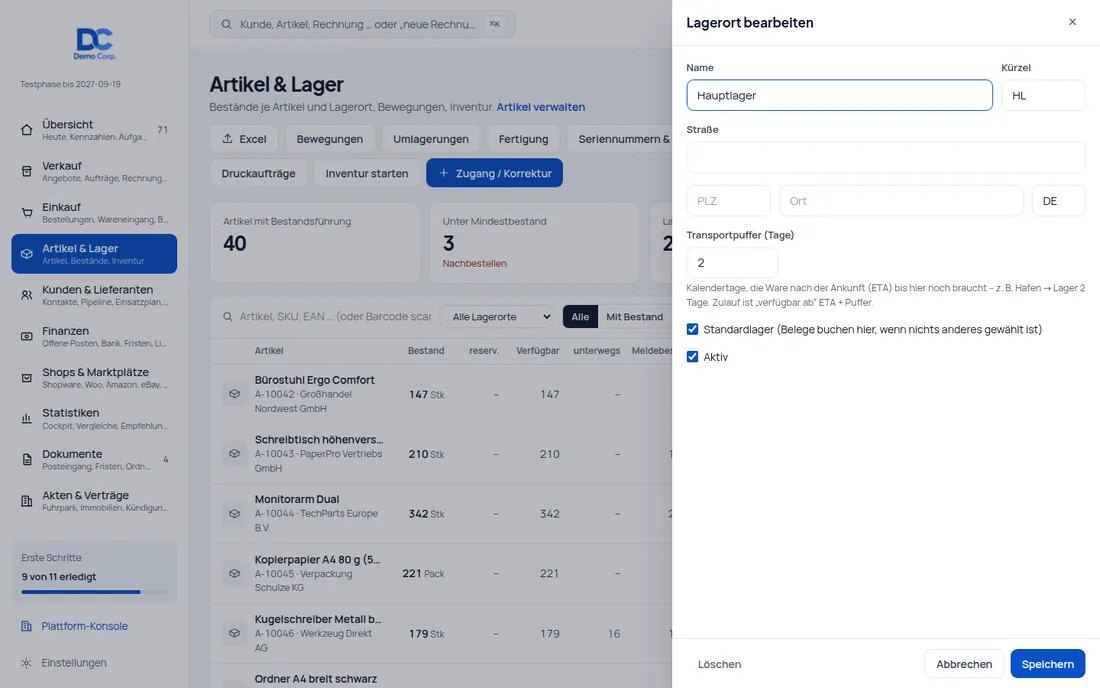
Ein Schiff, das am 10.10. im Hafen anlegt, steht nicht am selben Tag im Regal. Je Lagerort tragen Sie deshalb ein, wie viele Tage die Ware nach der Ankunft noch braucht.

  • Einstellung: Artikel & Lager → Lagerorte → Stift → „Transportpuffer (Tage)“, 0 bis 120 Tage, Standard 0.
  • Kalendertage: Der Puffer zählt Kalendertage – Wochenenden decken Sie mit einem etwas größeren Wert ab.
  • Rechnung: verfügbar ab = Ankunft + Puffer, z. B. 10.10. + 2 Tage = 12.10.
  • Überfällig: Liegt die Ankunft schon in der Vergangenheit, rechnet credoox ab heute – verfügbar ab = heute + Puffer.
  • Sofort neu geprüft: Ändern Sie den Puffer, prüft credoox die betroffenen Aufträge auf Verspätung.

Je Lager verschieden

Hafennahes Lager 2 Tage, Außenlager 5 Tage – der Puffer gilt für das Ziellager der Sendung.

So funktioniert es im Detail

Die Angabe „verfügbar ab“ erscheint überall, wo Zulauf gezeigt wird: in der Sendung als Vorschau, in der Zulauf-Liste, in der Verfügbarkeit am Artikel und im Auftrag. Für die Frage „rechtzeitig oder zu spät?“ vergleicht credoox genau diesen Tag mit dem Liefertermin des Auftrags.

So gehen Sie vor

  1. Unter Artikel & Lager in der Karte „Lagerorte“ den Stift beim Lager wählen.
  2. Transportpuffer in Tagen eintragen und speichern.
Transportpuffer: „Verfügbar ab“ = Ankunft + Puffer des Ziellagers – Bildschirm aus der Demo

Verfügbarkeit

Am Artikel, in der Bestandsliste und in der Positionssuche: frei, reserviert und unterwegs

Nicht nur im Auftrag – überall, wo Bestand eine Rolle spielt, zeigt credoox jetzt auch, was reserviert und was unterwegs ist.

  • Artikelseite: Karte „Verfügbarkeit“ mit Lagern, Zuläufen und Zeitachse, je Variante.
  • Bestandsliste: neue Spalten „reserv.“ und „unterwegs“ und ein Knopf „Zulauf“; aufgeklappt je Lager die Reservierungen.
  • Positionssuche im Beleg: zeigt „frei“ und „+N unterwegs“ direkt beim Artikel.
  • Summen: sofort frei, unterwegs und – mit Liefertermin – frei bis zum Termin.
  • Rückruf berücksichtigt: Einheiten, die wegen eines Rückrufs gesperrt sind, zählen nicht als frei.
  • Assistent und API: Werkzeug „availability“ im KI-Assistenten (optional mit Liefertermin) und GET /api/v1/inbound-shipments für Sendungen.

Lager-Reservierung zählt mit

Reservierter Lagerbestand mindert „verfügbar“ in der Lagerliste und im Assistenten.

So funktioniert es im Detail

Grundlage ist eine zentrale Verfügbarkeitsberechnung je Artikelvariante. Sie liefert je Lager Bestand, reserviert, Rückruf-Sperre und frei, je Zulauf-Quelle Art, Referenz, Lieferant, Ankunft, verfügbar ab, Puffer, offen, reserviert und frei sowie eine Zeitachse „frei je Datum“. Dieselbe Berechnung nutzen Auftrag, Artikelseite, Assistent und Shop-Abgleich.

So gehen Sie vor

  1. Artikel öffnen und die Karte „Verfügbarkeit“ ansehen.
  2. In Artikel & Lager die Spalten „reserv.“ und „unterwegs“ prüfen oder „Zulauf“ öffnen.
Verfügbarkeit: Am Artikel, in der Bestandsliste und in der Positionssuche: frei, reserviert und unterwegs – Bildschirm aus der Demo
Verfügbarkeit: Am Artikel, in der Bestandsliste und in der Positionssuche: frei, reserviert und unterwegs (Ansicht 2) – Bildschirm aus der Demo

Reservieren

Aus Lager oder Zulauf reservieren – Überbuchen ist gesperrt

Reservierungen gehören zur Auftragsposition. credoox lässt nur reservieren, was wirklich frei ist, und passt Reservierungen an, wenn sich der Auftrag ändert.

  • Quellen: Lagerort, Sendung oder offene Bestellzeile – auch gemischt, z. B. 10 aus dem Lager und 40 aus dem Schiff.
  • Überbuchen gesperrt: Mehr als frei ist, lässt sich nicht reservieren; der Server meldet z. B. „Nicht genug frei in … : 50 frei, 60 gewünscht“.
  • Gleichzeitig sicher: Zwei Mitarbeiter, die dieselbe Ware reservieren, werden nacheinander verarbeitet – keiner bekommt Ware, die der andere schon hat.
  • Höchstens die offene Menge: Die Summe der Reservierungen darf die offene Positionsmenge nicht überschreiten.
  • Mitgeführt: Menge gesenkt, Position gelöscht oder Artikel getauscht → Reservierung wird angepasst bzw. aufgelöst, zuerst beim Zulauf, dann im Lager.
  • Aufgelöst: Auftrag storniert oder abgeschlossen, Entwurf gelöscht → alle Reservierungen werden frei.
  • Erfüllt: Der Lieferschein – ohne Lieferscheine die Rechnung mit Bestandsabgang – erfüllt die Lager-Reservierung, auch teilweise.

Nicht reservierbar

Sets und Artikel ohne Bestandsführung; Angebote reservieren nicht, erst der Auftrag.

Ein Termin je Auftrag

Es gilt der Liefertermin des Auftrags; einen eigenen Termin je Position gibt es nicht.

So funktioniert es im Detail

Lager-Reservierungen werden im Bestand je Lager als „reserviert“ geführt, damit Lagerliste, Assistent und Shop-Abgleich sie berücksichtigen. Zulauf-Reservierungen mindern nur die freie Menge der Sendung bzw. Bestellzeile – der Lagerbestand bleibt frei. Reservieren und den Liefertermin ändern darf, wer Belege im Verkauf anlegen darf.

So gehen Sie vor

  1. Im Auftrag „Verfügbarkeit & reservieren“ öffnen oder am festgeschriebenen Auftrag „Reservieren“.
  2. Mengen je Quelle eintragen oder „Vorschlag übernehmen“.
  3. Speichern – die Reservierung steht als Hinweis an der Position.
Reservieren: Aus Lager oder Zulauf reservieren – Überbuchen ist gesperrt (Handyansicht) – Bildschirm aus der Demo

Wareneingang

Die Ware kommt an: Reservierungen werden automatisch zu Lager-Reservierungen

Beim Wareneingang an der Sendung wandelt credoox die Zulauf-Reservierungen in Reservierungen im Ziellager um – in der Reihenfolge der Liefertermine. Sind alle Positionen gedeckt, meldet „Heute wichtig“: Auftrag jetzt lieferbar.

  • Wareneingang buchen: an der Sendung, auch als Teilmenge; gebucht wird über den normalen Wareneingang ins Ziellager.
  • Reihenfolge: Aufträge mit dem frühesten Liefertermin werden zuerst bedient; bei Teilmengen wird die Reservierung geteilt.
  • Herkunft vermerkt: an der Position z. B. „50 · Lager Hauptlager (aus Wareneingang WE-… · ZL-0001 (Schiff))“.
  • Status: Ist alles eingegangen, steht die Sendung auf „eingebucht“, sonst auf „angekommen“.
  • „Heute wichtig“: grüne Karte „Auftrag AU-… jetzt lieferbar“, sobald alle offenen Positionen aus dem Lager gedeckt sind.
  • Ohne Sendungsbezug: Ein Wareneingang direkt aus der Bestellung wird zuerst angekommenen bzw. im Zoll befindlichen Sendungen zugeordnet, dann nach Ankunft.

Mit Seriennummern oder Chargen

Dann bleibt der Wareneingang ein Entwurf und öffnet sich zum Erfassen – ebenso ohne das Recht zum Festschreiben im Einkauf.

So funktioniert es im Detail

Der Wareneingang an der Sendung nutzt denselben Ablauf wie jeder Wareneingang aus einer Bestellung und trägt den Bezug zur Sendung. Danach sind die Sessel im Ziellager als reserviert geführt; der Shop meldet sie nicht als frei, und der Lieferschein erfüllt die Reservierung.

So gehen Sie vor

  1. Sendung öffnen, Menge im Abschnitt „Wareneingang“ prüfen und „Wareneingang buchen“.
  2. In „Heute wichtig“ die Karte „jetzt lieferbar“ öffnen und den Lieferschein erzeugen.
Wareneingang: Die Ware kommt an: Reservierungen werden automatisch zu Lager-Reservierungen – Bildschirm aus der Demo

Verspätung

Das Schiff kommt später? credoox meldet den gefährdeten Auftrag – mit Vorschlägen

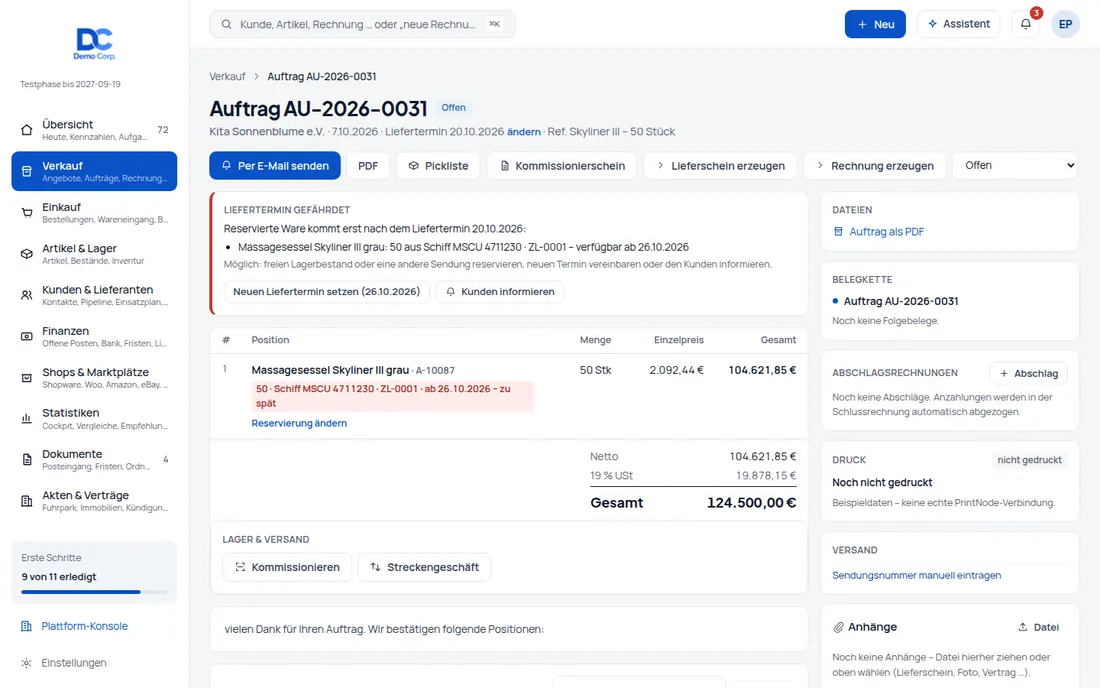
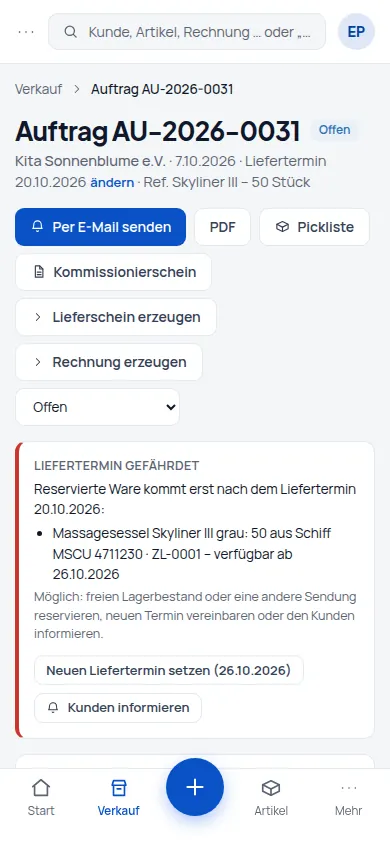
Ändert sich die Ankunft so, dass die reservierte Ware erst nach dem Liefertermin verfügbar ist, gilt die Position als gefährdet. Sie erfahren es, bevor der Kunde nachfragt.

  • Erkannt: verfügbar ab (Ankunft + Puffer) liegt nach dem Liefertermin – im Beispiel ETA 24.10., verfügbar ab 26.10., Liefertermin 20.10.
  • „Heute wichtig“: rote Karte „Auftrag … gefährdet – Zulauf kommt zu spät“ mit Kunde, Menge und Quelle.
  • Im Auftrag: Karte „Liefertermin gefährdet“ mit den Möglichkeiten – freien Lagerbestand oder eine andere rechtzeitige Sendung reservieren oder einen neuen Termin vereinbaren.
  • Neuer Liefertermin: per Knopf „Neuen Liefertermin setzen“ mit dem vorgeschlagenen Datum.
  • Kunden informieren: öffnet „Per E-Mail senden“ mit vorbelegtem Text und der Auftragsbestätigung als PDF – verschickt wird nur auf Ihren Klick.
  • Neu geprüft: bei Änderung von Ankunft, Puffer, Liefertermin oder Reservierung und täglich im Lauf für „Heute wichtig“.
  • Zulauf-Übersicht: Die Kennzahl „Aufträge gefährdet“ und die Markierung am Auftrag zeigen, welche Sendung welche Kunden betrifft.

Nachvollziehbar

Der ETA-Verlauf an der Sendung zeigt alt → neu, wer und wann – praktisch für die Rückfrage beim Spediteur.

So funktioniert es im Detail

Die Prüfung vergleicht für jede Zulauf-Reservierung den Tag „verfügbar ab“ mit dem Liefertermin des Auftrags. Bei überfälligen Sendungen rechnet sie ab heute plus Puffer. Wird die Lage wieder gut – etwa durch einen neuen Liefertermin oder eine Reservierung aus einer anderen Quelle –, verschwindet die Gefährdung.

So gehen Sie vor

  1. An der Sendung die neue Ankunft eintragen (optional mit Grund) und speichern.
  2. Die rote Karte in „Heute wichtig“ öffnen.
  3. Im Auftrag umreservieren, „Neuen Liefertermin setzen“ oder „Kunden informieren“.
Verspätung: Das Schiff kommt später? credoox meldet den gefährdeten Auftrag – mit Vorschlägen – Bildschirm aus der Demo
Verspätung: Das Schiff kommt später? credoox meldet den gefährdeten Auftrag – mit Vorschlägen (Ansicht 2) – Bildschirm aus der Demo
Verspätung: Das Schiff kommt später? credoox meldet den gefährdeten Auftrag – mit Vorschlägen (Handyansicht) – Bildschirm aus der Demo

Shops & Rechte

Shops bekommen nur freien Bestand – Zulauf nie

Was für einen Auftrag reserviert ist, kann im Onlineshop nicht noch einmal verkauft werden. Und Ware auf dem Schiff wird nicht als Lagerbestand angeboten.

  • Shop-Bestand: Bestand minus Lager-Reservierungen minus Rückruf-Sperre minus Kanal-Puffer – für Bestandsabgleich, Artikelübertragung und Produkt-Feeds.
  • Zulauf: wird nie als Shop-Bestand gemeldet.
  • Sofort aktualisiert: Nach jeder Reservierungsänderung stößt credoox den Bestandsabgleich der Shops an.
  • Rechte: Zulauf sehen mit Lager- oder Einkaufs-Leserecht; Sendungen pflegen mit dem Recht, im Einkauf anzulegen (Wareneingang buchen zusätzlich mit Festschreiben); reservieren mit dem Recht, im Verkauf anzulegen.
  • Abteilungsvorlagen: Einkauf pflegt Sendungen, Lager liest, Verkauf liest und reserviert – ohne neue Einstellungen.
  • Hilfe in der App: „So reservierst du Ware, die noch unterwegs ist“ auf der Zulauf-Seite.

Bewusste Änderung

Seit dieser Version meldet der Shop weniger Bestand, sobald Lagerware reserviert ist – genau das verhindert Doppelverkäufe.

Kein eigener Baustein

Zulauf und Reservierung gehören zu Lager & Einkauf; Sendungen setzen Lieferantenbestellungen voraus.

So funktioniert es im Detail

Der Shop-Abgleich, die Artikelübertragung und die Produkt-Feeds rechnen den freien Bestand gleich. Reservierungen aus dem Zulauf berühren den Lagerbestand nicht; deshalb bleibt im Praxisbeispiel der Shop-Bestand von 20 Sesseln für Sofortkäufer erhalten.

Nächster Schritt

Zugang anfragen oder Demo mit den eigenen Daten

↑